
Die ganze Anleitung auf einer Seite
Alle Kapitel hintereinander, zum Drucken oder zum Speichern als PDF: Drücke Strg+P und schalte in den Druckeinstellungen „Kopf- und Fußzeilen“ aus. Möchtest du nur einen Teil drucken, wähle dort die Seitenzahlen.
Inhalt
- Erste Schritte
- Ansicht und Arbeitsebene
- Formen setzen und einstellen
- Auswählen und Anordnen
- Körper und Aussparungen
- Kanten brechen und Körper aushöhlen
- Skizzen: vom Umriss zum Körper
- Text und gebogene Schrift
- Gewinde, Zahnräder und andere Bauteile
- Messen und Notizen
- Für den 3D-Druck vorbereiten
- Dateien, Speichern und Weitergeben
- Tastenkürzel
- Mit einer KI bauen (MCP)
- Als App installieren, ohne Internet arbeiten und selbst hosten
- Videos über layerling
1. Erste Schritte
Vom leeren Blatt zum ersten Teil für den 3D-Drucker – in fünf Minuten, ohne Konto und ohne Installation.
layerling ist ein Konstruktionsprogramm für den 3D-Druck, das direkt im Browser läuft. Du baust ein Teil aus einfachen Formen, schneidest Löcher hinein, rundest die Kanten und schickst es an den Slicer. Es gibt nichts zu installieren und nichts anzumelden. Was du baust, bleibt auf deinem Rechner.
Einen Entwurf anlegen
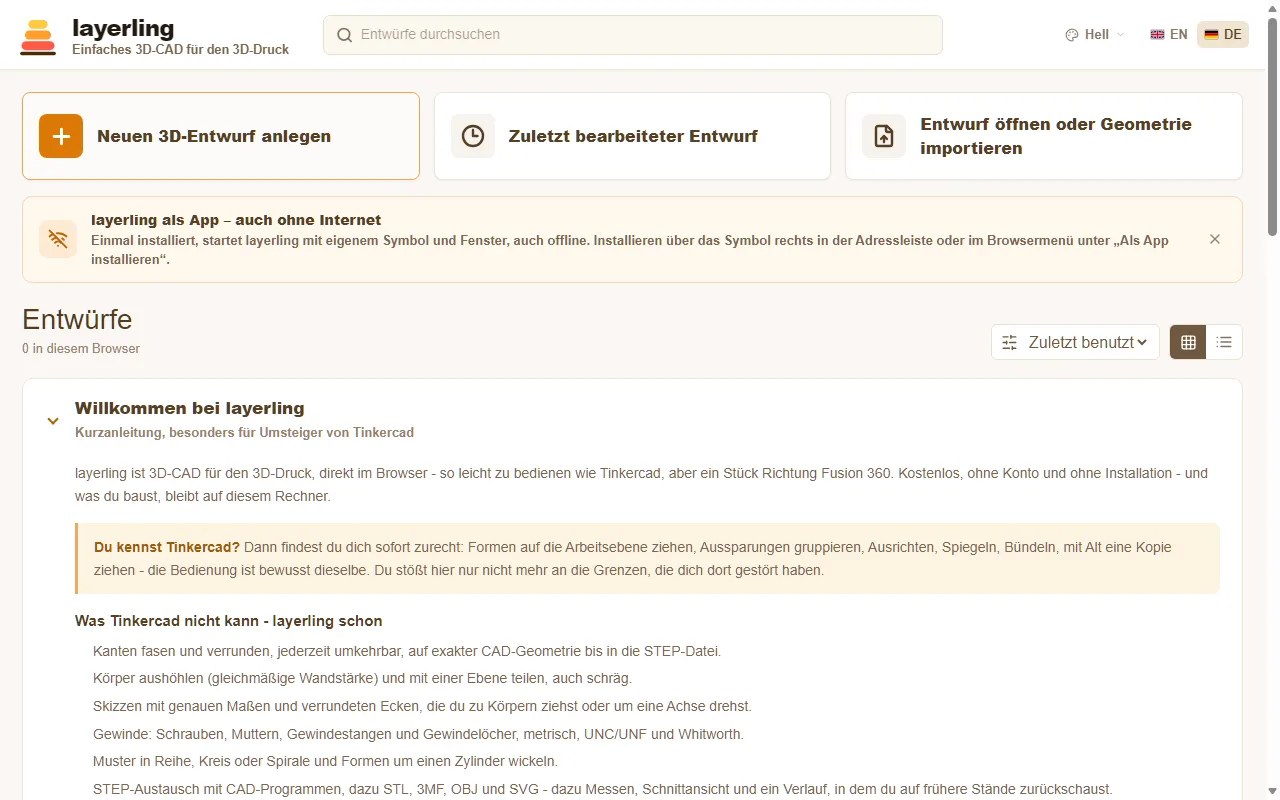
Öffne layerling.com. Auf der Startseite klickst du auf „Neuen 3D-Entwurf anlegen“. Damit öffnet sich der Editor mit einer leeren Arbeitsebene, dem Gitter, auf dem alles entsteht.
Hast du schon eine Datei, die du weiterbearbeiten willst, nimmst du „Entwurf öffnen oder Geometrie importieren“. Das geht mit layerling-Entwürfen (.lyl) genauso wie mit STL-, OBJ-, 3MF-, STEP- oder SVG-Dateien.
Alle deine Entwürfe erscheinen später auf der Startseite mit einem Vorschaubild. Sie liegen im Speicher deines Browsers und werden bei jeder Änderung automatisch gesichert. Ein Knopf zum Speichern gibt es deshalb nicht. Wie du Entwürfe in eine Datei packst und weitergibst, steht im Kapitel Dateien und Speichern.
Der Editor im Überblick
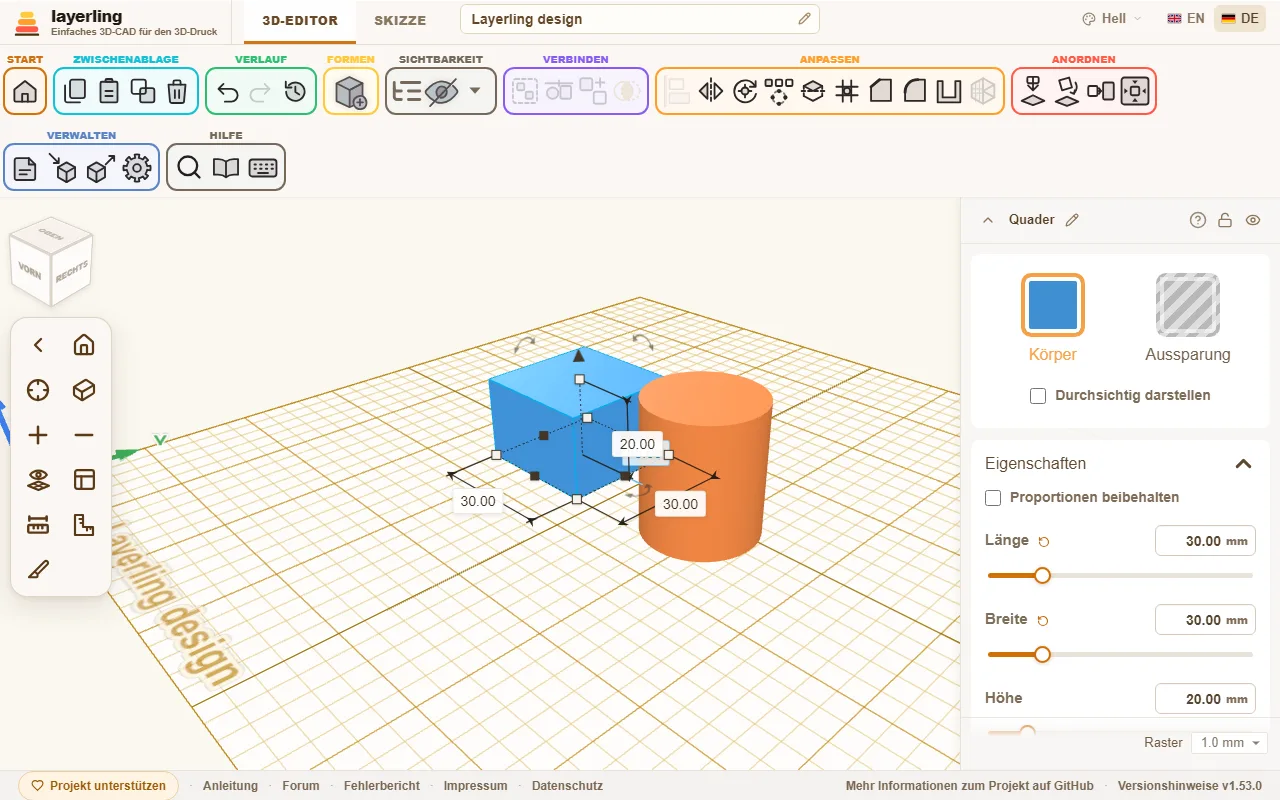
- Oben steht das Menüband. Es ist nach Aufgaben sortiert: „Zwischenablage“, „Verlauf“, „Formen“, „Sichtbarkeit“, „Verbinden“, „Anpassen“, „Anordnen“, „Verwalten“ und „Hilfe“. Wenn du mit der Maus über ein Symbol fährst, steht sein Name da. Wo du ein kleines Fragezeichen siehst, etwa an den Einstellungen einer Form, in der Formenbibliothek oder in den Werkzeugfenstern, führt es direkt zum passenden Kapitel dieser Anleitung.
- In der Mitte liegt die Arbeitsebene. Hier stellst du Formen hin, ziehst sie zurecht und siehst das Ergebnis.
- Rechts erscheinen die Einstellungen der ausgewählten Form: Farbe, Maße, Lage und alles, was die Form sonst noch ausmacht. Zahlen tippen ist genauer als ziehen.
- Links liegt die Kamerasteuerung mit dem Ansichtswürfel darüber. Mit ihr bewegst du dich durch die Szene, mehr dazu im Kapitel Ansicht und Arbeitsebene.
- Ganz oben wechselst du zwischen „3D-Editor“ und „Skizze“, benennst den Entwurf um und stellst Sprache und Farbschema ein.
Dein erstes Teil
Als Beispiel bauen wir einen Würfel mit einer Bohrung.
- Klicke im Menüband auf „Form hinzufügen“ und wähle „Quader“. Die Form hängt jetzt am Mauszeiger. Ein Klick auf die Arbeitsebene setzt sie ab.
- Rechts stellst du die Maße ein, etwa 40 mm Länge, 40 mm Breite und 20 mm Höhe.
- Setze auf gleiche Weise einen „Zylinder“ in die Mitte, mit 14 mm Durchmesser und 30 mm Höhe. Er soll höher sein als der Würfel, damit er ganz hindurchreicht.
- Wähle den Zylinder aus und klicke rechts auf „Aussparung“. Er wird durchscheinend: Aus dem Körper ist ein Werkzeug geworden, das Material wegnimmt.
- Markiere beide Formen und klicke auf „Gruppieren“. Der Würfel hat jetzt ein Loch.
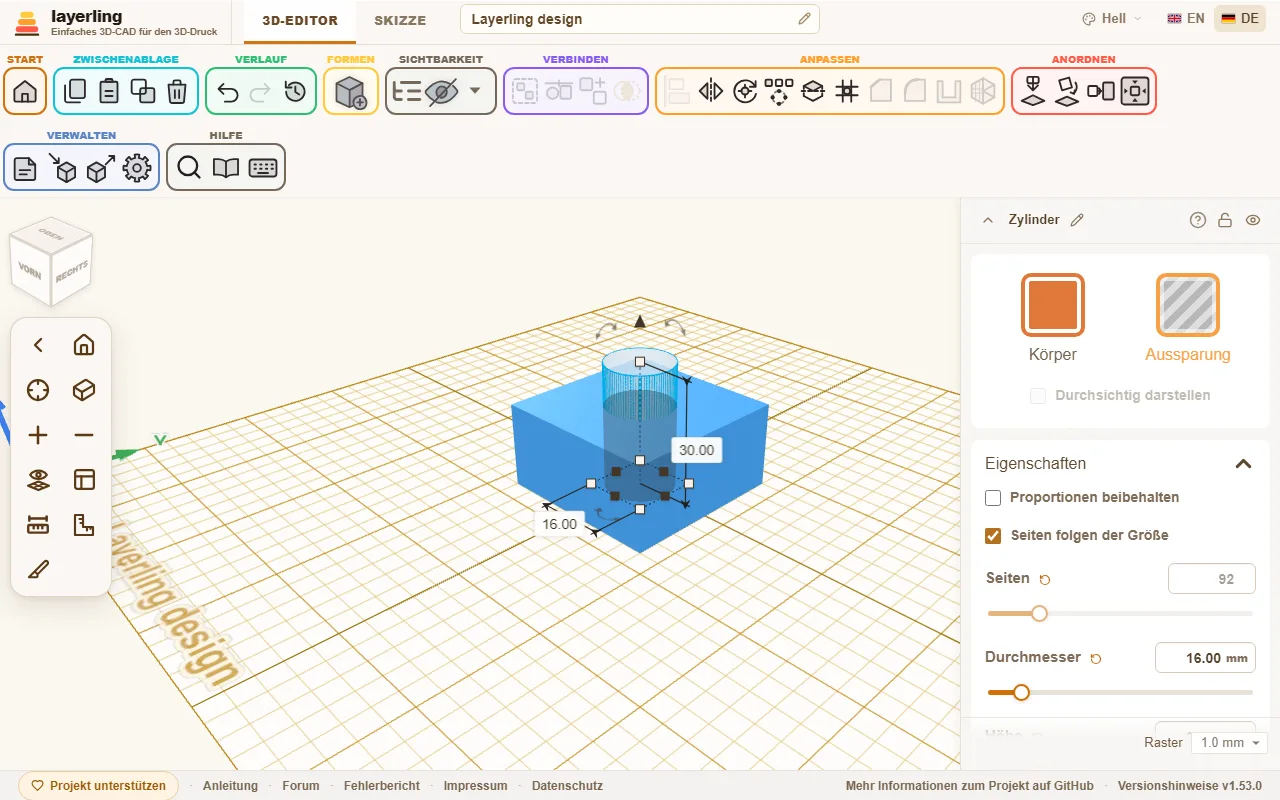
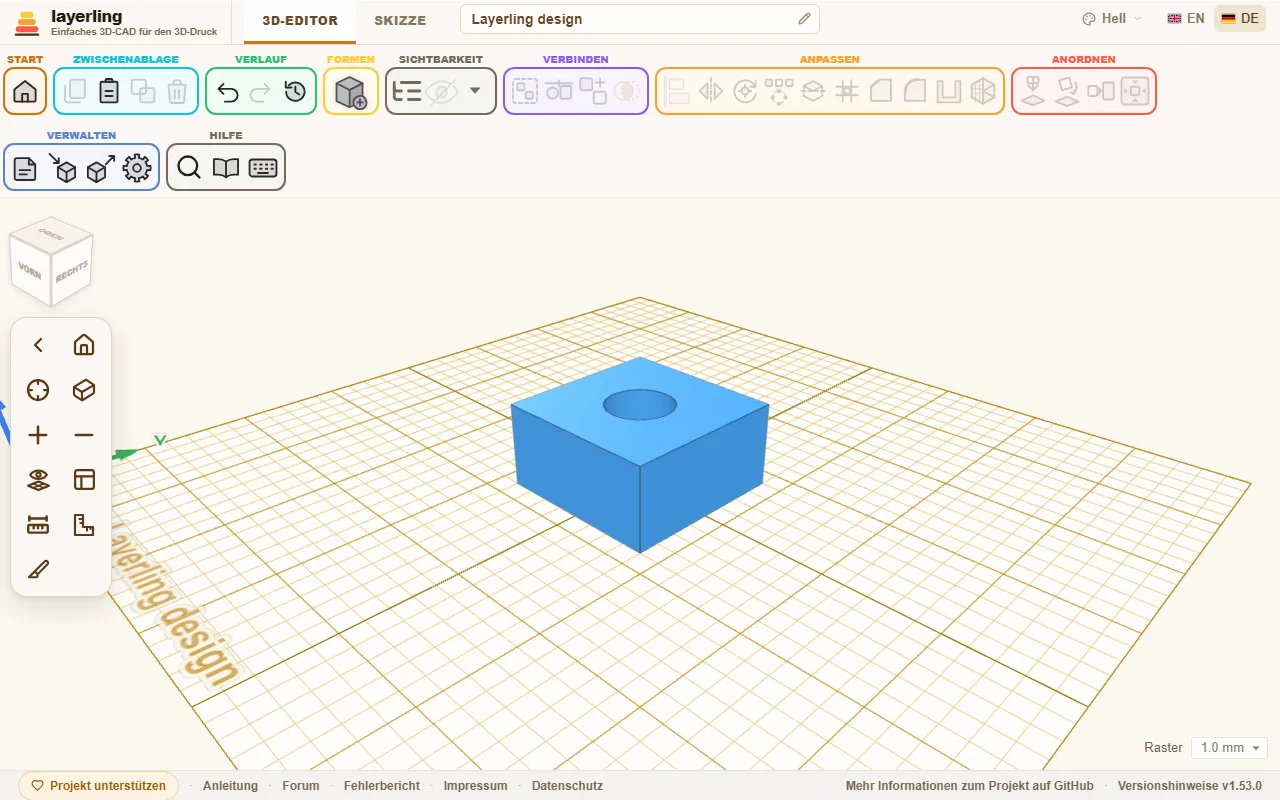
Genau so entstehen Bohrungen, Nuten und Taschen. Das Kapitel Körper und Aussparungen erklärt das ausführlich.
Neu seit deinem letzten Besuch
Wenn du layerling nach einer Aktualisierung wieder öffnest, zeigt dir eine Karte auf der Startseite, was seit deinem letzten Besuch dazugekommen ist: jede Version seitdem, die neueste zuerst. Warst du lange weg, rollst du in der Karte nach unten. Darunter holt „Frühere Versionen anzeigen ({count})“ auch die Versionen von vor deinem letzten Besuch dazu. Mit „Verstanden“ schließt du sie, und sie bleibt bis zur nächsten Aktualisierung weg. „Was ist neu?“ in der Fußzeile der Startseite zeigt die letzten Neuerungen jederzeit wieder. Der Browser merkt sich die zuletzt gesehene Version, und nichts über dich verlässt ihn.
Bei einer Kopie von layerling auf deinem eigenen Rechner oder Server hat der Hinweis „Update verfügbar“ einen Knopf, „Vorschau: Was bringt das Update?“, der auflistet, was das Update bringt, bevor du es einspielst. Die Liste wird nur beim Drücken des Knopfs von GitHub geholt.
Vom Entwurf zum Druck
Wenn dein Teil fertig ist, klickst du auf „Exportieren“, wählst STL oder 3MF und lädst die Datei herunter. Die öffnest du in deinem Slicer, zum Beispiel in Bambu Studio, PrusaSlicer, OrcaSlicer oder Cura. Wer seinen Drucker in den Einstellungen wählt, sieht schon beim Bauen, ob das Teil auf die Druckplatte passt. Mehr dazu im Kapitel Drucken.
2. Ansicht und Arbeitsebene
Sich in der Szene bewegen, gerade von vorn schauen und neue Formen auf jede beliebige Fläche setzen.
Sich bewegen
Mit der Maus:
| Was du tust | Was passiert |
|---|---|
| rechte Maustaste ziehen | die Ansicht drehen |
| rechte Maustaste kurz klicken | auf einem Körper ein Menü mit den häufigsten Befehlen: duplizieren, Aussparung oder Körper, gruppieren, ausblenden, sperren, löschen und mehr; auf leerer Fläche Einfügen und Alle auswählen |
| mittlere Maustaste ziehen | die Ansicht verschieben |
| Mausrad | hinein- und herauszoomen |
| Strg halten und mit links ziehen | ebenfalls verschieben |
Wie schnell das Mausrad zoomt, stellst du in den Einstellungen unter „Darstellung“ mit „Zoomgeschwindigkeit“ ein: ein Regler von 1 bis 10, zu Beginn 5.
Auf einem Tablet oder Handy zoomen zwei Finger (spreizen und zusammenziehen) und verschieben die Ansicht (gemeinsam schieben). Ein Finger arbeitet am Entwurf, so wie die linke Maustaste. Wer mit einem Finger drehen möchte, schaltet in der Kameraleiste „Ansicht mit einem Finger drehen“ ein. Der Schalter erscheint nur auf Geräten mit Touchscreen.
Ein Grafiktablett mit Stift verhält sich wie eine Maus: Die Spitze ist die linke Taste, die Seitentaste am Stift die rechte, zum Drehen der Ansicht und für das Menü. Die Schnelltasten des Tabletts belegst du in dessen Treiber mit layerlings Tastenkürzeln.
Der Ansichtswürfel
Der Würfel links oben zeigt, wohin du gerade schaust. Ein Klick auf eine seiner Seiten springt in die gerade Ansicht von oben, unten, vorn, hinten, links oder rechts. Ein Klick auf eine Ecke des Würfels schaut schräg von dieser Ecke auf das Modell, ein Klick nahe einer Kante von dieser Kante, also zwischen zwei Seiten hindurch; die Stelle färbt sich, sobald der Zeiger darüber steht. Die geraden Ansichten gehen auch mit den Zifferntasten 1 bis 6. Hältst du dabei Umschalt gedrückt, zoomt die Ansicht zugleich auf die Auswahl, wie mit Umschalt+F.
Ziehst du am Würfel, drehst du die Ansicht, genau wie beim Ziehen mit der rechten Maustaste. Ist nichts ausgewählt, drehen auch die Pfeiltasten die Ansicht: 15° pro Druck, 90° mit Umschalt. Sie drehen das Modell in ihre Richtung – → dreht seine Vorderseite nach rechts, ↑ kippt seine Vorderseite nach oben. Ist etwas ausgewählt, klicke zuerst ins Leere; sonst verschieben die Pfeile die Auswahl. Auf einem Touchscreen geht das mit einem Finger, auch ohne „Ansicht mit einem Finger drehen“ einzuschalten.
Die Kameraleiste
Am linken Rand liegt eine schmale Leiste. Von oben nach unten:
- „Ausgangsansicht“ holt die ganze Szene wieder ins Bild. Die Taste dazu ist F oder Pos1.
- „Ansicht auf die Auswahl zentrieren“ zoomt auf die Auswahl (Umschalt+F).
- „Vergrößern“ und „Verkleinern“ zoomen schrittweise, ebenso die Tasten + und −.
- „Orthografische Ansicht“ schaltet auf eine flache Ansicht um, in der parallele Kanten parallel bleiben. Das ist zum Messen und zum Ausrichten von Kanten oft angenehmer als die perspektivische Ansicht. Mit O wechselst du hin und her, ein zweiter Klick geht zurück.
- „Arbeitsebene ausblenden“ (das Auge über dem Gitter) blendet die Platte mit ihrem Gitter aus, damit du die Unterseite eines Entwurfs von unten ansehen kannst. Es ändert sich nur die Ansicht: Neue Formen landen weiter auf der Arbeitsebene. Ein zweiter Klick blendet sie wieder ein.
- „Arbeitsebene setzen“, das Maßband und das Winkellineal sind eigene Werkzeuge, sie kommen weiter unten und im Kapitel Messen und Notizen vor.
Über den kleinen Pfeil ganz oben in der Leiste kannst du sie ausblenden, wenn sie stört.
Ein Entwurf öffnet sich so, wie du ihn verlassen hast: Blickwinkel, Zoom und Ausschnitt der Ansicht bleiben mit ihm in diesem Browser erhalten, du machst also dort weiter, wo du aufgehört hast, auch nach „Home“ oder dem Schließen der Seite. Eine gespeicherte Datei (.lyl) nimmt die Ansicht mit, sie öffnet sich also auch anderswo darin. Die Ansicht gehört nicht zum Rückgängig-Verlauf.
Ins Innere schauen: die Schnittansicht
„Schnittansicht“, der letzte Knopf der Leiste (das Schnittwerkzeug), schneidet die Ansicht entlang einer Ebene auf. So prüfst du Wände, Hohlräume und Teile, die ineinandergreifen. Geschnitten wird nur die Ansicht: Entwurf, Dateien und jeder Export bleiben vollständig.
- Wähle die Achse, quer zu der die Ebene steht: X (Breite), Y (Tiefe) oder Z (Höhe), wie bei den Positionsfeldern. Sie beginnt in der Mitte deines Entwurfs.
- „Grob“ schiebt die Ebene über den ganzen Entwurf, „Fein“ nur ein Stück um ihre aktuelle Stelle, für Zehntelmillimeter. Die Position kannst du auch eintippen.
- Der Knopf neben den Achsen zeigt die andere Seite des Schnitts, „Zentrieren“ setzt die Ebene zurück in die Mitte, „Schnittebene anzeigen“ blendet die blaue Ebene aus.
- Was der Schnitt freilegt, kannst du anklicken und auswählen, auch innere Wände.
- „Arbeitsebene hier“ legt die Arbeitsebene auf den Schnitt. Sie liegt auf der Schnittebene und zeigt aus dem Körper heraus, der stehen bleibt, so wie bei der Fläche, die ein Schnitt hinterlässt. Wechselst du dann in die Skizze, beginnt sie genau dort, und der blasse Umriss zeigt die Kontur des Schnitts, an der du zeichnen und einrasten kannst. So skizzierst du etwa einen Deckel passend zum Innenraum, den du mit dem Schnitt freigelegt hast. Mit dem Knopf neben den Achsen wählst du, welche Seite stehen bleibt, und damit, in welche Richtung die Arbeitsebene zeigt. Die Arbeitsebene setzt du wie sonst auf die Grundplatte zurück.
- „Messen“ misst direkt auf dem Schnitt: Der Umriss erscheint blau, und zwei Klicks darauf ergeben den Abstand, dazu seine Anteile entlang der beiden Achsen der Ebene. Beide Punkte rasten am Umriss ein, an Ecken bevorzugt. Liegt der zweite Klick irgendwo an der gegenüberliegenden Wand, rastet er im rechten Winkel zum ersten Punkt ein – so liest du Wandstärken, Spalte und Spiel ab, ohne genau zielen zu müssen. Ein dritter Klick beginnt die nächste Messung, Esc beendet das Messen. Verschiebst du die Ebene, verschwindet die Messung.
- „Schnitt als SVG“ speichert die Umrisse auf der Schnittebene als SVG im Maßstab 1:1, für Laser, Plotter, Schablonen oder Dichtungen. Ein X-Schnitt ist von rechts gesehen, ein Y-Schnitt von vorn, ein Z-Schnitt von oben. Wie beim Export kommen nur sichtbare Körper hinein, Aussparungen sind schon abgezogen, und Körper gleicher Farbe sind zu einem Umriss vereinigt. Jede Farbe bleibt ein eigener Pfad ohne Füllung, so dass eine Lasersoftware sie als Ebenen trennt.
Das Fenster hängt an seinem Knopf. Verdeckt es etwas, ziehst du es an seiner Titelleiste frei über die Arbeitsfläche; dort öffnet es sich auch beim nächsten Mal. Ein Doppelklick auf die Titelleiste oder das Ablegen am Knopf bringt es zurück.
Esc schließt das Fenster; der Schnitt bleibt, bis du ihn ausschaltest oder zur Entwurfsübersicht zurückgehst. Solange er an ist, ist der Knopf hervorgehoben. Was du dann auf der weggeschnittenen Seite ablegst, siehst du erst, wenn du den Schnitt ausschaltest.
Die Arbeitsebene
Neue Formen richten sich nach der Arbeitsebene. Anfangs ist das die Grundplatte mit dem Gitter. Du kannst sie aber auf jede Fläche legen, um etwas seitlich oder auf eine schräge Fläche zu setzen.
- Drücke W oder klicke auf „Arbeitsebene setzen“.
- Fahre mit der Maus über eine Fläche eines Körpers. Sie wird hervorgehoben.
- Ein Klick legt die Arbeitsebene dorthin. Alles, was du jetzt hinzufügst, sitzt auf dieser Fläche.
Klickst du dabei auf die freie Platte, liegt die Arbeitsebene flach an der Stelle, auf die du geklickt hast, am Raster eingerastet. Neue Formen und eine fertige Skizze, auch ein Drehkörper, entstehen dann dort statt in der Mitte der Platte. Solange die Arbeitsebene so flach auf der Platte liegt, zeigt die Grundplatte nur noch ihren Rand: Zwei Gitter in derselben Ebene würden ein flimmerndes Muster ergeben.
Auf einer Fläche rastet der Ursprung der Arbeitsebene sonst am Raster ein. Klickst du nahe an eine Ecke der Fläche, sitzt er genau auf dieser Ecke. Nahe an einer Kante liegt er auf der Kante, und das Raster richtet sich nach ihr aus; so wählst du den Winkel des Rasters bewusst. Ohne Ecke oder Kante läuft das Raster auf einer liegenden Fläche parallel zum Körper, bei einem gedrehten Quader also mit ihm gedreht.
Ein Klick neben die Platte oder Esc holt die Arbeitsebene zurück auf die Grundplatte. Schneller geht es mit „Arbeitsebene zurück auf die Grundplatte“: Der Knopf mit dem Pfeil nach unten steht in der Kameraleiste unter dem Auge, solange die Ebene auf einer Fläche liegt. Mit Umschalt+W legst du sie direkt auf die gerade ausgewählte Fläche. Hältst du beim Klicken Umschalt gedrückt, zeigt die Ebene in die andere Richtung.
Solange die Arbeitsebene auf einer Fläche liegt, erscheint neben „Arbeitsebene setzen“ ein Auge. Es blendet die Ebene aus, ohne sie aufzuheben, damit du freie Sicht auf den Entwurf hast: Neue Formen landen weiter auf dieser Fläche, und gedreht wird weiter um sie. Ein Klick auf das Auge blendet sie wieder ein, ebenso das Setzen einer neuen Arbeitsebene.
Gitter und Raster
Das Gitter zeigt die Größe der Platte. Unten rechts steht das Raster: Verschieben und Skalieren rasten in Schritten dieser Größe ein, zum Beispiel 1 mm. Für Feinarbeit stellst du es kleiner, für grobes Anordnen größer. „Am Raster ausrichten“ im Menüband rückt die ausgewählten Formen nachträglich auf das nächste Rasterkreuz. Beim Verschieben rasten Formen außerdem an anderen Formen ein, siehe Auswählen und Anordnen.
Unter „Maße“ in den Einstellungen stellst du die „Einheiten“ ein. Mit „Imperial (Zoll, Fuß)“ zeigt layerling alle Maße in Zoll, an der Form, im Eigenschaftenfeld, bei Maßband und Lineal. Das Raster bietet dann Schritte von 1/64 bis 1 Zoll, und das Gitter auf der Platte wird in Zoll gezeichnet (1/8 bis 1 Zoll, Vorgabe 1/4 Zoll), mit einer kräftigeren Linie bei jedem vollen Zoll. Bei „Zoll anzeigen als“ wählst du, ob Zoll als Bruch wie in Tinkercad erscheinen (1 5/8, auf 1/64 Zoll gerundet) oder als Dezimalzahl (1.625) mit so vielen Nachkommastellen, wie unter „Genauigkeit“ eingestellt ist. Eintippen kannst du beides, auch „1 5/8“.
Unter „Eigene Einrastraster“ an derselben Stelle legst du eigene Rasterschritte an: einen Namen und eine Größe in Millimetern, zum Beispiel „Rastermaß 2,54 mm" für den Abstand von DIP-Chips, Stiftleisten und Lochrasterplatinen oder „MX Key Unit" mit 19,05 mm für den Abstand von Tastaturtasten. Das Rastermenü bietet dieses Maß dann ganz, halbiert und geviertelt an (1 ×, ½ × und ¼ ×), sodass sich Formen um ein ganzes, ein halbes oder ein viertel Rastermaß verschieben lassen. Eigene Schritte bleiben beim Entwurf und gehen mit „Als Vorgabe sichern“ mit.
Größe, Gitterweite und Farbe der Platte änderst du in den Einstellungen (das Zahnrad im Menüband): Dort liegen die Bereiche „Darstellung“, „Maße“, „Arbeitsebene“, „Formvorgaben“ und „Verlauf“. Unter „Darstellung“ gibt es zum Beispiel die Schalter „Editor in perspektivischer Ansicht starten“ und „Schatten zeigen“, unter „Arbeitsebene“ „Gitter zeigen“. Die Farben des Arbeitsbereichs stellst du ebenfalls unter „Darstellung“ ein: „Fensterhintergrund (helles Thema)“ und „Arbeitsebene unter dem Raster (helles Thema)“ für das helle Thema (die dunklen Themen behalten ihre eigenen), die Rasterfarbe liegt unter „Arbeitsebene“. Dort wählst du auch, ob die kräftige Rasterlinie alle 5 oder alle 10 Rasterschritte kommt („Kräftige Rasterlinie alle“), und gibst ihr mit „Farbe der kräftigen Linien“ eine eigene Farbe; Mittelkreuz und Plattenrand nehmen sie dann mit. Alle Linien des Rasters werden beim Hineinzoomen breiter, wie in Tinkercad, und bleiben beim Herauszoomen sichtbar; wem das zu viel ist, schaltet „Gitterlinien wachsen beim Zoomen“ aus, dann bleiben die Linien bei jedem Zoom einen Pixel breit, wie in der Skizze. Im Farbfeld übernimmt Enter einen eingetippten Hex-Wert. „Kantenlinien an allen Körpern“ zeichnet an jedem Körper eine Umrisslinie in der Farbe von „Farbe der Kantenlinien“ (zunächst Schwarz, wie bei Tinkercad): Das hilft, wenn dunkle Farben ineinander verschwimmen. Es ist zunächst aus, und sehr große importierte Netze bleiben ausgenommen. Das Gitter läuft immer durch den Nullpunkt, sodass die kräftigen Linien auf den Achsen liegen, wie groß die Platte auch ist.
„Achsenpfeile“ (zunächst an) zeichnet am hinteren linken Eck der Platte drei Pfeile: X in Rot nach rechts, Y in Grün nach hinten und Z in Blau nach oben, so wie die Positionsfelder zählen. Das ist die Rechte-Hand-Regel, die auch Tinkercad, CAD-Programme und die Slicer nutzen. Liegt die Arbeitsebene auf einer Fläche, wandern sie mit. Hier schaltest du sie aus, wenn sie stören.
Zwei Regler unter „Darstellung“ bestimmen, wie die Körper beleuchtet sind. „Schattenstärke“ sagt, wie dunkel die Schlagschatten sind, und „Kontrast der Schattierung“ schiebt Licht vom gleichmäßigen Umgebungslicht zum Hauptlicht: Richtung „kräftig“ werden die Schattenseiten dunkler und die Schatten besser sichtbar, Richtung „weich“ wird alles flacher. Am oberen Ende wird der Kontrast sehr kräftig, so dass Schattenseiten und Schatten richtig dunkel werden. „Weichheit der Schatten“ macht die Ränder der Schatten weich statt scharf. „Lichtrichtung“ dreht das Hauptlicht um die Platte (0° von vorn, 90° von rechts), und „Lichthöhe“ hebt es an, bei 90° steht es wie bei Tinkercad senkrecht über der Platte, und die Schatten fallen genau unter die Körper. „Licht und Schatten zurücksetzen“ stellt alles zurück. „Klassische Optik“ stellt den Arbeitsbereich so ein, wie Tinkercad ihn zeigt: weißer Hintergrund, hellblaues Raster im Millimeterabstand mit einer kräftigen Linie jeden Zentimeter, schwarze Kantenlinien, Licht von oben mit weichen Schatten. Danach lässt sich jeder Wert weiter einzeln ändern. Alle starten so, wie layerling immer aussah, und was passt, hängt auch von deinem Monitor ab. Die Skizzenansicht hat eigene Farben: „Skizze: Fensterhintergrund (helles Thema)“ für das Fenster rund um die Fläche, „Skizze: Fläche unter dem Raster (helles Thema)“ für die Fläche unter dem Raster und „Skizze: Rasterfarbe (helles Thema)“, alle für das helle Thema. „Skizze wie Arbeitsbereich“ übernimmt die drei Farben des Arbeitsbereichs mit einem Klick.
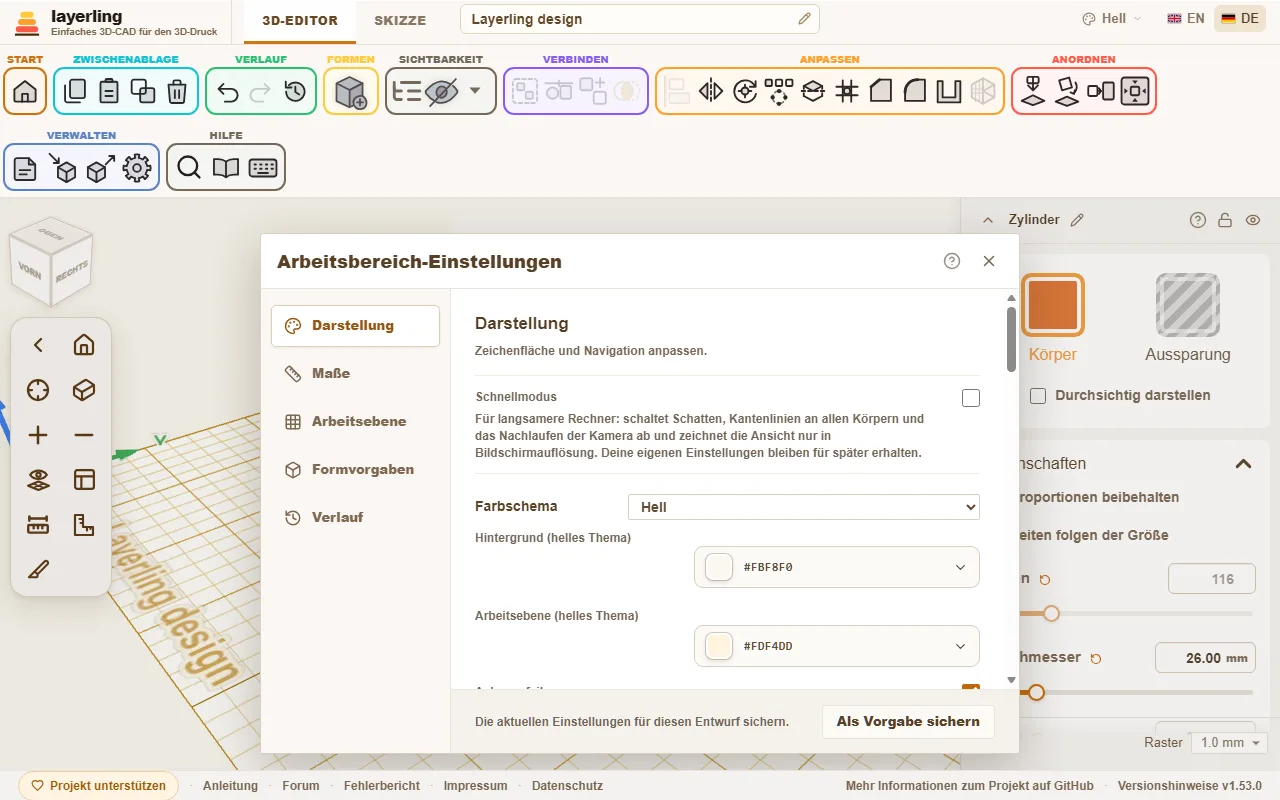
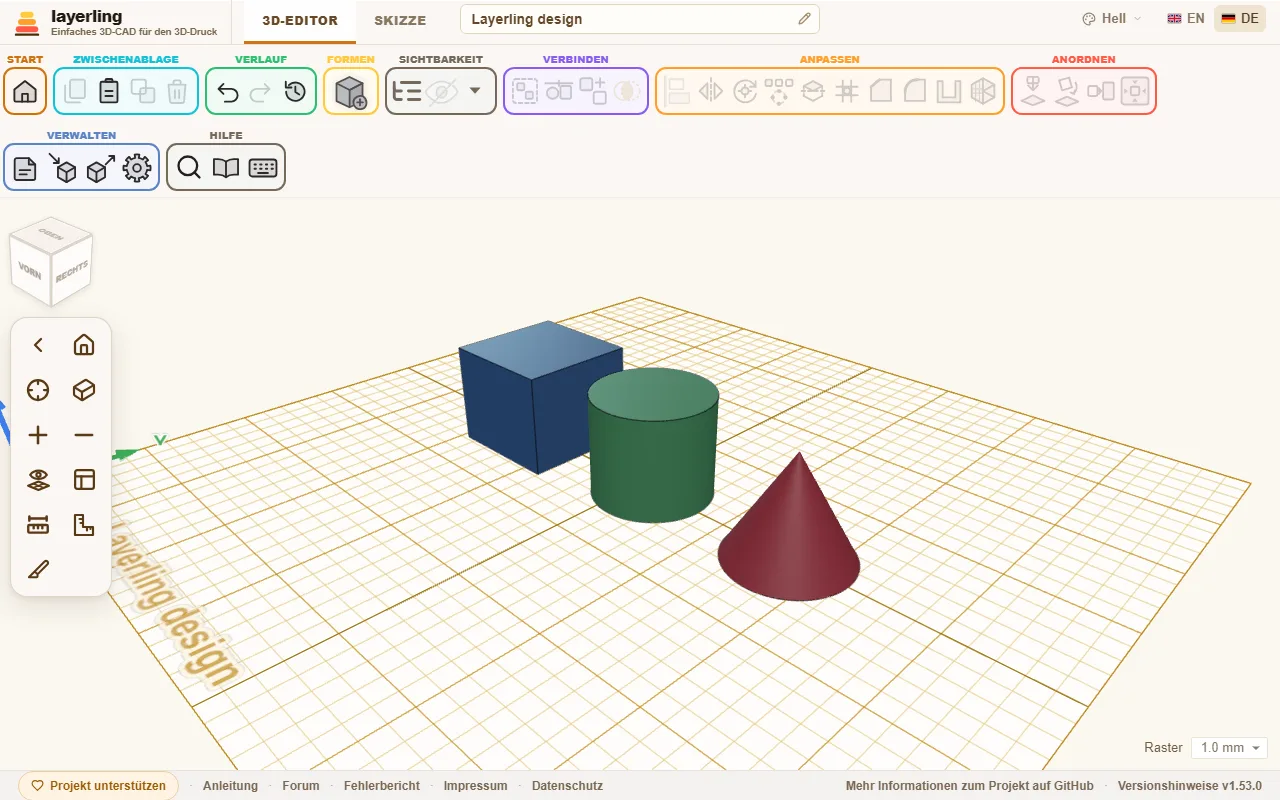
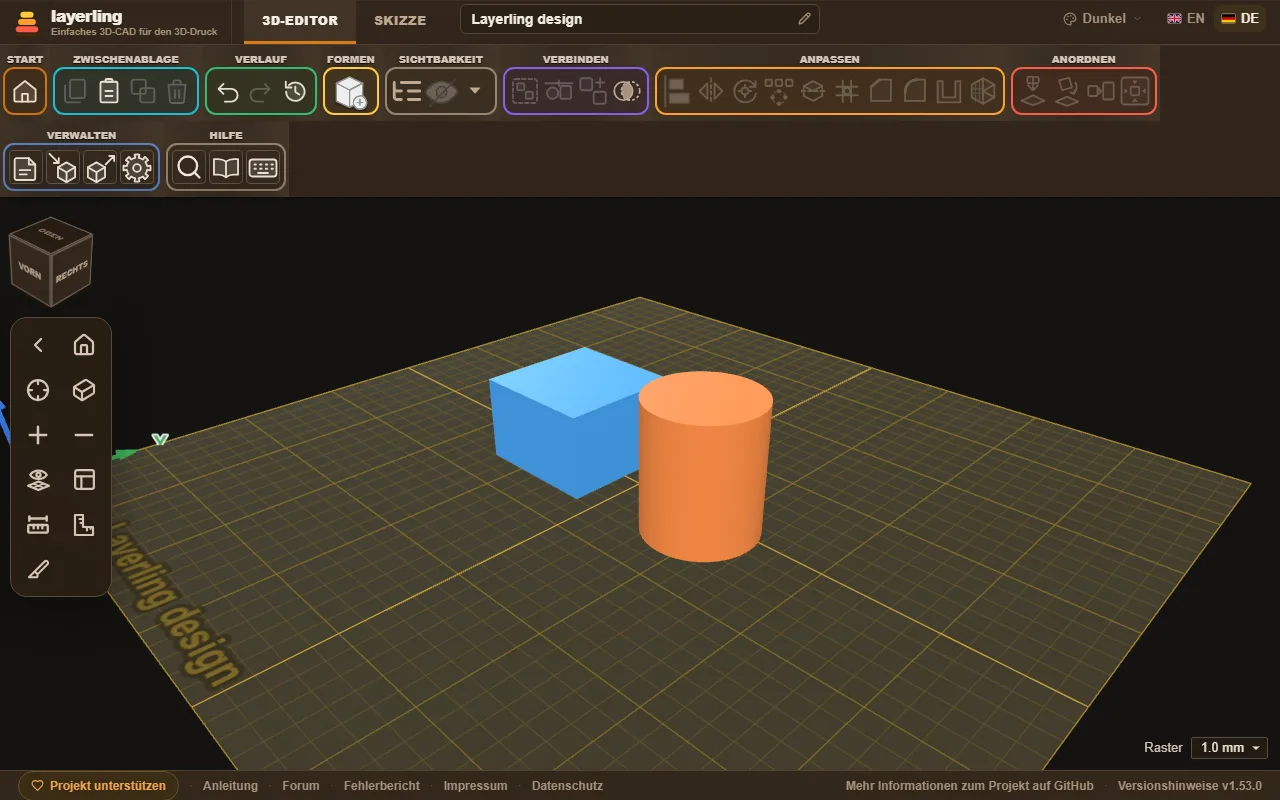
„Größe der Werkzeugleiste“ unter „Darstellung“ macht die Knöpfe der Leiste oben, ihr Formenmenü und die Kamerasteuerung links kleiner oder größer: „Klein“, „Mittel“ (wie bisher) oder „Groß“. Klein lässt auf einem Laptop mehr Platz für die Arbeitsebene, groß trifft sich leichter auf einem großen Bildschirm oder mit dem Finger. Mit großen Knöpfen gehen die Gruppen der Leiste in eine zweite Zeile, wenn das Fenster für sie zu schmal ist. Die Größe merkt sich dieser Browser, sie gilt für jedes Design.
Wenn sich layerling langsam anfühlt
layerling rechnet und zeichnet alles in deinem Browser. Auf einem älteren Rechner, mit einer schwachen Grafikkarte oder auf mehreren großen Bildschirmen kann die Ansicht deshalb zäh wirken. Das hilft:
- „Schnellmodus“ unter „Darstellung“ schaltet auf einen Schlag alles ab, was die Ansicht viel Kraft kostet: Schatten, Kantenlinien an allen Körpern und das Nachlaufen der Kamera. Außerdem zeichnet er die Ansicht nur in der Auflösung des Bildschirms, auf hochauflösenden Bildschirmen sind das bis zu viermal weniger Bildpunkte. Deine eigenen Einstellungen bleiben dabei erhalten und gelten wieder, sobald du ihn ausschaltest.
- Die Kamera läuft nach: Lässt du die Maus nach dem Drehen los, dreht die Ansicht kurz weiter und bremst sanft ab. Das ist Absicht und kein Ruckeln. Wer es von Tinkercad oder Fusion 360 anders kennt, schaltet „Kamera läuft nach“ unter „Darstellung“ aus, dann steht die Ansicht sofort.
- Einzelne Schalter: Ohne Schnellmodus kannst du auch nur „Schatten zeigen“ oder „Kantenlinien an allen Körpern“ ausschalten.
- Die Grafikkarte nutzen: Öffne in Chrome
chrome://gpu(in Edgeedge://gpu). Bei „WebGL" sollte „Hardware accelerated" stehen. Steht dort „Software only", ist die Hardwarebeschleunigung in den Browsereinstellungen aus. Unter Windows kannst du außerdem in den Einstellungen unter System → Bildschirm → Grafik für den Browser „Hohe Leistung" wählen, damit er die eigentliche Grafikkarte nimmt und nicht die schwächere im Prozessor. - Große importierte Netze vereinfachen: Ein Modell aus vielen Hunderttausend Dreiecken bremst jede Ansicht. Wie du es ausdünnst, steht im Kapitel über Dateien unter „Ein importiertes Netz vereinfachen".
- Andere Tabs schließen: Jeder offene layerling-Tab und jede andere 3D-Seite teilt sich dieselbe Grafikkarte.
3. Formen setzen und einstellen
Die Formenbibliothek, Maße per Zahl und per Griff, Farbe, Drehen, Verjüngen und Verdrehen.
Jedes Teil in layerling beginnt mit einer Form. Aus ihnen baust du alles Weitere: Formen ergänzen einander, schneiden einander aus oder werden zu einer neuen Form verbunden.
Eine Form hinzufügen
Klicke im Menüband auf „Form hinzufügen“. Es öffnet sich die Formenbibliothek.
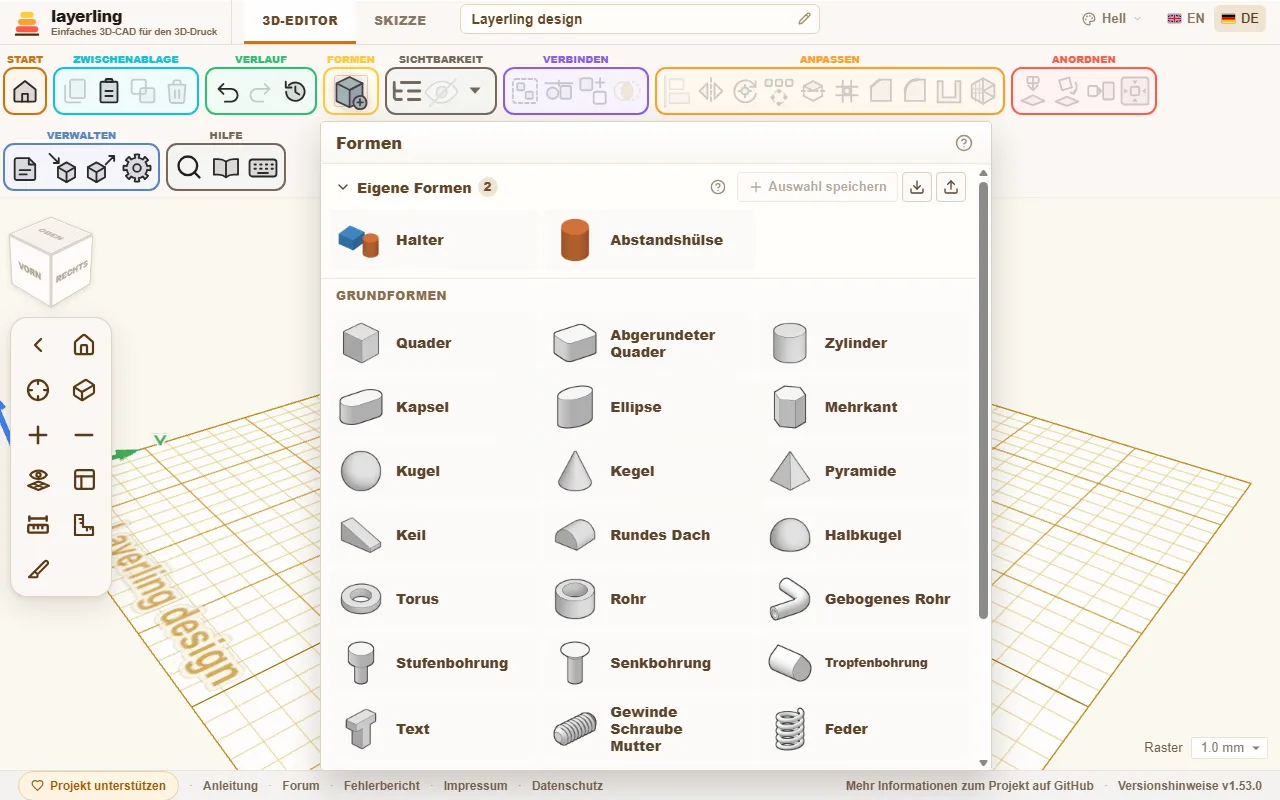
Wähle eine Form aus. Sie hängt jetzt am Mauszeiger und landet dort, wo du klickst. Fährst du dabei über einen Körper, legt sie sich auf die Fläche unter dem Zeiger, auch auf eine schräge, wie beim Cruise in Tinkercad; über der leeren Platte landet sie auf der Arbeitsebene. Drückst du Esc, wird das Absetzen abgebrochen. Ein Werkzeug, das auf einen Klick wartet, etwa das Maßband, das Winkellineal, eine Notiz, „Arbeitsebene setzen“, „Auf Fläche legen“ oder die Kantenwerkzeuge, wird beim Wählen einer Form abgeschaltet, damit der Klick die Form absetzt. Umgekehrt legt das Einschalten eines dieser Werkzeuge die Form wieder weg. Wer die Form lieber direkt in der Mitte der Platte haben möchte, kann das Absetzen per Klick in den Einstellungen abschalten (Bereich „Darstellung“, Schalter „Neue Formen im Flug platzieren“).
Was die Bibliothek bietet:
- Grundformen: „Quader“, „Abgerundeter Quader“, „Zylinder“, „Kapsel“, „Ellipse“, „Mehrkant“ (drei bis vierundzwanzig Seiten), „Kugel“, „Kegel“, „Pyramide“ (mit drei bis vierundzwanzig Seiten, also auch dreiseitig), „Keil“, „Rundes Dach“, „Halbkugel“ und „Torus“.
- Rohre: „Rohr“ und „Gebogenes Rohr“ aus bis zu zwölf geraden Stücken mit Biegungen dazwischen, dazu der „Übergang“ von einem Umriss zu einem anderen, etwa von eckig auf rund.
- Zierformen: „Stern“, „Herz“ und „Sichel“.
- Beschriftung: „Text“, auch auf einem Kreisbogen. Mehr im Kapitel Text.
- Mechanik: „Gewinde“ (Gewindestange, Schraube, Mutter und Gewindeloch), „Feder“, „Zahnrad“ und die „Rändelung“ für Griffe. Mehr im Kapitel Gewinde und Mechanik.
- Für Konstruktionen: das druckbare „Scharnier“, „Schwalbenschwanz“, die „Tropfenbohrung“ für waagerechte Löcher, die „Stufenbohrung“ und „Senkbohrung“ für Schraubenköpfe und das „Lineal“, das nur ein Messwerkzeug ist und in keinem Export auftaucht.
Ein Dreieck bekommst du auf zwei Wegen: Der „Mehrkant“ mit drei Seiten ist ein gleichschenkliges Dreieck, das „Dach“ aus Tinkercad, der „Keil“ ein rechtwinkliges. Beide sind echte Dreiecksprismen. Für ein dreieckiges Loch kopierst du die Form, machst die Kopie kleiner, markierst sie als Aussparung und richtest sie mit „Auf der Arbeitsebene zentrieren“ oder „Ausrichten“ aus. Beides arbeitet mit dem Umgrenzungskasten der Form, also dem kleinsten Quader, der sie umschließt; ein halbiertes Quadrat gilt deshalb weiter als ganzes Quadrat. Mit der Befehlssuche (Strg+K) findest du beide Formen auch unter „Dreieck“ oder „Dach“.
Die „Kapsel“ kann an einem Ende schmaler sein als am anderen, etwa für eine Abdeckung über einem Riemen zwischen zwei Riemenscheiben. Unter „Eigenschaften“ stellst du dafür „Kleines Ende (Durchmesser)“ ein; das große Ende ist so breit wie die Kapsel, und die Seiten laufen gerade von einem Bogen zum anderen. „Mittenabstand“ ist der Abstand der beiden Bogenmitten, also wie weit die Riemenscheiben auseinanderliegen. Änderst du das kleine Ende, bleibt der Mittenabstand stehen und die Kapsel wird länger oder kürzer. Auch die verjüngte Kapsel bleibt ein exakter Körper zum Verrunden und für STEP.
Die Einstellungen der Form
Sobald eine Form ausgewählt ist, erscheinen rechts ihre Einstellungen. Ganz oben steht der Name; über den Stift daneben („Umbenennen“) tippst du einen neuen ein. Enter übernimmt ihn, Esc bricht ab, und ein leerer Name bringt den Standardnamen der Form zurück. Weiter rechts schließt das Schloss die Form gegen versehentliches Verschieben ab, und das Auge blendet sie aus. Der Pfeil ganz links klappt die Einstellungen bis auf ihre Titelleiste ein.
Die Einstellungen sind am rechten Rand angedockt. Verdecken sie etwas, ziehst du sie an ihrer Titelleiste weg; sie schweben dann dort, wo du sie loslässt, auch bei der nächsten Form. Legst du sie oben rechts wieder ab oder doppelklickst auf die Titelleiste, docken sie wieder an. Solange sie schweben oder eingeklappt sind, wandert der Rasterschritt vom unteren Ende der Einstellungen nach unten rechts auf die Arbeitsfläche.
- „Körper“ oder „Aussparung“: Ein Körper bleibt stehen, eine Aussparung nimmt Material weg. Ein Klick auf „Körper“ öffnet die Farben; eigene Farben, die du dort mischst, stehen danach unter „Zuletzt benutzt“ bereit, die letzten acht. Mehr im Kapitel Körper und Aussparungen.
- „Durchsichtig darstellen“: Damit siehst du durch den Körper hindurch, zum Beispiel um eine Form dahinter zu erkennen.
- „Mehrfarbig“: Nur bei einer Gruppe. Eingeschaltet zeigt jedes Teil der Gruppe seine eigene Farbe, auch in einer Gruppe, die mit Aussparungen zu einem Körper verrechnet wurde (die Wände, die eine Aussparung hinterlässt, nehmen die Farbe des Körpers an, in den sie geschnitten wurde). Wählst du eine Farbe für die Gruppe, schaltet das den Schalter aus und färbt die ganze Gruppe. Ein Bündel behält immer die Farben seiner Teile. Im 3MF-Export behält jedes Teil seine Farbe, so dass der Slicer die Teile verschiedenen Filamenten zuordnen kann; das OBJ trägt die Farben an den Punkten, an der Grenze zweier Farben also etwas ungenauer.
- „Eigenschaften“: Die Maße und alles, was zu dieser Form gehört. Beim Zylinder etwa der Durchmesser, die Höhe und die Zahl der Seiten. Bei einem Zahnrad die Zähne, bei einer Feder die Windungen. Ein Wert, den du von seiner Vorgabe wegbewegt hast, bekommt neben seinem Namen einen kleinen Pfeil: Ein Klick holt genau diesen Wert zurück, egal was du seitdem sonst getan hast, anders als Rückgängig. Mit der Maus gezogen, rastet der Schieber einer Länge am Rasterschritt ein, so dass eine Höhe in ganzen Millimetern herauskommt (nicht bei ausgeschaltetem Raster und nicht bei kurzen Schiebern); ein getippter Wert und die Pfeiltasten auf dem Schieber bleiben genau. „Als Vorgabe speichern“ unten macht die aktuellen Werte zu den Startwerten dieser Art von Form (dasselbe wie „Formvorgaben“ in den Einstellungen), und „Vorgaben zurücksetzen“ geht auf die der App zurück.
- „Zur Ellipse machen“: Nur beim Zylinder. Ein Zylinder ist immer rund: Er hat einen Durchmesser, und jeder Griff ändert beide Seiten zusammen. Für ein Oval klickst du darauf, und er wird zur „Ellipse“ - derselbe Körper, dessen Länge und Breite du dann einzeln einstellst. Ein Zylinder mit Fase, Verrundung oder Wand, ein gedrehter oder gruppierter lässt sich so nicht umwandeln; nimm dafür gleich die „Ellipse“.
- Lage und Drehung weiter unten im Bereich.
- „Verjüngung“: Oben und unten unterschiedlich groß, zum Beispiel für eine Schräge oder einen Trichter.
- „Verdrehung & Neigung“: Verdreht die Oberseite gegen die Unterseite oder schiebt sie zur Seite. So entstehen gedrehte Säulen und geneigte Türme.
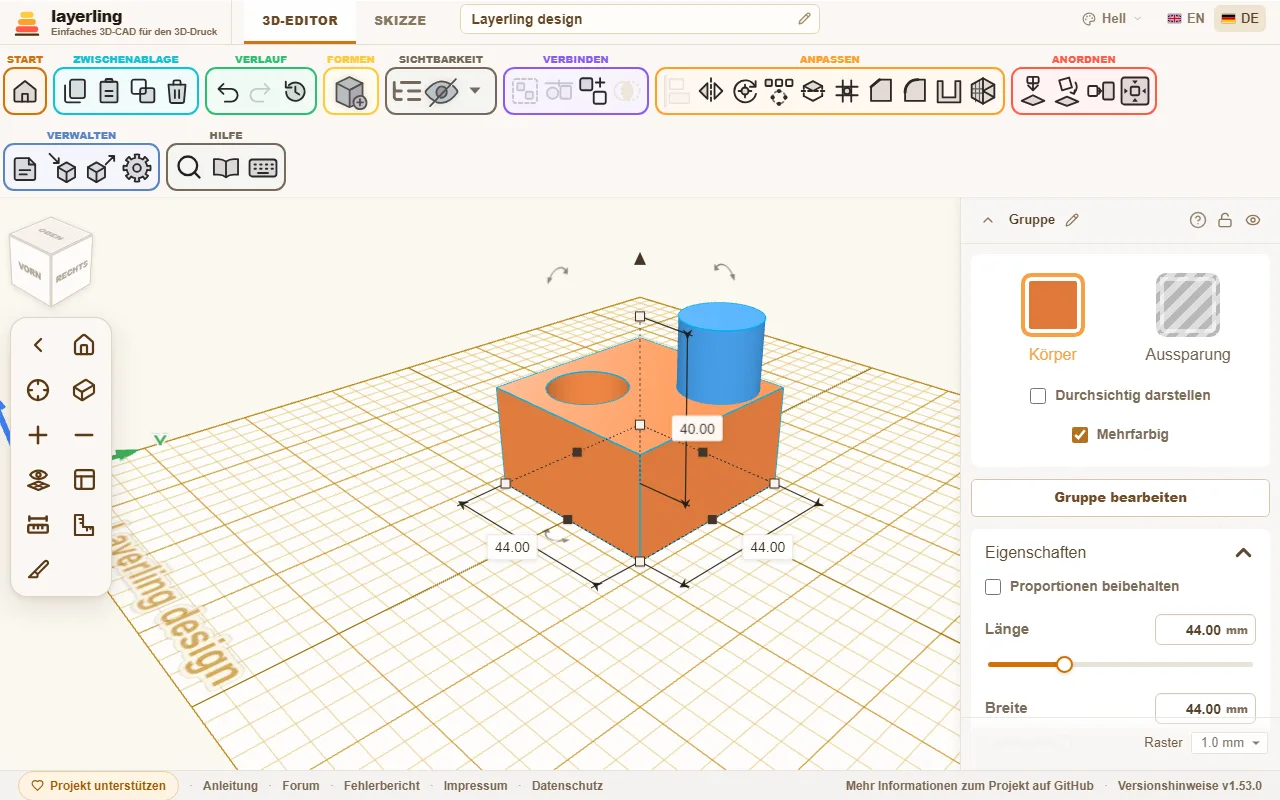
Verjüngen und Verdrehen gibt es bei fast allen Formen. Nur Zahnrad, Gewinde, Feder, Rändel, Scharnier, Pyramide, gebogenes Rohr, Tropfen, Senkungen und Lineal haben sie nicht: Diese Formen haben ihre eigenen festen Maße oder, wie die Pyramide, schon eine eigene Oberseite.
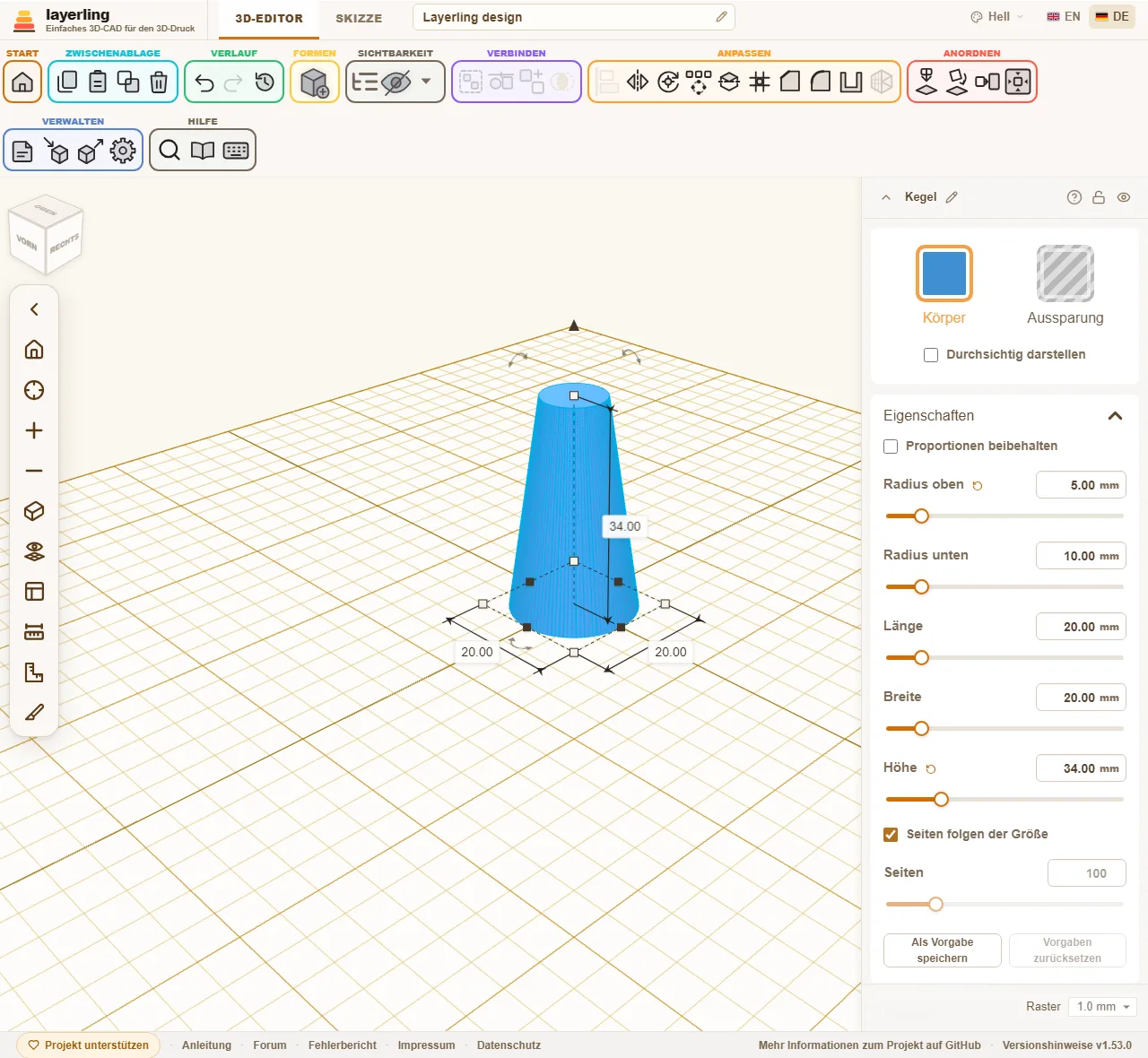
Ein verjüngter oder geneigter Quader, Zylinder, eine Ellipse, ein Vieleck, Rohr oder Ring behält seine exakte Form, ebenso Kapsel, Stern, Herz, Halbmond, Schwalbenschwanz und ein abgerundeter Quader ohne gerundete Ober- und Unterkante: Fasen und Rundungen gehen daran wie an der unveränderten Form, und der STEP-Export schreibt sie. Das gilt auch für eine verdrehte Form: Ihr Querschnitt dreht sich exakt mit, und die Seiten winden sich gleichmäßig von unten nach oben.
Tippen ist genauer als Ziehen. Alle Zahlenfelder nehmen Millimeter, aber auch Prozent: Wer bei einer Breite von 40 mm „50 %“ eintippt, bekommt 20 mm. Sie rechnen auch: „15*3“, „120-2*4“ oder „(40+2)/2“ ergeben 45, 112 und 21; statt * geht auch x. Die Rechnung merkt sich das Feld, in den Eigenschaften wie in den Maßfeldern um den markierten Körper: Klickst du später wieder hinein, steht statt der Zahl die Formel da, solange der Wert noch zu ihr passt, und du änderst sie an Ort und Stelle, aus „(140+2)/2“ wird „(40+6)/2“. Ziehst du den Körper am Griff oder skalierst ihn, passt die Formel nicht mehr und das Feld zeigt wieder nur die Zahl.
Wie rund ist rund? Die Seitenzahl
Runde Formen wie Zylinder, Kegel, Rohr, Ellipse oder die Bohrungen haben in den Eigenschaften den Schalter „Seiten folgen der Größe“ und den Regler „Seiten“. Der „Torus“ hat zwei Regler: „Seiten am Ring“ rund um den Ring und „Stufen am Wulst“ rund um den Wulst. Auch bei ihm folgen beide der Größe, solange du sie nicht festhältst, und ein großer Torus zeigt so keine Facetten. Der Hintergrund: Für die Anzeige und für STL, 3MF und OBJ zeichnet layerling einen Kreis als Vieleck aus vielen kleinen Seiten. Je mehr Seiten, desto glatter, aber desto mehr Dreiecke.
Wo die Seitenzahl wichtig ist
- Beim Export für den Slicer (STL, 3MF, OBJ). Ein Zylinder mit wenigen Seiten kommt dort als Vieleck an.
- Beim Zusammenrechnen von Körpern und Aussparungen. Eine Bohrung, die aus einer Aussparung mit wenigen Seiten geschnitten wird, ist im fertigen Teil eckig. Das gilt auch für Schraubenlöcher.
- In der Anzeige. Viele sehr feine Formen machen den Editor langsamer.
Wo sie keine Rolle spielt
- Beim STEP-Export. Er schreibt die runde Form, nicht das Vieleck.
- Bei Fasen und Verrundungen („Fase“, „Verrundung“), solange die Form rund bleibt. Das ist der Fall, wenn du keine Seitenzahl eingestellt hast, wenn die Zahl mindestens so hoch ist wie der Vorgabewert der Form oder wenn das Vieleck höchstens 0,05 mm vom Kreis abweicht. Der Vorgabewert ist 96 Seiten bei Zylinder, Ellipse, Rohr und Kegel, 64 beim „Rundes Dach“, 24 Schritte bei der „Kugel“, 32 bei der „Halbkugel“, 96 Seiten und 24 Stufen beim „Torus“ und eine „Qualität“ von 32 bei einem runden „Gebogenes Rohr“.
- Bei einem Gewinde, einer Feder oder einem Schrägrad. Das Kantenwerkzeug und der STEP-Export nehmen den exakten Körper; die „Qualität“ bestimmt nur, wie fein die Form gezeichnet wird.
Wo sie wieder wichtig wird
- Bei Fasen und Verrundungen einer Form mit wenigen Seiten. Stellst du die Seitenzahl unter den Vorgabewert, behandelt das Kantenwerkzeug die Form so, wie sie gezeichnet ist: Ein Zylinder mit 6 Seiten bleibt ein Sechskant-Stab, und die Verrundung läuft um seine sechs Kanten. So lässt sich zum Beispiel eine Mutterntasche mit abgerundeten Ecken bauen. Für eine runde Form lass „Seiten folgen der Größe“ eingeschaltet.
Wie du es einsetzt
- Lass „Seiten folgen der Größe“ eingeschaltet. Dann wählt layerling die Seitenzahl nach dem Durchmesser, so dass das Vieleck höchstens 0,005 mm vom echten Kreis abweicht, weit unter dem, was ein Drucker auflöst. Kleine Formen bekommen mindestens 24 Seiten, große mehr.
- Weniger Seiten nimmst du, wenn du absichtlich ein Vieleck willst (aber dafür gibt es den „Mehrkant“) oder wenn der Editor mit sehr vielen runden Formen träge wird.
- Mehr Seiten brauchst du fast nie. Nur bei sehr großen runden Teilen, wenn du im STL Kanten siehst.
- Für Teile, die du nur mit Kanten bearbeitest oder als STEP weitergibst, ist die Seitenzahl egal.
Mit den Griffen arbeiten
Neben den Einstellungen gibt es Griffe an der Form selbst:
- Die Ecken und Kanten ziehen die Form größer oder kleiner. Hältst du beim Ziehen an einer Ecke Umschalt, wachsen Breite, Tiefe und Höhe gemeinsam und die Proportionen bleiben erhalten; mit Alt wächst die Form von der Mitte aus statt von der gegenüberliegenden Ecke. Ohne Tastatur oder wenn du keine Taste halten willst, schaltest du oben in den Eigenschaften „Proportionen beibehalten“ ein: Dann behalten die Ecken immer die Proportionen, und gibst du Breite, Tiefe oder Höhe ein, ziehen die beiden anderen um denselben Faktor mit. Die Einstellung wird gemerkt.
- Der Pfeil oben ändert die Höhe, der Griff in der Mitte hebt die Form an oder senkt sie.
- Die gebogenen Pfeile drehen sie.
- An den Zahlen neben der Form siehst du die Maße. Ein Klick darauf öffnet ein Feld, in das du die gewünschte Zahl tippst. Mit Enter wächst die Form von der gegenüberliegenden Kante aus, wie beim Ziehen; mit Alt+Enter wächst sie um ihre Mitte, eine an einer anderen ausgerichtete Form bleibt also ausgerichtet. Das gilt für Breite und Länge; die Höhe wächst immer von der Unterseite nach oben. Die Felder in den Eigenschaften rechts behalten die Mitte ohne Taste.
- Ein Klick auf eine Ecke (ohne zu ziehen) öffnet Breite und Tiefe gemeinsam. Gib die erste Zahl ein, wechsle mit Tab zur zweiten und übernimm beide mit Enter. Esc bricht ab.
Hast du eine Form um rechte Winkel gedreht, etwa mit „Auf Fläche legen“ auf die Seite gelegt, heißen die Felder in den Eigenschaften nach der Richtung, in die das Maß jetzt läuft: „Höhe“ ist, was nach oben geht, „Breite“ läuft entlang X und „Länge“ entlang Y. Gibst du bei der liegenden Form die Höhe ein, ändert sich also das senkrechte Maß, und die Unterseite bleibt auf der Platte. Steht die Form in einem anderen Winkel schräg, zeigen die Felder ihre eigenen Maße, und ein Hinweis darunter sagt es.
Ohne Maus geht es mit der Tastatur: Die Pfeiltasten schieben die Auswahl um einen Rasterschritt (0,1 mm, wenn das Raster aus ist), mit Umschalt um fünf, oder um zehn, wenn du in den Einstellungen unter „Darstellung“ die „Kräftige Rasterlinie alle“ auf 10 „{count} Rasterschritte“ stellst: So weit wie bis zur nächsten dunkleren Linie, wie in Tinkercad. Sie richten sich nach der Ansicht: → schiebt dahin, wo auf dem Bildschirm rechts ist, ↑ vom Betrachter weg, auch wenn du die Platte gedreht hast. Schiebst du eine Form aus dem Bild, rückt die Ansicht mit. Strg+↑ und Strg+↓ heben und senken sie. R dreht um 45°, Umschalt+R um 22,5°. D setzt die Auswahl auf die Arbeitsebene ab.
Die Griffe ziehen eine Form so groß wie deine Platte, mindestens 220 mm breit und tief. Größer geht es per Zahl in den Eigenschaften; eine so vergrößerte Form schrumpft beim nächsten Anfassen nicht zurück. Eine eigene Obergrenze je Form setzt du in den Einstellungen unter „Formvorgaben“ mit „Eigene Größengrenze“.
Der Rasterschritt steht unten rechts im Editor und lässt sich jederzeit ändern.
Kopieren und duplizieren
„Kopieren“, „Einfügen“ und „Duplizieren“ liegen im Menüband („Zwischenablage“). Mit Strg+D duplizierst du eine Auswahl. layerling merkt sich dabei, wie du die Kopie zuletzt verschoben oder gedreht hast, und wendet dasselbe beim nächsten Duplizieren wieder an. So entsteht eine Reihe von Löchern oder Stufen mit ein paar Tastendrücken. Für regelmäßige Anordnungen gibt es außerdem das Muster, das im Kapitel Auswählen und Anordnen beschrieben ist.
Eigene Formen
Ein Halter, ein Griff oder eine Grundplatte, die du immer wieder brauchst, kommt zu den „Eigene Formen“. Sie stehen in der Formenliste ganz oben, über den „Grundformen“, und lassen sich mit dem Pfeil zuklappen.
- Markiere einen oder mehrere Körper, auch Aussparungen, Gruppen oder ein importiertes Modell.
- Öffne die Formenliste und klicke auf „Auswahl speichern“. Gib einen Namen ein und bestätige mit „Speichern“.
- In jedem Entwurf setzt ein Klick auf die Kachel die Form ein, wie jede andere Form. Du kannst die Kachel auch auf die Arbeitsfläche ziehen, dann landet sie dort, wo du loslässt.
Mehrere Körper kommen zusammen wieder heraus, so wie sie zueinander standen, und bleiben einzeln auswählbar. Der Stift auf einer Kachel benennt sie um, der Papierkorb entfernt sie nach einer Rückfrage. Was schon in Entwürfen steckt, bleibt dabei erhalten.
Die „Eigene Formen“ liegen in diesem Browser, getrennt von den Entwürfen, und sind beim nächsten Start sofort wieder da. „Alle sichern“ auf der Startseite sichert sie mit den Entwürfen, und beim Öffnen der Sicherung kommen beide zurück. Nur die Formen sicherst du mit „Eigene Formen sichern“ (der Pfeil nach unten) als ZIP-Datei und holst sie mit „Formen laden“ (der Pfeil nach oben) in einen anderen Browser. „Formen laden“ nimmt auch einzelne .lyl-Entwürfe, jeder wird dann zu einer Form. Was schon da ist, wird nicht doppelt angelegt.
Eigene Formen auf dem Server
Ist der Serverspeicher eingeschaltet, zeigt der Bereich zwei Gruppen: „Auf dem Server“ und „In diesem Browser“. Beim Speichern wählst du, wohin die Form kommt; vorgewählt ist der Server. Dort liegt sie im Ordner Custom shapes, als eigene .lyl-Datei mit Vorschaubild, und steht damit auf jedem Gerät bereit, das den Server erreicht. Eine Form aus dem Browser legst du mit der Wolke auf ihrer Kachel auf den Server; im Browser ist sie danach nicht mehr doppelt.
Der Ordner Custom shapes erscheint auch auf der Startseite. Dort öffnest du eine Form wie einen Entwurf, änderst sie, und sie wird wie jeder Serverentwurf automatisch gespeichert. Beim nächsten Einsetzen ist sie neu. Weil der Serverspeicher keine Anmeldung hat, sieht jeder, der den Server erreicht, dieselben Formen.
Um einen Zylinder wickeln
Ein Muster, ein Logo oder ein Schriftzug soll auf einen Becher, eine Dose oder ein Rohr? Lege es zuerst flach auf die Platte, etwa als importiertes SVG oder als Text, so wie es von oben gesehen aussehen soll. Dann wickelst du es in den Einstellungen der Form unter „Um einen Zylinder wickeln“ um einen Zylinder:
- Klappe „Um einen Zylinder wickeln“ auf und gib den „Durchmesser“ der Zylinderwand ein, etwa den Außendurchmesser deines Bechers. Auch Zehntelmillimeter gehen, etwa 63,5.
- Klicke auf „Wickeln“. Was von links nach rechts lag, läuft jetzt um den Zylinder herum, der hintere Rand wird oben, und die Dicke steht nach außen ab.
- Markiere die gewickelte Form und den Zylinder und richte sie beide mittig aus, links-rechts und vorne-hinten. Die Mitte der gewickelten Form ist die Achse des Zylinders, also sitzt sie dann genau auf seiner Wand.
Für eine Gravur schaltest du „Nach innen (Gravur)“ ein: Dann geht die Dicke in die Wand hinein. Setze die Form als Aussparung, richte sie mittig aus und gruppiere sie mit dem Zylinder.
Eine Form, die schon gewickelt ist, ist ein Netz des Gewickelten und lässt sich nicht noch einmal wickeln: Nimm das Wickeln zurück oder wickle das flache Original noch einmal mit einem anderen Durchmesser.
Das Ergebnis ist ein Netz wie ein importiertes Modell. Mit Rückgängig liegt die Form wieder flach da; für einen anderen Durchmesser erst zurück und dann neu wickeln. Länger als einmal um den Zylinder geht nicht, dann nennt layerling den kleinsten Durchmesser, der passt.
4. Auswählen und Anordnen
Formen auswählen, in der Objektliste finden, ausrichten, spiegeln, drehen, auf eine Fläche legen und in Mustern vervielfachen.
Auswählen
Ein Klick auf eine Form wählt sie aus. Mit Umschalt nimmst du weitere dazu oder wieder weg. Ein Klick ins Leere hebt die Auswahl auf, ebenso Esc. Ziehst du auf der leeren Arbeitsebene einen Rahmen auf, wählst du alles aus, was er berührt; mit gehaltenem Umschalt nimmt der Rahmen dazu, was nicht ausgewählt war, und weg, was es war. Und Strg+A wählt alle sichtbaren Körper.
Was du im Weg hast, blendest du aus („Auswahl ausblenden“, Strg+H). Ausgeblendete Formen bleiben im Entwurf, sie sind nur nicht zu sehen und kommen nicht mit in den Export; das Exportfenster sagt vorher, wie viele es sind. Mit Strg+Umschalt+H holst du alle zurück. Was liegen bleiben soll, sperrst du mit dem Schloss oben in den Einstellungen oder mit Strg+L. Eine gesperrte Form lässt sich weder verschieben noch in Größe, Drehung oder Farbe ändern oder löschen: Ihre Griffe werden grau, neben dem Pfeil oben zeigt sich ein Schloss, und die Werkzeuge, die sie ändern würden, sind ausgegraut. Fährst du über einen Griff, siehst du trotzdem ihre Maße, und eine Taste, die sie ändern würde, meldet „Objekt gesperrt“. Solange eine gesperrte Form in der Auswahl ist, ändert sich auch an den anderen nichts. Ausblenden, Umbenennen, Kopieren und Duplizieren gehen weiterhin.
Die Objektliste
Bei vielen Teilen verliert man in der Ansicht leicht den Überblick. Die Objektliste („Objektliste einblenden“ oder Strg+Umschalt+O) zeigt alle Formen als Liste.
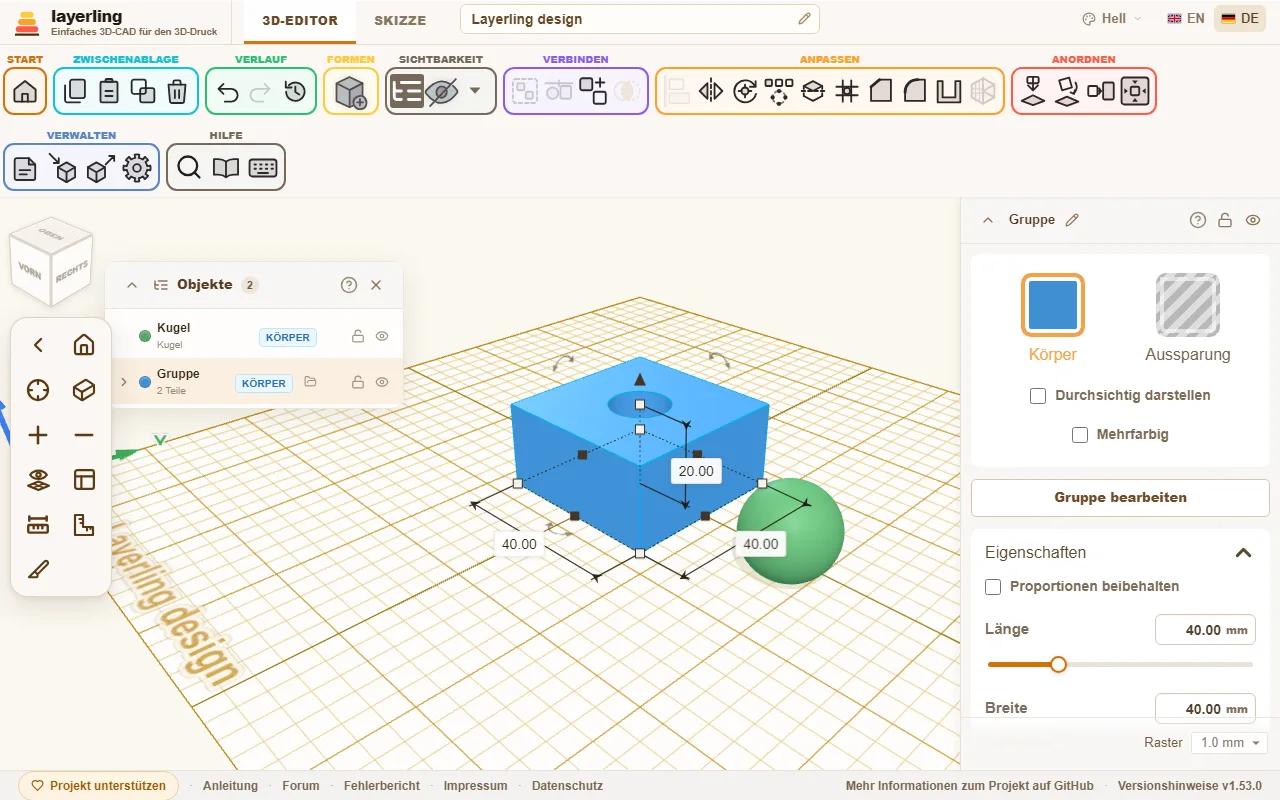
- Ein Klick auf einen Eintrag wählt die Form aus, auch die Teile innerhalb einer Gruppe. Mit Umschalt nimmst du weitere Einträge dazu oder wieder weg, genau wie in der Ansicht. Die Pfeile klappen Gruppen auf und zu.
- Das Etikett zeigt, ob ein Teil „Körper“ oder „Aussparung“ ist.
- Schloss und Auge sperren und verstecken einzelne Teile.
- Über „Umbenennen“ gibst du einem Teil einen eigenen Namen; der Stift neben dem Namen oben in den Einstellungen macht dasselbe für die ausgewählte Form. Vernünftige Namen helfen bei größeren Entwürfen enorm.
- Das Suchfeld findet Formen nach Namen und nach Art, also auch „Zylinder“ oder „Aussparung“. Es sucht auch in Gruppen, egal wie tief verschachtelt: Eine Gruppe mit einem Treffer bleibt in der Liste und klappt auf, sodass die passenden Teile und die Gruppen auf dem Weg dorthin zu sehen sind. Passt der Name der Gruppe selbst, zeigt sie aufgeklappt alle ihre Teile.
- Der Pfeil ganz links in der Titelleiste klappt die Liste bis auf ihre Titelleiste ein und wieder auf.
Die Liste ist rechts neben dem Ansichtswürfel angedockt. An ihrer Titelleiste ziehst du sie an jede Stelle der Arbeitsfläche; dabei gleitet sie unter dem Ansichtswürfel und der Kameraleiste hindurch. Legst du sie neben dem Ansichtswürfel wieder ab oder doppelklickst auf die Titelleiste, dockt sie wieder an. Wo sie stand und ob sie eingeklappt war, merkt sich der Browser.
Position eintippen
Die Karte „Position“ im Eigenschaftenfenster zeigt, wo der ausgewählte Körper steht, und du kannst es eintippen: „X“ und „Y“ sind die Mitte seines Rahmens auf der Platte, mit denselben Vorzeichen wie die Abstände auf der Arbeitsfläche, „Z (Höhe)“ ist die Höhe seiner Unterkante. X zählt nach rechts, Y nach hinten und Z nach oben, nach der Rechte-Hand-Regel wie in Tinkercad und CAD-Programmen; die Achsenpfeile an der Platte zeigen die Richtungen. Die Werte gelten in der eingestellten Einheit, und die Regler reichen so weit wie das Ziehen.
Teile neben der Platte parken
Du kannst eine Form über den Rand der Platte hinausziehen und dort liegen lassen, etwa eine Plattenbreite weit auf jeder Seite, um sie für später aufzuheben. Mit den Pfeiltasten geht es beliebig weit. Ein geparktes Teil gehört weiter zum Entwurf und landet mit im Export. Soll es draußen bleiben, blende es aus oder exportiere nur die Auswahl. Hast du einen Drucker gewählt, warnt layerling beim Export, wenn etwas außerhalb seiner Platte liegt.
Fangen beim Verschieben
Ziehst du eine Form über die Arbeitsebene, rastet sie an anderen Formen ein: Ihre linke, rechte, vordere oder hintere Kante oder ihre Mitte legt sich genau auf eine Kante oder Mitte einer anderen Form. Eine rosa Hilfslinie zeigt, woran sie gerade hängt. So stellst du zwei Teile bündig nebeneinander oder mittig hintereinander, ohne Zahlen einzutippen. Das gilt auch, wenn das Raster ausgeschaltet ist.
Hältst du beim Ziehen Umschalt gedrückt, bleibt die Bewegung auf einer Achse: Die Form folgt der Richtung, X oder Y, in die du weiter gezogen hast, und lässt die andere unberührt. Drück Umschalt am besten erst, wenn du schon ziehst; auf einer Form, die noch nicht ausgewählt ist, nimmt ein Klick mit Umschalt sie nur zur Auswahl dazu.
Ist Alt schon gedrückt, wenn das Ziehen beginnt, ziehst du eine Kopie, wie in Tinkercad: Die Form bleibt, wo sie ist, und die Kopie landet dort, wo du loslässt. Drückst du Alt erst unterwegs, setzt das Fangen aus und die Form folgt nur dem Raster. Auch beim Ziehen einer Kopie fängt sie erst, wenn du Alt unterwegs loslässt. Ganz abschalten lässt sich das Fangen im Rastermenü unten rechts („An Formen fangen“) oder in den Einstellungen. Bisher fängt nur das Verschieben auf der normalen Arbeitsebene, nicht das Anheben und nicht die Größenänderung.
Ausrichten
Zwei oder mehr ausgewählte Formen richtest du mit „Ausrichten“ aneinander aus: Am Rand der Auswahl erscheinen Punkte für links, mittig und rechts, vorn, mittig und hinten sowie oben, mittig und unten. Ein Klick auf einen Punkt schiebt alle Formen dorthin. Klickst du zuerst eine der ausgewählten Formen an, bleibt sie an ihrem Platz und die anderen richten sich nach ihr. Eine gesperrte Form in der Auswahl ist von selbst diese feste Form. Links, rechts, vorn, hinten, oben und unten richten sich nach dem Kasten um eine Form; die Mitte eines Dreiecks, Fünfecks oder Sterns ist ihre eigene Mitte, eine darauf zentrierte Aussparung sitzt also in der Mitte der Form und nicht ihres Kastens.
Eine schräg gedrehte Form, etwa um 45°, hat als Bezug den Kasten um sich herum, nicht ihre eigenen Kanten. Um an den Kanten auszurichten, setzt du zuerst eine Arbeitsebene auf eine Fläche dieser Form („Arbeitsebene setzen“, dann die Fläche anklicken): Die Punkte stehen dann auf den Achsen dieser Ebene, und die Formen werden entlang davon gemessen und verschoben, wie in Tinkercad. Setzt du die Arbeitsebene zurück, richtest du wieder an der Platte aus.
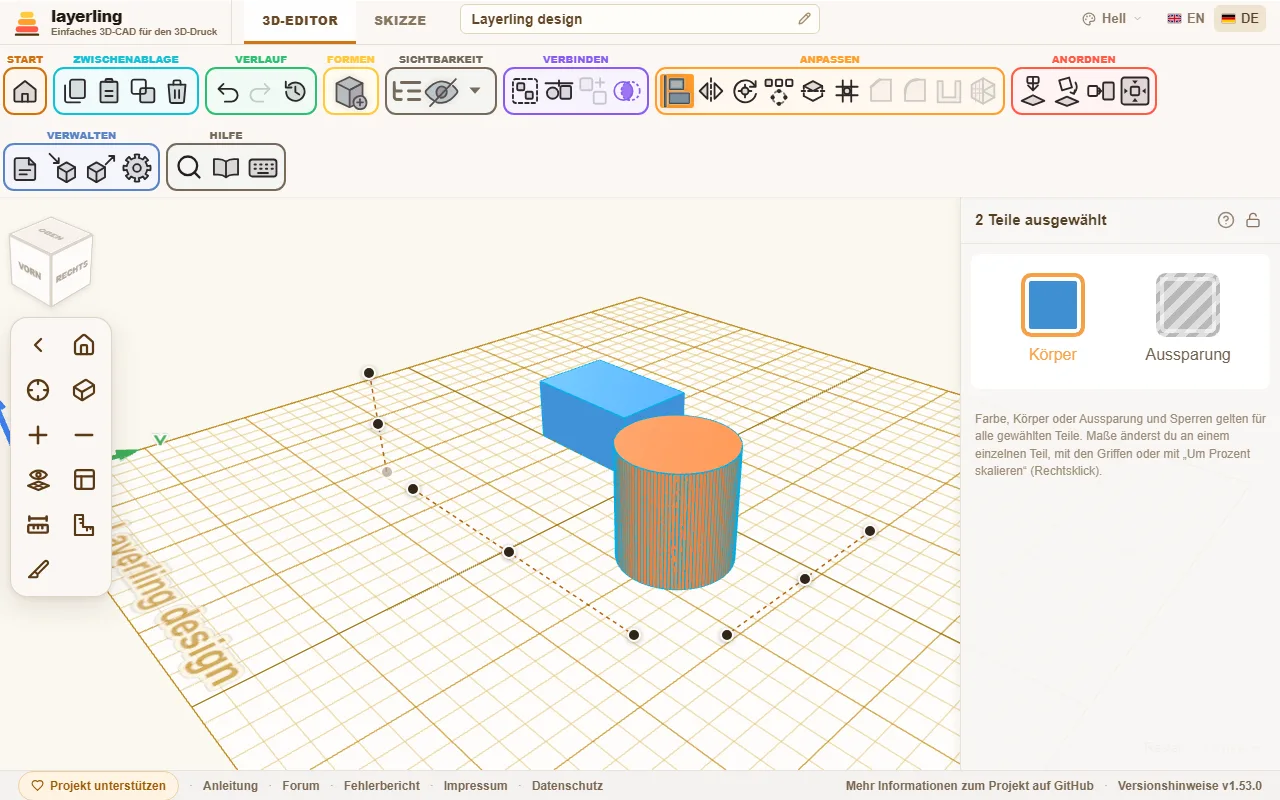
Die Taste dafür ist L. Esc bricht ab.
Spiegeln
„Spiegeln“ (M, oder per Rechtsklick auf die Auswahl) kippt die Auswahl an einer Ebene: „links-rechts“, „vorn-hinten“ oder „oben-unten“. Klicke dazu auf den passenden Achsenpfeil. Das ist praktisch für symmetrische Teile: Baue eine Hälfte, kopiere sie und spiegele die Kopie.
Drehen und den Drehpunkt setzen
Gedreht wird mit den gebogenen Pfeilen an der Form, mit den Zahlen in den Einstellungen oder mit R in 45°-Schritten. Ziehst du am Drehkreis, rastet die Drehung auf jedem Strich ein, also alle 22,5°; mit der Umschalttaste (Shift) wird es feiner, dann gibt es zusätzliche Striche alle 11,25°. Ziehst du außerhalb des Kreises, drehst du frei in 1°-Schritten, mit Shift in 45°-Schritten. Normalerweise dreht sich die Auswahl um ihre Mitte. Manchmal soll sie das nicht, etwa wenn ein gekipptes Rohr an seinem Ende weitergedreht werden soll. Dafür gibt es „Drehpunkt setzen“: Klicke danach auf eine Fläche. Eine ebene Fläche gibt ihren Mittelpunkt vor, zum Beispiel die Achse eines Rohrendes. Die Auswahl dreht sich jetzt um diesen Punkt. Ein zweiter Klick auf das Werkzeug hebt ihn wieder auf.
Die Winkel bleiben am Körper. In seinen Einstellungen zeigt „Drehung“ sie als „Um X“, „Um Y“ und „Um Z (Höhe)“, benannt wie die Position: Y läuft quer über die Platte, Z nach oben. Tippst du dort einen Winkel ein, dreht sich der Körper darauf – um seine Mitte oder um seinen eigenen Drehpunkt, falls er einen hat. Solange ein gedrehter Körper ausgewählt ist, stehen seine Winkel auch unter ihm auf der Arbeitsfläche; „Drehwinkel gedrehter Körper anzeigen“ in den Einstellungen schaltet das ab.
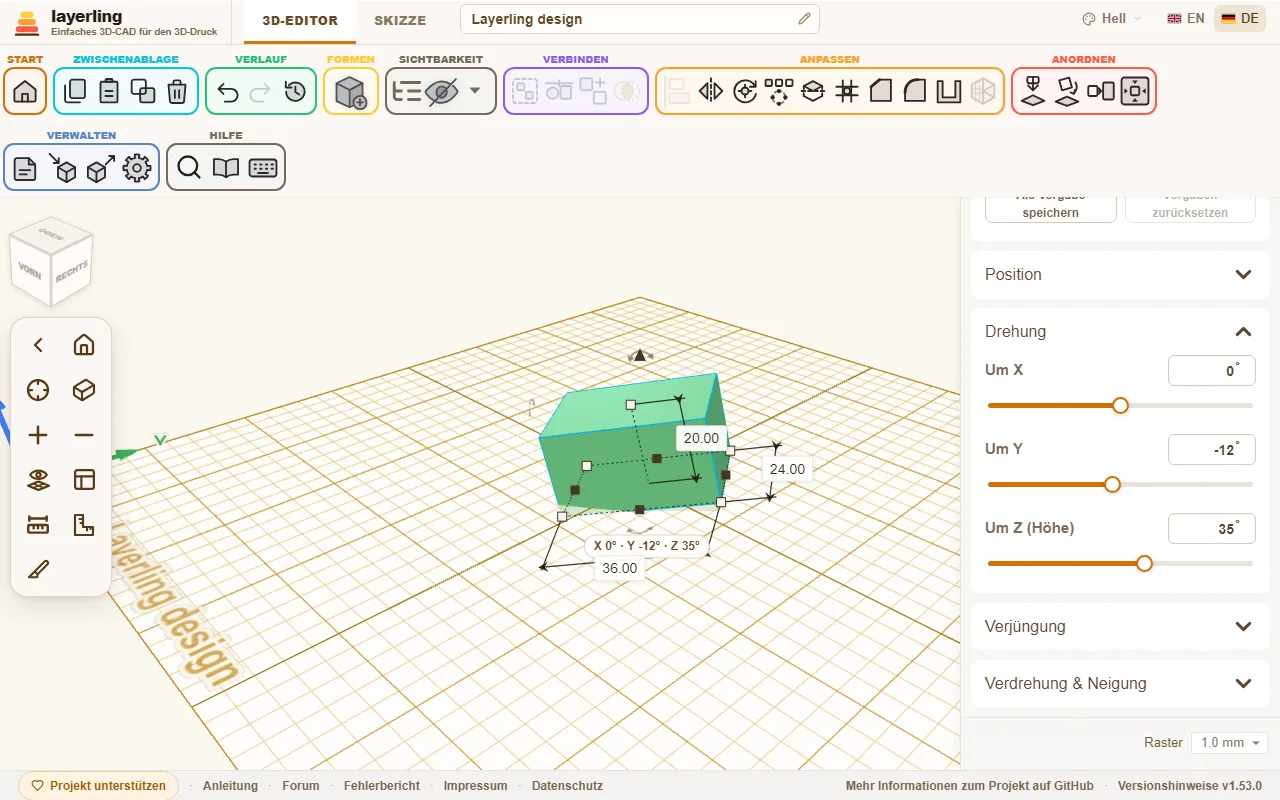
Ist ein Körper gewählt, gehört der Drehpunkt zu diesem Körper: Wähle andere Teile und komm zurück, und er ist noch da. Er wandert, dreht sich und skaliert mit dem Körper, wird im Projekt gespeichert und kommt mit „Rückgängig“ zurück. Unter „Position“ hat der Drehpunkt eigene Werte für X, Y und Z, die du eintippen oder verschieben kannst, und „Entfernen“ nimmt ihn weg. Die rote Markierung des Drehpunkts kannst du auch mit der Maus ziehen: Sie gleitet über die Oberfläche der Körper und rastet an Ecken, Kantenmitten und Kanten ein, so dass ein Scharnierstift genau auf eine Ecke kommt. Sind mehrere Körper gewählt, gilt der Drehpunkt nur für diese Auswahl, und eine neue Auswahl hebt ihn auf.
Auf eine Fläche legen
Ein Teil soll für den Druck auf seiner besten Seite liegen? Wähle es aus, klicke auf „Auf Fläche legen“ und dann auf die Fläche, die nach unten soll. Wenn du mit dem Zeiger über das Teil fährst, leuchtet die Fläche darunter auf, du siehst also vorher, welche du gleich nimmst; drehe die Ansicht, um die anderen Seiten zu prüfen. Das Teil dreht sich so, dass diese Fläche auf der Arbeitsebene liegt.
Zwei Teile sollen Fläche an Fläche liegen oder bündig abschließen? Wähle das Teil aus, das sich bewegen soll, klicke auf „Flächen ausrichten“, dann auf seine Fläche und danach auf die Fläche des anderen Teils. Im Panel legt „Gegeneinander“ die Flächen aneinander (Rücken an Rücken, berührend), „Bündig“ legt sie nebeneinander in eine Ebene; „Abstand“ lässt Platz dazwischen, etwa als Spiel. „Ausrichten“ bewegt das Teil: Es dreht sich auf kürzestem Weg, bis die Flächen parallel sind – gar nicht, wenn sie es schon sind –, und rückt dann nur auf die andere Fläche zu, behält seine seitliche Lage also. Das andere Teil bleibt, wo es ist, und ein Rückgängig nimmt alles zurück.
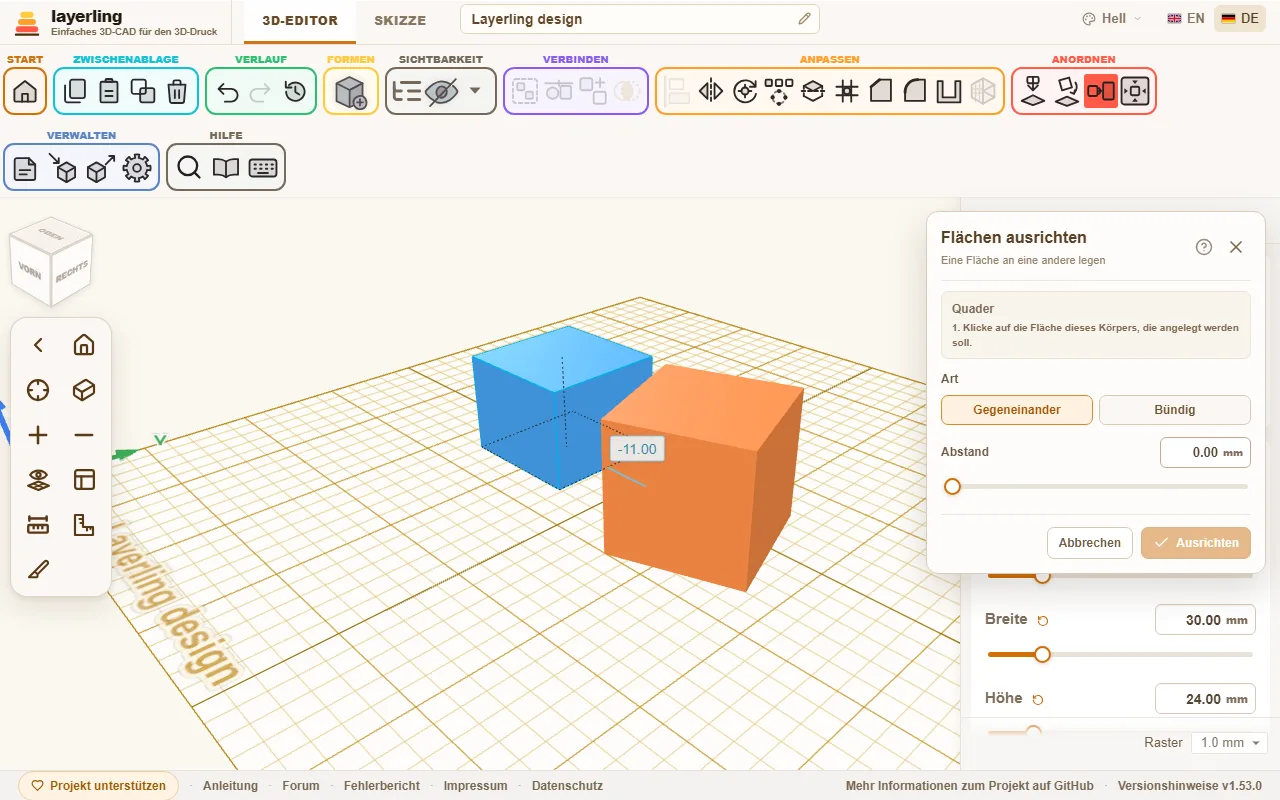
Ähnlich einfach sind „Auf die Arbeitsebene fallen lassen“ (D), das die Auswahl auf die Arbeitsebene absetzt, und „Auf der Arbeitsebene zentrieren“.
Mit C nimmst du die Auswahl auf, wie mit Cruise in Tinkercad: Sie hängt am Mauszeiger und legt sich auf die Fläche eines anderen Körpers, über der du gerade bist, auch auf eine schräge. Ein Klick setzt sie dort ab, Esc lässt sie, wo sie war. Ihre Unterseite liegt dann auf der Fläche, und sie richtet sich nach deren Kanten aus wie eine neue Form; eine eigene Drehung um ihre Hochachse behält sie. Mehrere Teile wandern zusammen und behalten ihren Abstand. Über der leeren Platte stellt C ein gekipptes Teil wieder aufrecht auf die Arbeitsebene.
Muster: Reihe und Kreis
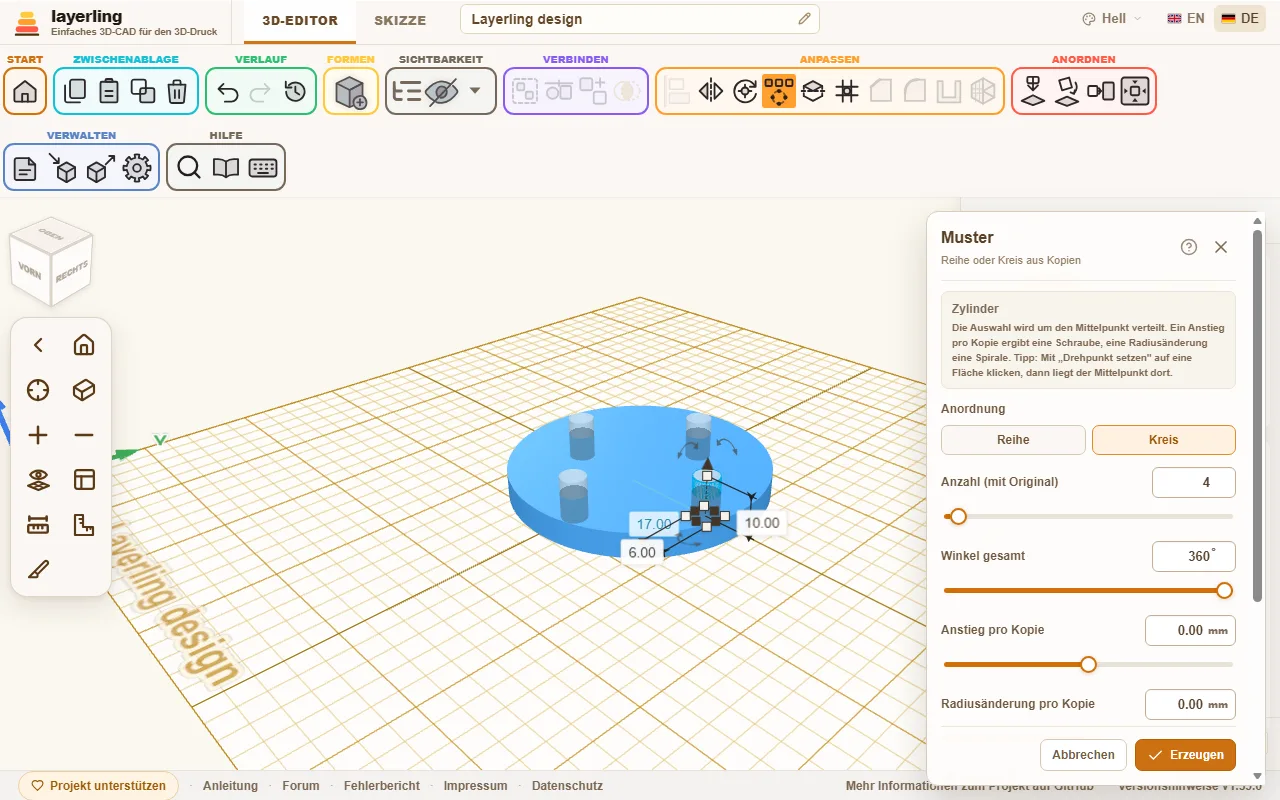
Für Lochraster, Lochkreise und Zahnkränze gibt es das „Muster“. Wähle die Formen aus, die vervielfältigt werden sollen, und klicke im Menüband darauf.
- „Reihe“: Die Auswahl wird mit gleichem Abstand wiederholt. Die Reihe läuft in allen drei Achsen zugleich, mit „Abstand X“, „Abstand Y“ und „Abstand Z (Höhe)“: Einer allein gibt eine gerade Reihe, zwei oder drei eine schräge Reihe oder eine Treppe. Ein negativer Abstand legt die Reihe in die andere Richtung.
- „Kreis“: Die Auswahl wird um einen Mittelpunkt verteilt. Wie viele Kopien es gibt, stellst du bei „Anzahl (mit Original)“ ein, der „Winkel gesamt“ ist für einen vollen Kreis 360°. Stelle ein, ob sich die Kopien mitdrehen sollen. „Anstieg pro Kopie“ hebt jede Kopie ein Stück höher als die vorige (eine Schraube oder aufsteigende Spirale), und „Radiusänderung pro Kopie“ rückt sie weiter vom Mittelpunkt weg oder näher heran (eine flache Spirale); zusammen ergeben sie eine kegelige Spirale.
Tipp: Setze vorher mit „Drehpunkt setzen“ den Drehpunkt auf eine Fläche, dann liegt der Mittelpunkt des Kreises genau dort.
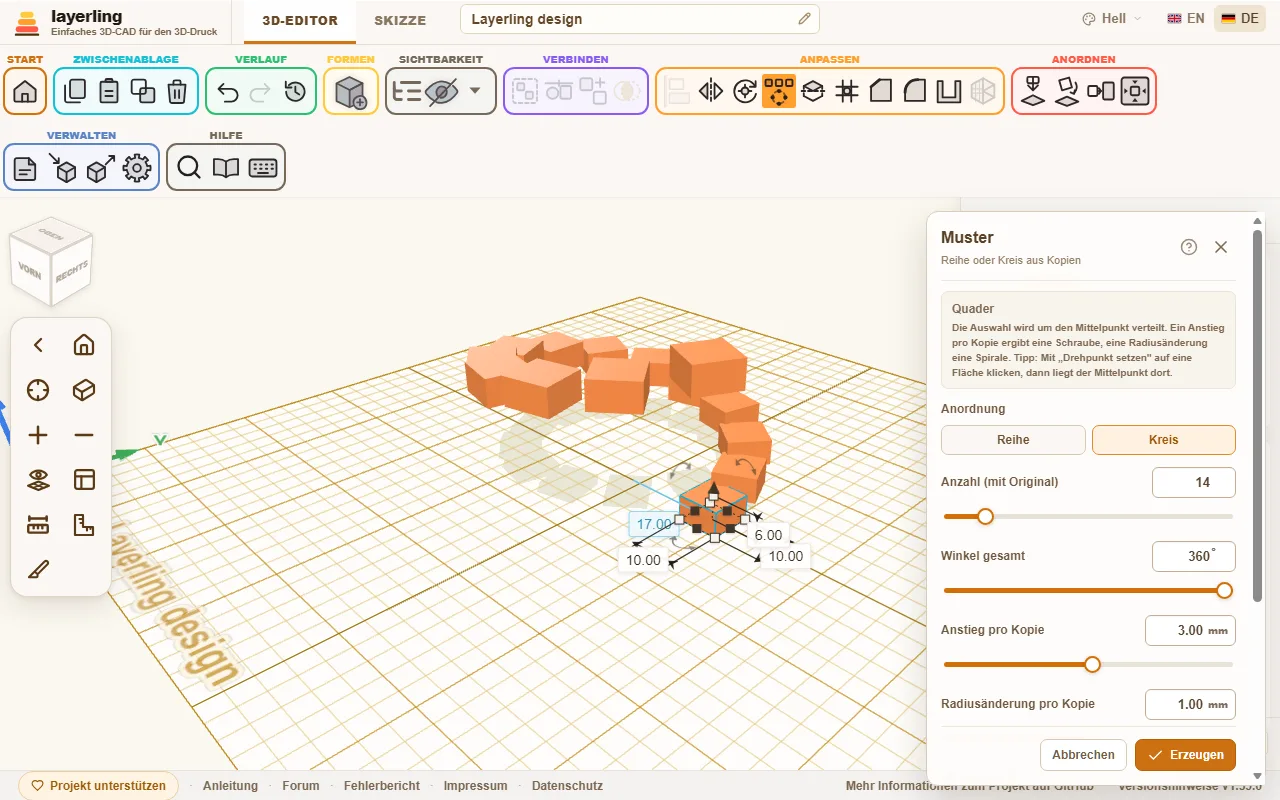
Die Kopien erscheinen zuerst als Vorschau. Erst „Erzeugen“ legt sie an. Sind die Kopien Aussparungen, gruppierst du sie danach mit dem Körper, in den sie schneiden sollen.
Lochmuster auf einer Fläche
Für Lüftungsschlitze, Lautsprechergitter, Körbe und Gehäuse verteilt das „Lochmuster“ Löcher gleichmäßig auf einer ebenen Fläche. Du musst dafür kein Loch einzeln anlegen, vervielfältigen und an die Wand setzen. Wähle genau einen Körper aus und klicke in der Gruppe „Anpassen“ der Werkzeugleiste auf „Lochmuster“, gleich neben dem Muster. Du kannst auch mit der rechten Maustaste auf den Körper klicken oder es mit Strg+K suchen.
- Klicke eine ebene Fläche des Körpers an. Die ganze ebene Fläche um deinen Klick zählt, nicht nur das Dreieck unter dem Mauszeiger. Eine gewölbte Fläche geht nicht: Du bekommst einen Hinweis und klickst eine ebene an.
- Stelle im Fenster ein, wie die Löcher aussehen und liegen:
- „Lochform“: „Rund“, „Quadratisch“, „Rechteckig“, „Sechseck“ oder „Langloch“.
- Größe: der „Durchmesser (Ø)“ eines runden Lochs, die „Seitenlänge“ eines quadratischen, „Breite“ und „Höhe“ bei Rechteck und Langloch. Beim Sechseck gilt das Maß „Durchmesser über die Ecken (Ø)“.
- „Abstand Mitte zu Mitte“: der Abstand von einer Lochmitte zur nächsten. Ist er kleiner, als die Löcher zulassen, setzt layerling ihn auf das kleinste mögliche Maß, damit zwischen den Löchern noch ein Steg bleibt.
- „Wand zwischen den Löchern“: derselbe Abstand, nur anders gesagt: der Steg, der zwischen zwei Nachbarlöchern stehen bleibt, also die Wandstärke im Druck. Stellst du ihn ein, folgt der Abstand von Mitte zu Mitte, und umgekehrt. Bei Sechsecken, Rechtecken und Langlöchern misst layerling den kleinsten Abstand zwischen den Rändern.
- „Anordnung“: „Raster“ legt die Löcher in Zeilen und Spalten. „Versetzt“ rückt jede zweite Zeile um einen halben Abstand und die Zeilen näher zusammen, so dass jedes Loch Nachbarn im gleichen Abstand hat - mit Sechsecken ergibt das eine Wabe.
- „Rand zur Flächenkante“: der freie Abstand zwischen den Löchern und der Kante der Fläche. Nur Löcher, die ganz innerhalb von Fläche minus Rand liegen, werden angelegt; was darüber hinausragen würde, fällt weg. Auch um Öffnungen in der Fläche bleibt dieser Rand.
- „Tiefe“: „Durch die ganze Form“ (die Vorgabe) schneidet durch die ganze Wand. Mit „Eigene Tiefe“ gibst du die Tiefe in Millimetern an, etwa für Vertiefungen.
- Die Löcher erscheinen sofort als Vorschau auf der Fläche und ändern sich mit jedem Wert. Das Fenster sagt, wie viele Löcher passen. Mit „Andere Fläche“ wählst du eine andere Fläche, Esc schließt das Werkzeug, und wie die anderen Werkzeugfenster lässt es sich an der Titelleiste verschieben.
- Erst „Erzeugen“ legt die Löcher an.
Die Löcher sind ganz gewöhnliche Aussparungen und mit dem Körper gruppiert, genau wie nach „Gruppieren“: Nichts ist eingebacken. „Gruppierung aufheben“ löst die Gruppe wieder auf und gibt jedes Loch frei, das du dann einzeln verschieben, ändern oder löschen kannst. Das Ganze ist ein Schritt für „Rückgängig“. Mehr als 400 Löcher auf einmal legt das Werkzeug nicht an; dann machst du die Löcher größer oder den Abstand weiter.
Eine KI kann dasselbe über die MCP-Schnittstelle tun, mit layerling_perforate_face (siehe das Kapitel KI mit MCP).
Mehrere Teile auf einmal ändern
Sind mehrere Teile ausgewählt, zeigt das Eigenschaften-Feld rechts, wie viele es sind, und bietet an, was für alle zugleich gilt: „Körper“ oder „Aussparung“, eine Farbe für alle (ein Klick auf „Körper“ öffnet die Farben) und das Schloss zum Sperren. Ist die Auswahl gemischt, macht ein Klick alle zu Körpern oder alle zu Aussparungen. Ist eines der Teile gesperrt, lässt sich nur das Schloss bedienen. Maße änderst du mit den Griffen, mit „Um Prozent skalieren“ oder indem du eine Zahl in ein Maßschild tippst. Bei mehreren Teilen ist die Zahl das Maß der ganzen Auswahl: Alle Teile wachsen mit, samt den Abständen dazwischen, wie beim Ziehen am Griff. Körper und Aussparung gehen auch per Rechtsklick oder mit S und H.
Um Prozent skalieren
Sollen ein oder mehrere Teile um denselben Anteil größer oder kleiner werden, etwa alle Teile einer Druckdatei um 20 %, nimmst du „Um Prozent skalieren“. Wähle die Teile aus, klicke mit der rechten Maustaste darauf und wähle „Um Prozent skalieren“, oder suche es mit Strg+K.
Bei „Neue Größe“ gibst du die neue Größe in Prozent der jetzigen ein: 120 % ist ein Fünftel größer, 50 % halb so groß. Breite, Tiefe und Höhe ändern sich dabei gleich, die Proportionen bleiben also erhalten. Die Unterseite bleibt, wo sie ist, so dass nichts in die Platte rutscht.
Bei mehreren Teilen wählst du, wie sie wachsen:
- „Zusammen“: Die Teile wachsen um ihre gemeinsame Mitte, die Abstände wachsen mit. Das Ganze wird größer, als wäre es ein Teil.
- „Jedes für sich“: Jedes Teil wächst an seinem Platz, die Abstände dazwischen bleiben gleich.
Erst „Skalieren“ ändert den Entwurf, und ein Schritt zurück macht es wieder rückgängig. Ist ein gesperrtes Teil in der Auswahl, öffnet es sich nicht.
Rückgängig machen
„Rückgängig“ (Strg+Z) und „Wiederherstellen“ (Strg+Umschalt+Z oder Strg+Y) gehen Schritt für Schritt durch deinen Verlauf. Wie viele Schritte mit dem gespeicherten Entwurf mitreisen, stellst du in den Einstellungen unter „Verlauf“ ein.
Zurückschauen: die Verlaufsansicht
„Verlauf“, neben Rückgängig und Wiederherstellen, öffnet einen Blick in deinen Verlauf, ohne etwas zu ändern. Die Arbeitsfläche zeigt den Entwurf, wie er war, und ein Schieber unten geht durch alle Rückgängig-Schritte: ganz rechts der aktuelle Stand, jeder Schritt nach links ein Rückgängig früher, und Stände, die du rückgängig gemacht hast, liegen rechts vom aktuellen. Die Pfeiltasten gehen durch die Stände, Esc kehrt zum aktuellen Stand zurück. Du kannst die Ansicht derweil drehen und zoomen, aber nichts auswählen oder verschieben; der Entwurf selbst bleibt genau, wie er ist. Verdeckt die Leiste etwas, ziehst du sie an ihrer Titelleiste weg; ein Doppelklick darauf holt sie zurück.
Zwei Dinge kannst du aus einem früheren Stand mitnehmen. „Neues Projekt aus diesem Stand“ legt diesen Stand als neuen Entwurf in der Übersicht an, benannt nach diesem hier mit der Zeit des Standes in Klammern - bei einem Entwurf, der gespeichert wurde, bevor layerling Zeiten festhielt, steht stattdessen „Kopie“ - und mit dem Verlauf bis dorthin, sodass Rückgängig dort weitergeht. „Diesen Stand exportieren“ öffnet den gewohnten Export mit diesem Stand als Entwurf, sodass du ihn als STL, 3MF, STEP, Bild oder LYL-Datei mit dem Verlauf bis zu diesem Stand sichern kannst.
„Verlauf löschen“ sitzt allein unten links in der Leiste. Nach einer Rückfrage entfernt es jeden früheren Schritt endgültig: Der Entwurf behält den Stand, den er jetzt hat (nicht den gezeigten), Rückgängig hat nichts mehr, wohin es zurückkann, und eine danach gespeicherte Datei enthält keinen Verlauf. Es dient dazu, einen Entwurf ohne seine Vergangenheit weiterzugeben oder die Rückgängig-Schritte neu zu beginnen. Es lässt sich nicht zurücknehmen; um nur eine Datei ohne Verlauf weiterzugeben, wähle beim Export stattdessen „Keine“.
5. Körper und Aussparungen
Wie aus einfachen Formen Bohrungen, Nuten und Taschen werden – und wie du eine Gruppe später noch einmal ändern kannst.
Das ist die wichtigste Idee in layerling, und sie ist schnell gelernt: Jede Form ist entweder ein Körper oder eine Aussparung. Ein Körper bleibt stehen. Eine Aussparung ist ein Werkzeug, das Material wegnimmt.
Körper oder Aussparung
Wähle eine Form aus und klicke in ihren Einstellungen auf „Körper“ oder „Aussparung“. Schneller geht es mit der Tastatur: H macht die Auswahl zur Aussparung, S wieder zum Körper. Beides steht auch im Menü, das ein Rechtsklick auf den Körper öffnet. Eine Aussparung erscheint durchscheinend, damit du siehst, wo sie sitzt. Einen Körper machst du mit T durchsichtig, etwa um in ein Gehäuse zu schauen; ein zweiter Druck macht ihn wieder undurchsichtig. T gilt für die ganze Auswahl: Ist schon einer durchsichtig, werden alle undurchsichtig, sonst alle durchsichtig.
Solange nichts gruppiert ist, passiert mit einer Aussparung nichts. Sie liegt nur da und zeigt, wo später etwas wegfallen soll.
Gruppieren
Markiere Körper und Aussparung(en) und klicke auf „Gruppieren“ (Strg+G). Jetzt nehmen die Aussparungen das Material aus den Körpern, die sie berühren. Übrig bleibt eine einzige neue Form.
So entstehen:
- Bohrungen: ein Zylinder als Aussparung durch einen Körper.
- Nuten: ein länglicher Quader als Aussparung an der Kante.
- Taschen: eine Aussparung, die nicht ganz durchgeht.
- Gewinde in einem Teil: ein Gewindeloch als Aussparung, siehe Gewinde und Mechanik.
Sind mehrere Körper in der Gruppe, werden sie verbunden. Zwei sich berührende Körper werden also ein einziges Teil.
Eine Gruppe darfst du weiter behandeln wie eine Form: verschieben, drehen, einfärben, wieder gruppieren. Mit „Gruppierung aufheben“ (Strg+Umschalt+G) löst du sie auf, und die Einzelteile sind wieder da.
Eine Gruppe zur Aussparung machen
Auch eine ganze Gruppe kann ein Körper oder eine Aussparung sein. Dabei gilt eine einfache Regel:
- Besteht die Gruppe nur aus Körpern (oder nur aus Aussparungen), schaltest du sie als Ganzes um, und ihre Teile gehen mit.
- Enthält sie beides, etwa einen Würfel mit Bohrung, behält jedes Teil seinen eigenen Zustand. Die ganze Gruppe wird dann zum Werkzeug, aber die Bohrung bleibt eine Bohrung.
Bündeln
Manchmal sollen Teile nur zusammenbleiben, ohne eins zu werden – etwa ein weißes Logo auf einer schwarzen Platte für den Mehrfarbdruck. Dafür gibt es „Bündeln“ (Strg+B), wie in Tinkercad. Ein Bündel lässt sich verschieben, drehen und in der Größe ändern wie eine Form, aber nichts wird verrechnet:
- Jedes Teil behält seine Farbe und bleibt Körper oder Aussparung.
- Aussparungen schneiden nicht.
- Beim Export als STL, 3MF oder OBJ ist jedes Teil ein eigener Körper; im 3MF und OBJ mit seiner Farbe.
„Gruppierung aufheben“ (Strg+Umschalt+G) löst ein Bündel wieder auf, E öffnet es zum Bearbeiten wie eine Gruppe. Kanten fasen, verrunden und aushöhlen geht an einem Bündel nicht, weil es kein einzelner Körper ist: Gruppiere es dafür, oder bearbeite seine Teile einzeln. Soll eine Aussparung im Bündel doch schneiden, gruppiere das Bündel (Strg+G).
Schnittmenge
„Schnittmenge“ behält nur das, was zwei oder mehr Körper gemeinsam haben. Lege zwei überlappende Formen übereinander, markiere beide und klicke darauf. So entsteht zum Beispiel aus einem Zylinder und einem Quader ein Stück mit runder und gerader Seite. Eine Gruppe zählt dabei so, wie sie aussieht, also mit ihren Bohrungen. Ist eine Aussparung mit markiert, bleibt das, was alle Körper mit allen Aussparungen gemeinsam haben.
Eine Gruppe bearbeiten
Ist eine Bohrung zu klein geraten, musst du die Gruppe nicht auflösen und neu bauen. Wähle die Gruppe aus und klicke in ihren Einstellungen auf „Gruppe bearbeiten“, in der Objektliste auf das Ordnersymbol, oder drücke E. Ein Doppelklick auf die Gruppe tut dasselbe, wie bei Tinkercad, auch bei einem Bündel; wer das nicht mag, schaltet „Doppelklick öffnet Gruppe oder Bündel“ in den Einstellungen ab. Ein Teil bewegt sich übrigens erst, wenn der Zeiger ein paar Pixel weit gezogen wurde, so verschiebt ein verwackelter Klick oder Doppelklick nichts. Die Teile liegen jetzt einzeln da, und du änderst sie mit allen Werkzeugen: ein Loch größer machen, einen Körper verschieben, eine Aussparung hinzufügen.
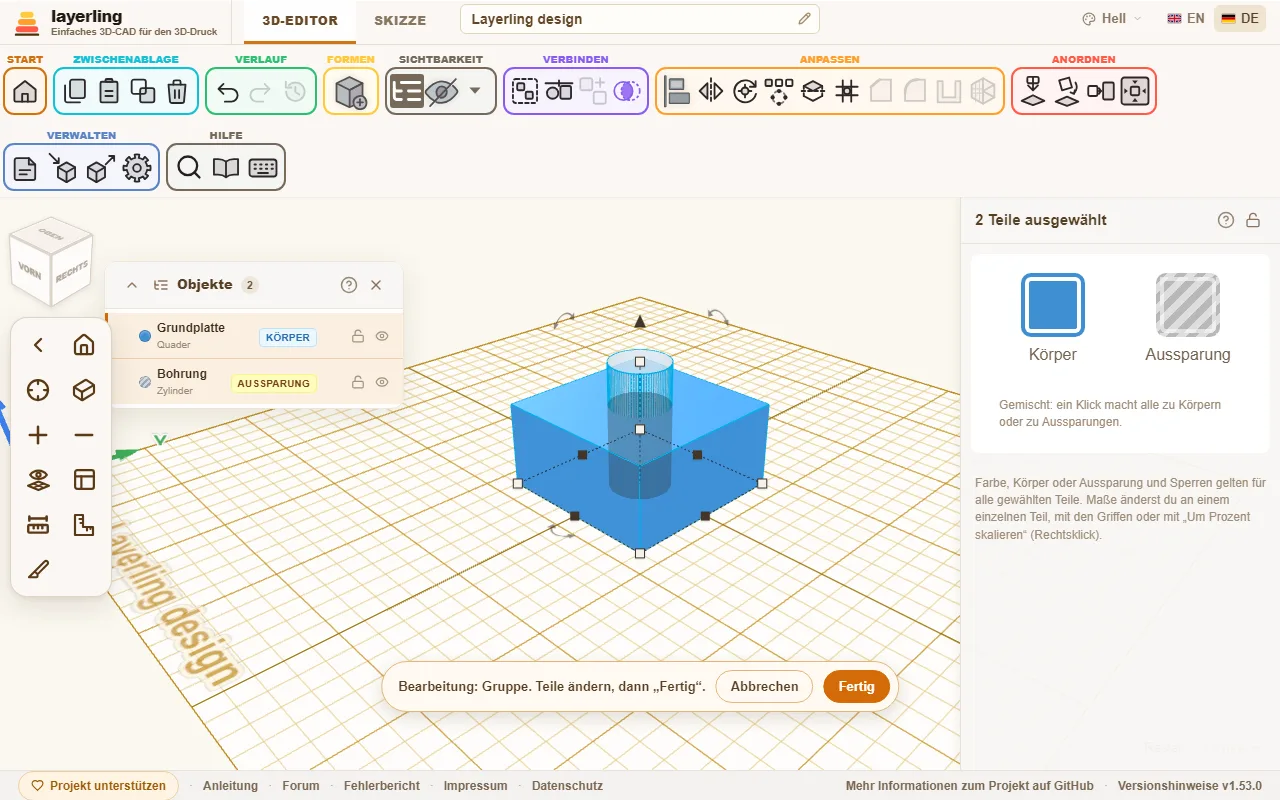
Unten im Bild erscheint ein Balken. „Fertig“ rechnet die Gruppe neu, mit ihrem Namen, ihrer Farbe und ihrem Zustand als Körper oder Aussparung. „Abbrechen“ holt sie unverändert zurück.
Ist eines der Teile selbst eine Gruppe, bearbeitest du sie genauso, und so weiter, so tief dein Entwurf geht. Der Balken zeigt, wo du bist, zum Beispiel „Halter › Schraubdom“. „Fertig“ und „Abbrechen“ schließen immer die innerste Gruppe ab und führen dich eine Ebene zurück. Solange du in einer Gruppe bist, lassen sich nur die Gruppen unter ihren Teilen bearbeiten; für eine andere schließe erst ab.
Anders als „Gruppierung aufheben“, das eine Gruppe endgültig auflöst, behält das Bearbeiten die Gruppe: Name und Einstellungen bleiben, und mit „Abbrechen“ kommst du jederzeit zurück.
Ein Hinweis: Fasen und Verrundungen, die du auf die ganze Gruppe gelegt hattest, gehen beim Neuberechnen verloren. Darauf weist der Balken hin.
Teilen
„Teilen“ im Bereich „Anpassen“ schneidet die Auswahl mit einer Ebene in zwei – etwa ein Teil, das zu groß für das Druckbett ist, oder eins, in das du hineinschauen willst. Markiere einen oder mehrere Körper oder Aussparungen und klicke darauf. Eine durchscheinende Ebene zeigt genau, wo der Schnitt liegt; geändert wird erst, wenn du ihn anwendest.
- „Ebenenrichtung“: X schneidet senkrecht zwischen links und rechts, Y zwischen vorne und hinten, Z waagerecht zwischen oben und unten. Die Achsen heißen wie in der Positionskarte, Z zeigt nach oben; die Ebene beginnt mit Z.
- „Ebenenlage“: wo die Ebene durchgeht, mit dem Schieberegler oder als Zahl. Sie beginnt in der Mitte. Du kannst auch die Pfeilspitze an der Ebene ziehen; die Ebene wandert dann in Schritten von 0,1 mm entlang des Pfeils.
- „Fläche wählen“, die Schaltfläche neben der Lage, legt die Ebene auf eine Fläche: Klicke darauf und dann auf die Fläche. Richtung, beide Drehungen und Lage werden passend gesetzt. Während du wählst, zeigt eine blaue Ebene unter dem Zeiger, welche Fläche sie übernimmt. Auch die Fläche eines nicht markierten Körpers geht, um den Schnitt daran auszurichten – die Ebene bleibt aber innerhalb der Auswahl. Esc beendet das Wählen und lässt die Ebene, wo sie war.
- Die beiden Drehregler darunter drehen die Ebene um die anderen beiden Achsen, bis 180° in jede Richtung, für einen schrägen Schnitt. Sie lassen sich kombinieren.
„Modell teilen“ oder Enter schneidet, Esc bricht ab (beim Wählen einer Fläche beendet das erste Esc nur das Wählen). Jedes Objekt, durch das die Ebene geht, wird zu zwei geschlossenen Körpern, benannt nach ihrer Seite, zum Beispiel „Quader (Z+)“ und „Quader (Z-)“; Objekte, die sie verfehlt, bleiben, wie sie sind. Aus einer Aussparung werden zwei Aussparungen, und ein ausgehöhlter Körper behält seinen Hohlraum. Beide Hälften bleiben, wo sie waren – zum Drucken legst du jede mit „Auf Fläche legen“ auf ihre Schnittfläche.
Die Hälften sind einfache Netze: Einstellungen wie die Seitenzahl eines Zylinders oder die Buchstaben eines Textes gehen verloren, stelle sie also vorher ein. Strg+Z holt das Original in einem Schritt zurück. Gesperrte und ausgeblendete Objekte lassen sich nicht teilen.
Teile trennen
Besteht eine Form aus mehreren voneinander getrennten Stücken, etwa ein Text aus einzelnen Buchstaben, kannst du sie mit „Teile trennen“ in eigenständige Formen zerlegen.
6. Kanten brechen und Körper aushöhlen
Fase und Verrundung an ausgewählten Kanten, Wände gleicher Stärke für Dosen, Becher und Gehäuse.
Kanten fasen und verrunden
Scharfe Kanten sehen an einem gedruckten Teil selten gut aus, und sie sind auch nicht besonders stabil. Mit einer Fase schneidest du die Kante schräg ab, mit einer Verrundung rundest du sie ab. Beides wirkt auf die Kanten, die du anklickst.
- Wähle den Körper aus (oder die Gruppe).
- Klicke im Menüband auf „Verrundung“ oder „Fase“, drücke B für die Verrundung oder Shift+B für die Fase, oder klicke mit der rechten Maustaste auf den Körper und wähle es im Menü.
- Die Kanten des Körpers werden hervorgehoben. Klicke die an, die betroffen sein sollen. Ein weiterer Klick nimmt sie wieder heraus. Mit Umschalt fügst du eine einzelne Kante hinzu oder nimmst sie weg.
- Stelle das Maß ein und bestätige mit „Anwenden“ oder Enter.
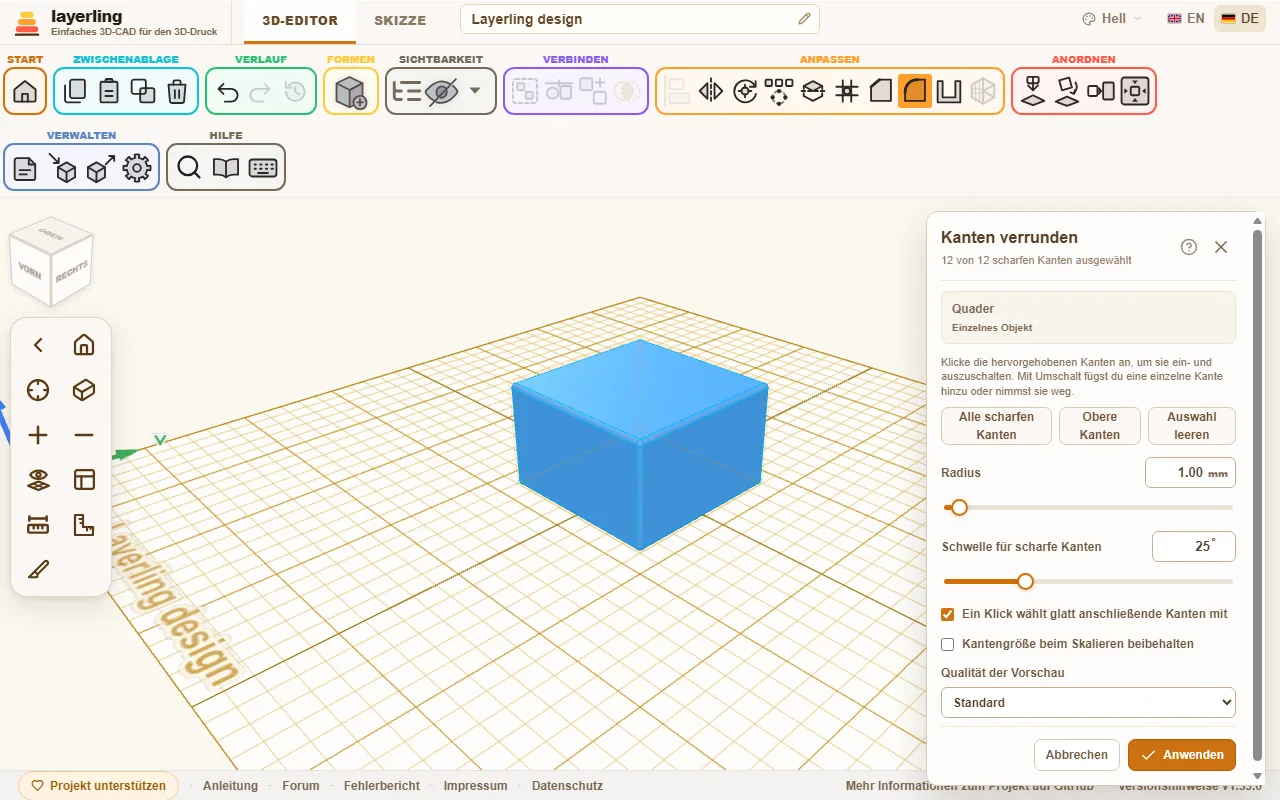
Das Fenster steht oben rechts. Verdeckt es Kanten, die du anklicken willst, ziehst du es an seiner Titelleiste weg; dort öffnet es sich auch beim nächsten Mal, und das gilt ebenso für „Aushöhlen“ und „Muster“. Ein Doppelklick auf die Titelleiste bringt es zurück.
Wählst du bei offenem Fenster eine Form aus der Formenliste, schließt es sich, ohne etwas anzuwenden, und die angeklickten Kanten sind vergessen. Der Klick setzt dann die neue Form ab, statt Kanten zu wählen.
Im Fenster findest du:
- „Alle scharfen Kanten“ wählt sämtliche Kanten auf einmal, „Auswahl leeren“ leert die Auswahl.
- „Radius“ bei der Verrundung. Bei der Fase stellst du „Abstand“ oder „Winkel“ ein.
- „Schwelle für scharfe Kanten“ legt fest, welche Kanten überhaupt als scharf gelten. Ein Wert von 25° behandelt nur deutliche Knicke als Kante und lässt flache Übergänge in Ruhe.
- „Obere Kanten“ wählt nur die Kanten ganz oben am Körper. Das ist der schnelle Weg für eine Ausstechform: Umriss in der Skizze als Kontur bauen, dann die oberen Kanten fasen. Wie steil die Fase wird, stellst du mit „Winkel“ ein; länger als die Wand dick ist, kann sie nicht werden.
- „Nur sichtbare Kanten“ blendet die Kanten aus, die von deinem Blickwinkel aus hinter dem Körper liegen. Ohne den Schalter scheinen alle Kanten durch den Körper hindurch, was bei einem vielteiligen Körper verwirrt; mit ihm siehst du nur die dir zugewandten Kanten und kannst nur diese anklicken. Für die anderen drehst du die Ansicht. Eine rot gezeichnete Kante (siehe unten) bleibt immer sichtbar.
- „Ein Klick wählt glatt anschließende Kanten mit“: Ein Klick wählt dann auch die Kanten, die sanft ineinander übergehen, zum Beispiel alle Kanten rund um eine Fläche mit gerundeten Ecken. Der Schalter bestimmt nur, was ein Klick auswählt: Der CAD-Kern führt eine Fase oder Rundung immer an solchen glatt anschließenden Kanten weiter. Die Tafel sagt dir dann, an wie vielen weiteren Kanten das geschieht.
- „Kantengröße beim Skalieren beibehalten“ hält Fase oder Rundung so groß, wie sie sind, auch wenn du den Körper später skalierst.
- „Qualität der Vorschau“ („Grob“, „Standard“ oder „Fein“) bestimmt, wie fein die Vorschau gerechnet wird. Bei schwierigen Teilen ist „Grob“ schneller.
Während du am Maß drehst, rechnet layerling die Vorschau nach. Sie kann einen Moment brauchen. Du darfst weiter einstellen, gerechnet wird immer der zuletzt gewählte Wert.
Wenn das Maß zu groß für die Kante ist, sagt layerling das und schlägt einen kleineren Wert vor. Meist genügt es, ein bis zwei Millimeter weniger zu nehmen. An spitzen Winkeln braucht eine Verrundung mehr Platz, als der Radius vermuten lässt. Auf einem kleinen Bildschirm rollt das Fenster von selbst nach unten, damit die Meldung zu sehen ist.
Scheitert eine Auswahl, die eben noch ging, nachdem du eine weitere Kante angeklickt hast, wird diese Kante rot und breiter gezeichnet: Sie ist die, die sich bei diesem Maß nicht zusammen mit den anderen bearbeiten lässt. Klicke sie noch einmal an, um sie herauszunehmen, oder nimm ein kleineres Maß. Klickst du weitere Kanten an, solange die Meldung steht, bleibt die erste rot. Gibt es keine frühere Auswahl, die ging - beim allerersten Klick oder nach einem größeren Maß -, werden die Kanten rot, die schon allein scheitern, oder alle, wenn nur ihr Zusammenspiel scheitert.
Auch die Kante unter dem Mauszeiger wird breiter gezeichnet, damit du siehst, welche ein Klick wählt.
Eine Kantenbearbeitung zurücknehmen
Ein behandelter Körper lässt sich jederzeit noch einmal behandeln. Wähle ihn wieder aus und öffne das Werkzeug - Verrundung, Fase oder Aushöhlen zeigen alle die Liste: Unter „Kantenbearbeitung zurücknehmen“ steht, was schon darauf liegt. „Zurücknehmen“ nimmt eine einzelne Bearbeitung zurück. Achtung: Liegen neuere Bearbeitungen darüber, gehen sie mit weg, und das Fenster sagt dir, wie viele.
Neben einer Fase, einer Verrundung oder einer Aushöhlung steht außerdem „Ändern“. Es nimmt die Bearbeitung genauso zurück, öffnet das Werkzeug aber gleich wieder mit denselben Kanten und dem alten Wert. Du änderst den Wert und wendest ihn neu an: So wird aus einer Verrundung von 3 mm eine von 5 mm, ohne dass du die Kanten noch einmal anklicken musst. Liegen neuere Bearbeitungen darüber, gehen sie auch hier mit. Das gilt für Kantenbearbeitungen, die du ab jetzt machst; bei älteren steht nur das Zurücknehmen da, und bei einzelnen Teilen einer Gruppe ebenfalls.
Bei einer Gruppe, etwa einem Zylinder mit einer Bohrung, gehört die bearbeitete Kante zum fertigen Körper, nicht zu einem einzelnen Teil. Deshalb wird aus der Gruppe dabei ein einziger Körper, und „Gruppierung aufheben“ steht nicht mehr zur Verfügung. Nimmst du die Bearbeitung wie oben beschrieben zurück, ist die Gruppe mit allen Teilen wieder da. Am einfachsten ist es, Kanten erst ganz am Schluss zu bearbeiten. Das gilt auch für Gewinde: Das Kantenwerkzeug nimmt ein Gewinde als exakten Körper, ein Block mit einer Gewindebohrung bekommt seine Rundungen also mit dem Gewinde darin. Die Kanten eines Gewindes zu ermitteln dauert länger als bei einer einfachen Form, ein paar Sekunden bei M6 und etwa eine halbe Minute bei einem G1/2-Rohrgewinde.
Ein als STEP importiertes Teil behält seine CAD-Geometrie ebenfalls: Fasen, Rundungen und das Aushöhlen arbeiten am Körper aus der Datei, egal wie fein das Teil auf dem Bildschirm gezeichnet ist. STL, OBJ und 3MF bringen nur Dreiecke mit, und ein fein gezeichnetes Teil kann für die Kantenbearbeitung zu dicht sein. Gibt es ein Teil auch als STEP, importiere lieber das.
Körper aushöhlen
Dosen, Becher, Gehäuse und Abdeckungen haben eines gemeinsam: Sie sind innen leer, mit Wänden gleicher Stärke. Genau das macht „Aushöhlen“.
- Wähle den Körper aus und klicke auf „Aushöhlen“, oder klicke mit der rechten Maustaste auf den Körper und wähle es im Menü.
- Stelle die „Wandstärke“ ein.
- Schalte unter „Offene Seiten“ die Seiten ein, die offen bleiben: „Oben“, „Unten“, „Vorne“, „Hinten“, „Links“ oder „Rechts“, beliebig viele – „Vorne“ allein ergibt einen Schacht für eine Schublade, „Links“ und „Rechts“ einen Tunnel. Ist keine Seite eingeschaltet, bleibt der Körper rundum geschlossen, mit einem Hohlraum in der Mitte.
- Entscheide, ob die „Innere Kanten“ „Gerundet“ oder „Scharfkantig“ sein sollen.
- Klicke auf „Aushöhlen“.
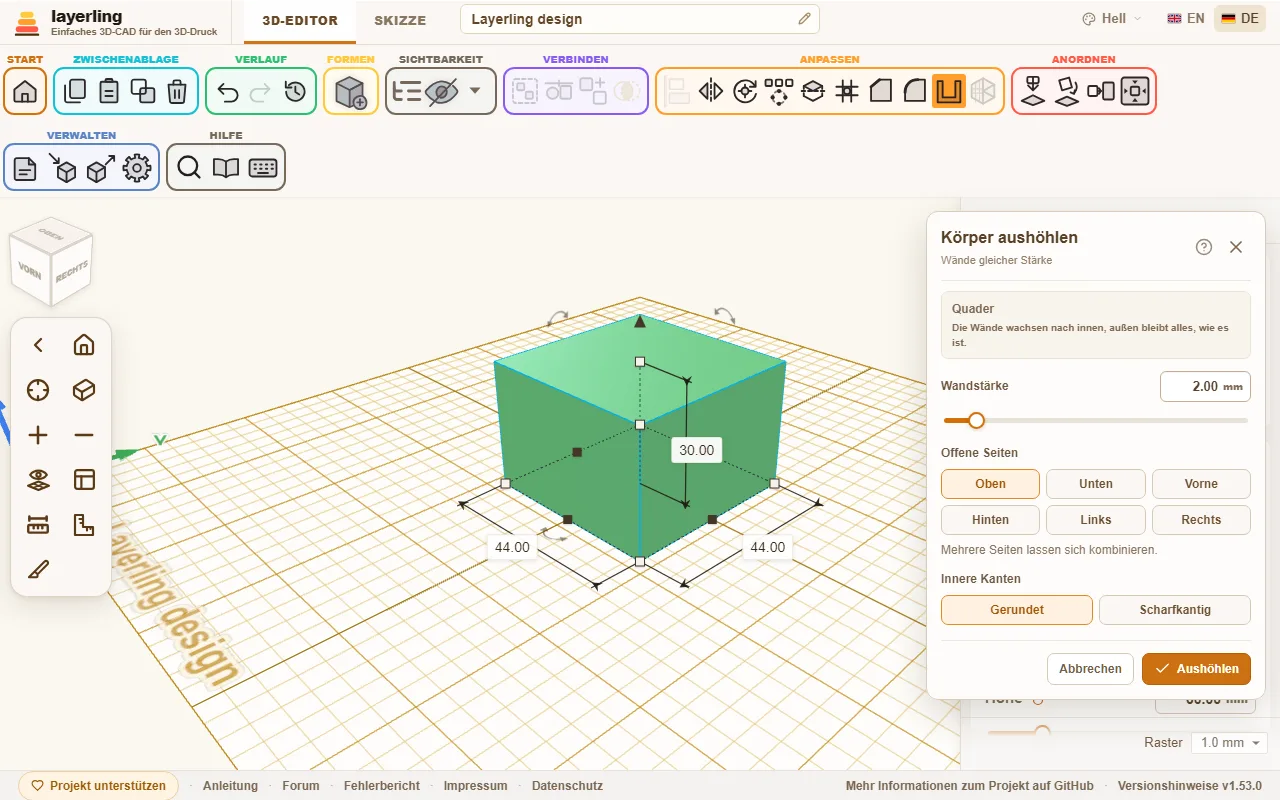
Die Wände wachsen nach innen. Außen bleibt alles, wie es ist.
Die „Innere Kanten“ wirken nur dort, wo die Innenwände auseinanderlaufen - an einer Stufe im Körper oder rund um eine Öffnung. Die Ecken des Hohlraums eines einfachen Quaders sind mit beiden Einstellungen immer scharf. Für ein rundes Innere rundest du zuerst die Außenkanten des Körpers (siehe oben) und höhlst ihn dann aus: Das Innere folgt mit dem Radius minus der Wandstärke. Lässt sich das runde Innere nicht bauen, was bei einem Umriss aus sehr vielen kurzen geraden Stücken wie einer nachgezeichneten Zeichnung vorkommen kann, baut layerling denselben Hohlkörper stattdessen mit scharfen Innenecken.
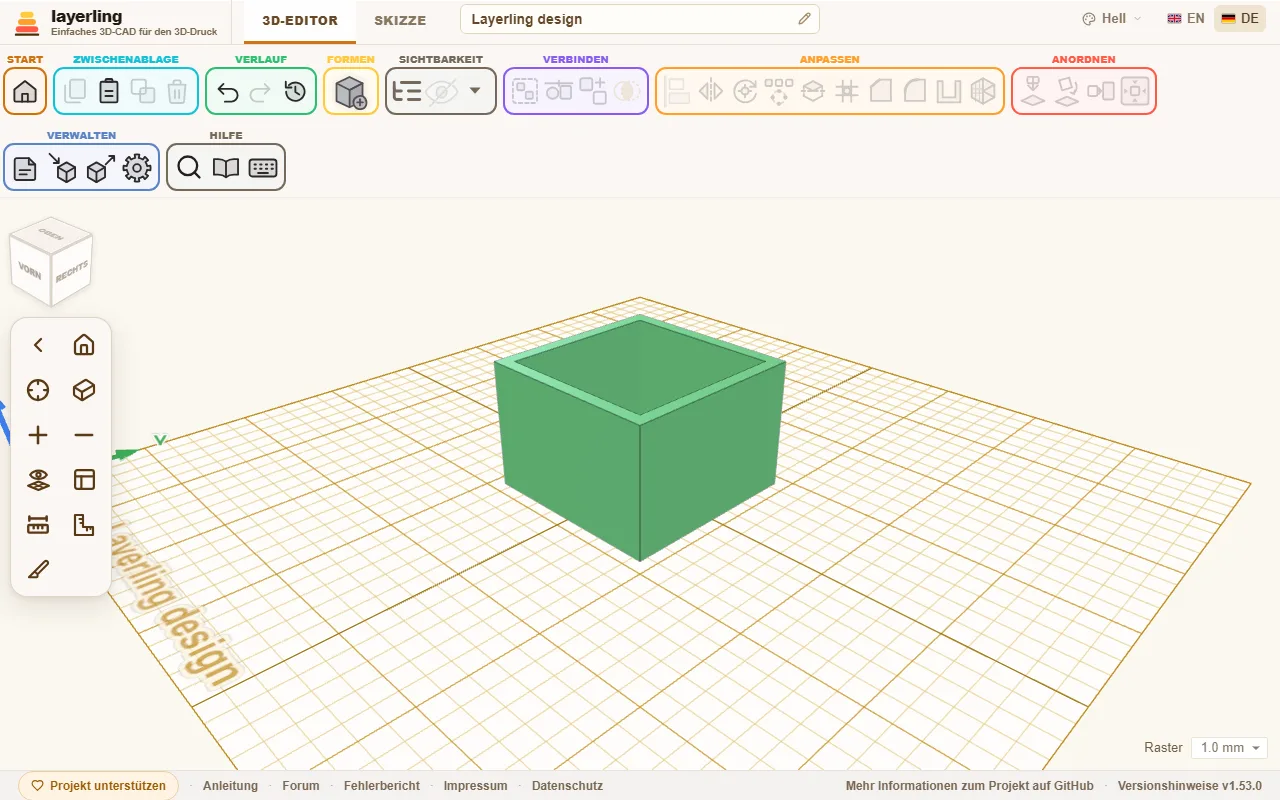
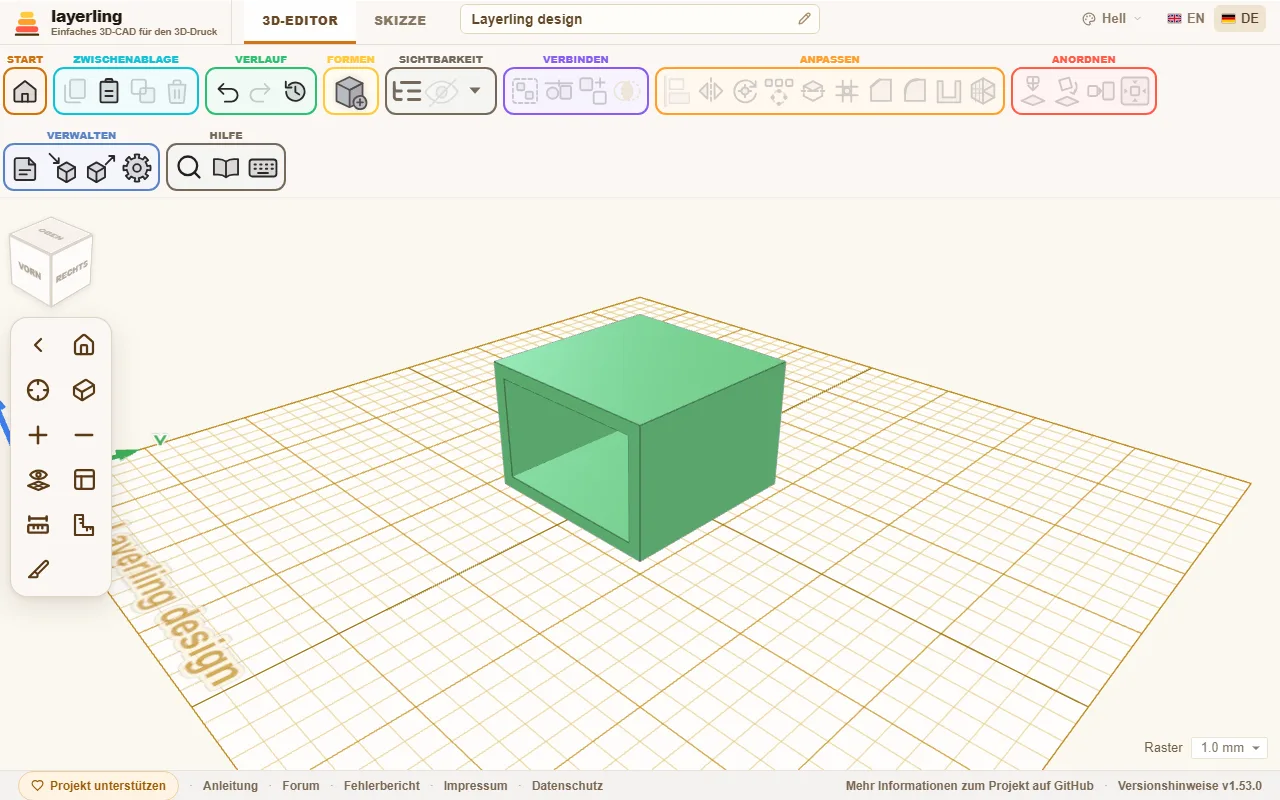
Für jede offene Seite braucht der Körper ganz außen auf dieser Seite eine ebene Fläche. Kugeln und freie Formen lassen sich deshalb so nicht aushöhlen. Wenn die Wand zu dick für den Körper ist, meldet layerling das und bittet um eine dünnere.
Auch ein Körper mit einer Tasche lässt sich aushöhlen, etwa ein Block mit einem Loch, das nicht ganz hindurchgeht (eine Gruppe aus einem Quader und einem hochgesetzten Loch), und zwar mit offener Oberseite: Auch die Wände um die Tasche werden ausgehöhlt, so dass zwischen der Außenwand und der Tasche ein Ring aus Hohlraum bleibt, oben offen, und unter dem Boden der Tasche ein dünner Hohlraum liegt.
Körper, die in einer Spitze enden, etwa ein Kegel oder ein gedrehtes Dreieck, haben oben keine ebene Fläche, die offen bleiben könnte. Auch ein ganz geschlossener Hohlraum gelingt dort nicht, denn eine Spitze lässt sich nicht nach innen versetzen: Selbst mit 1 mm Wand kommt die Meldung, dass die Wände nicht so dick sein können. Zeichne die Wand dann vor dem Drehen ins Profil: Dupliziere den Umriss, verkleinere die Kopie gleichmäßig, setze sie in die Mitte des großen Umrisses und schneide mit ihr den großen aus, dann dreh das Ganze (Kapitel Skizzen, Abschnitt Rotieren). Der Abstand der beiden Umrisse ist die Wandstärke.
Änderst du später die Größe des ausgehöhlten Körpers, höhlt layerling ihn in der neuen Größe gleich noch einmal aus. Die Wand bleibt so dick, wie du sie gewählt hast, auch bei runden Körpern. Ein Zylinder, den du dabei in eine Richtung mehr ziehst als in die andere, wird zur Ellipse.
7. Skizzen: vom Umriss zum Körper
Einen flachen Umriss zeichnen, Ecken runden oder fasen und daraus einen Körper ziehen oder drehen.
Nicht alles lässt sich aus Grundformen zusammensetzen. Für Teile mit eigener Kontur, etwa einen Halter, ein Zahnprofil oder eine Vase, zeichnest du zuerst den Umriss und machst dann einen Körper daraus. Dafür gibt es den Skizzenmodus.
Eine Skizze beginnen
Wechsle oben von „3D-Editor“ auf „Skizze“. Klicke im Menüband auf „Skizze zu 3D“ und wähle, was aus dem Umriss werden soll:
- „Skizze extrudieren“: Der Umriss wird in die Höhe gezogen, wie eine Ausstechform.
- „Skizze rotieren“: Der Umriss wird um eine Achse gedreht, wie bei einer Drehbank. So entstehen Vasen, Becher, Kegel und alles, was rund ist.
Danach zeigt der Editor ein Blatt mit Gitter. Das ist deine Zeichenfläche.
Zeichnen
Das Menüband des Skizzenmodus ist in Bereiche geteilt:
- Zeichnen: „Linie“ setzt gerade Abschnitte: Punkte nacheinander anklicken; mit gehaltener Umschalt-Taste rastet die neue Linie in 15°-Schritten ein, waagerecht und senkrecht eingeschlossen. Am Zeiger stehen Länge und Winkel der neuen Linie. Wie lang sie werden soll, kannst du auch eintippen, siehe Linien nach Maß. Die „Bézier-Kurve“ spannst du an ihren Griffen: Punkt anklicken und ziehen, und zwar in die Richtung, in der die Linie weiterlaufen soll, wie mit dem Zeichenstift in Illustrator oder Inkscape. Je weiter du ziehst, desto stärker biegt sie sich; der Abschnitt zum neuen Punkt biegt sich schon während des Ziehens mit, so dass du siehst, was entsteht. Das Ziehen beim Setzen formt die Kurve; wer aus Tinkercad kommt und nur Punkte anklicken will, nimmt die „Weiche Kurve“. Die „Weiche Kurve“ legt einen fließenden Verlauf durch die Punkte, die du anklickst. Um den Umriss zu schließen, klickst du am Ende wieder auf den ersten Punkt.
- Formen: „Skizzenform hinzufügen“ bietet fertige Umrisse: „Rechteck“, „Kreis“, „Oval“, „Halbkreis“, „Tortenstück“, „Lochkreis“ (eine Scheibe mit Bohrungen), „Dreieck“, „Sechseck“, ein „Vieleck“ und ein „Stern“. Ein Klick setzt die Form in den Ursprung der Skizze, oder ziehe sie aus dem Menü dorthin, wo sie hin soll. Unten im Menü legt „Seiten / Zacken“ die Zahl der Seiten des Vielecks und der Zacken des Sterns fest, „Stern: Innengröße“, wie tief die Täler des Sterns zur Mitte hin reichen (10 bis 90 Prozent des Außenradius); beides gilt für die nächste Form, die du einfügst. Wie jede Skizzenform sind sie danach ganz gewöhnliche Eckpunkte, du kannst sie einzeln verschieben, verrunden oder fasen.
- Überlappen: Schiebst du zwei geschlossene Umrisse über einander, bleiben es zwei Körper, die sich im 3D-Editor vereinigen; die Überlappung ist kein Loch. Ein Loch entsteht nur, wenn ein Umriss ganz in einem anderen liegt. Beim Verschieben verbinden sich die Linien nicht an den Kreuzungen, du kannst die Formen also wieder auseinanderziehen. Zeichnest du dagegen eine Linie quer über andere, setzt layerling an jeder Kreuzung einen Punkt.
- Auswahl: „Auswählen“ verschiebt Punkte und Linien. Ein Klick in einen geschlossenen Umriss wählt den ganzen Umriss, so dass du ihn gleich verschieben oder skalieren kannst; in einem Loch wird das Loch gewählt. Der Rahmen um die Auswahl hat acht Griffe: Die an den Ecken ändern Breite und Höhe zugleich, mit gehaltener Umschalt-Taste im gleichen Verhältnis. Die an den Seiten ändern nur eine Richtung. Der runde Griff über dem Rahmen dreht die ganze Auswahl um ihre Mitte: Die Zahl darüber zeigt den Winkel, und mit gehaltener Umschalt-Taste dreht er in 15°-Schritten. R dreht einen ganzen geschlossenen Umriss bei jedem Druck um 45°. Die Maßblasen für Breite und Höhe lassen sich anklicken; dort tippst du ein neues Maß ein, gern auch als Rechnung („60+12,5“) oder in Prozent („150%“). Mit Umschalt nimmst du per Klick weitere Punkte und Linien dazu oder wieder weg, so dass du mehrere auf einmal verschieben kannst. Ein Rahmen über freier Fläche wählt alles darin. Auch eine Linie lässt sich ziehen (sie wandert an ihren beiden Enden, oder die ganze Auswahl, wenn sie zu einer gehört). Die Pfeiltasten verschieben die Auswahl um einen Rasterschritt, mit Umschalt um einen größeren, und Umschalt beim Ziehen hält die Bewegung auf einer Achse. „Punkte setzen oder entfernen“: Ein Klick auf einen Abschnitt setzt einen Punkt, ein Klick auf einen Punkt entfernt ihn. Dazu kommen „Radieren“ und das Einfügen eines Vorlagenbilds („Bild hinzufügen“).
- Zwischenablage: „Kopieren“, „Einfügen“, „Duplizieren“ und „Löschen“ wirken auf die gewählten Punkte, Linien und Bilder, wie im 3D-Editor; Strg+X schneidet aus. Eingefügtes und Dupliziertes landet mit 10 mm Abstand neben dem Original, an einer freien Stelle, an der es keine vorhandene Linie berührt, so dass es nie mit dem Bestehenden verbunden wird. Es bleibt ausgewählt, so dass du es gleich an seinen Platz ziehen kannst.
- Verlauf: „Skizze rückgängig“ und „Skizze wiederherstellen“.
- Ansicht: Verschieben kannst du sie mit der mittleren Maustaste oder mit Umschalt oder Strg plus rechter Maustaste, wie im 3D-Editor. F holt die ganze Skizze ins Bild, Umschalt+F zoomt auf die Auswahl, und + und − zoomen hinein und heraus, wie im 3D-Editor. Das „Maßband“ in der Seitenleiste misst den Abstand zwischen zwei Punkten. Außerdem zeigt die Skizze Maße, sobald du etwas anklickst: bei einer Linie ihre Länge, bei einem Punkt die Längen der Linien, die dort zusammentreffen. Die Schaltfläche „Maße anzeigen“ in der Seitenleiste blendet diese Maße aus und wieder ein, wenn sie stören, zum Beispiel beim Formen von Kurven; das Bandmaß funktioniert weiter. Bei einer geraden Linie kannst du die Maßblase anklicken und die Länge in Millimetern eintippen; Enter übernimmt sie, Esc bricht ab. Die Linie behält ihre Richtung, ihr Anfangspunkt bleibt stehen, und die Linien am anderen Ende gehen mit. Ist ein Endpunkt markiert, wandert dieser. Mit Alt+Enter wächst die Linie zu beiden Seiten und behält ihre Mitte. Bei Kurven zeigt die Blase nur die Länge.
Ein Körper entsteht nur aus einem geschlossenen Umriss.
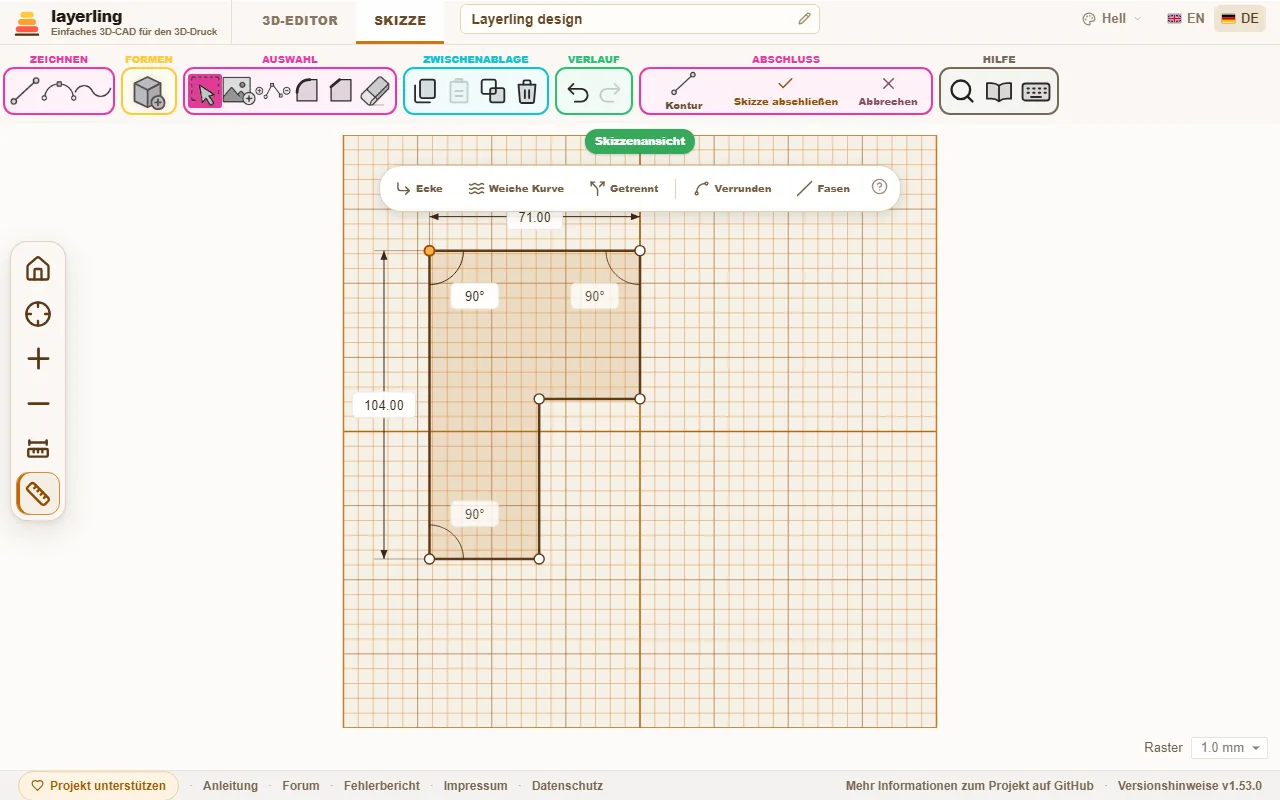
Linien nach Maß
Hast du mit „Linie“ oder „Weiche Kurve“ den ersten Punkt gesetzt, tippst du einfach eine Zahl: Neben der Linie öffnen sich zwei Felder, „Länge“ in Millimetern und „Winkel“ in Grad. Mit < oder Tab wechselst du zum Winkel, so dass „50<30“ eine 50 mm lange Linie unter 30° ergibt, wie in AutoCAD. Enter setzt den Punkt, und du tippst gleich die nächste Linie; Esc schließt die Felder, ohne den Linienzug zu beenden.
Der Winkel zählt von rechts gegen den Uhrzeigersinn: 0° nach rechts, 90° nach oben, 180° nach links, 270° nach unten. Lässt du ihn leer, folgt die Linie dem Zeiger, du gibst also nur die Länge vor und zeigst die Richtung mit der Maus. Rechnungen wie „40+12,5“ gehen in beiden Feldern. Würde der Punkt neben der Platte landen, sagt das Feld es dir und wartet auf ein anderes Maß.
Eine gerade Seite krümmen
Wähle eine gerade Linie und klicke in der Leiste, die erscheint, auf „Linie krümmen“: Die Seite wölbt sich wie bei Tinkercad zu einer Kurve und zeigt ihre beiden Griffe. Ziehe daran, um die Kurve zu formen; je weiter ein Griff absteht, desto stärker die Biegung. „Linie gerade“ macht die Seite wieder gerade. Einen gewählten Punkt kannst du mit „Weiche Kurve“ rund machen: Er bekommt eigene Griffe, und die Linien daneben werden zu Kurven.
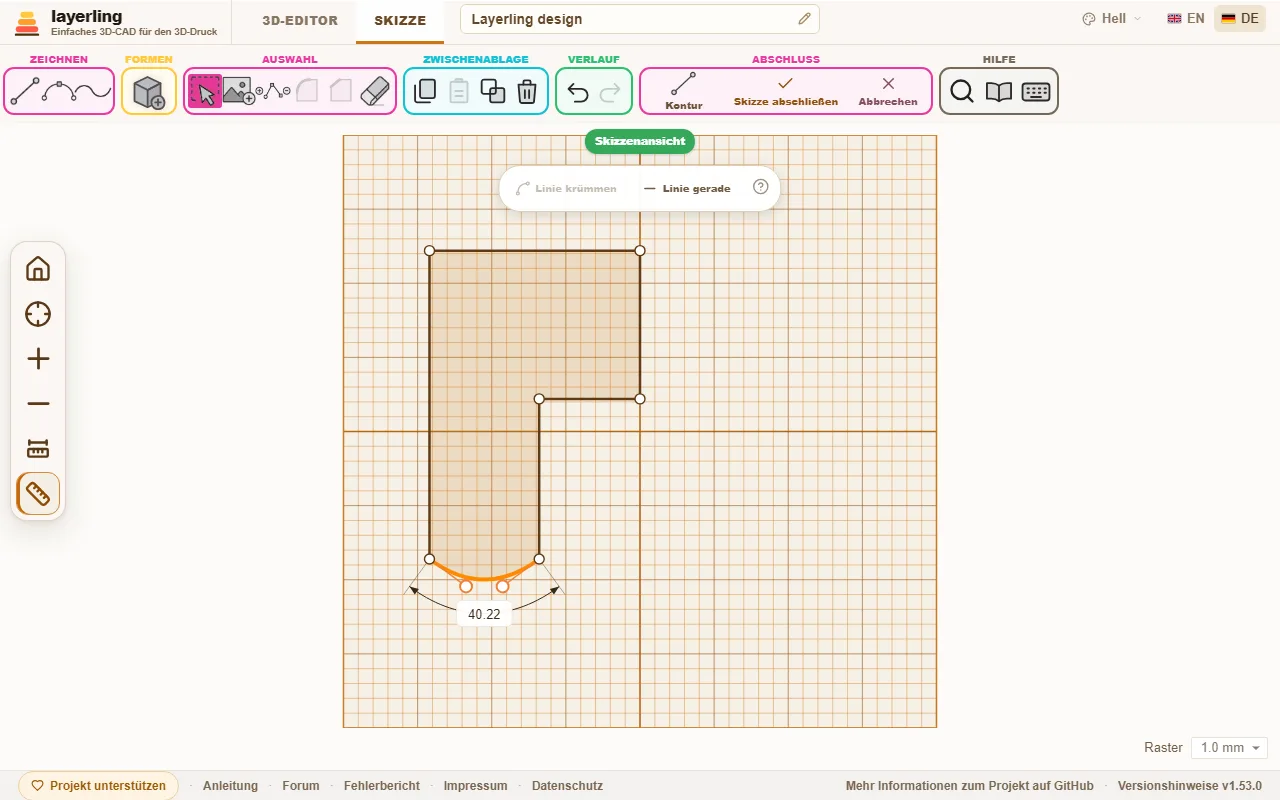
Winkel ablesen und eintippen
Klickst du einen Eckpunkt an, an dem zwei gerade Linien zusammentreffen, zeigt layerling neben den Längen den Winkel dazwischen in Grad, mit einem kleinen Bogen. In einem geschlossenen Umriss ist es der Winkel im Inneren der Form, eine Einbuchtung liest sich also über 180°. Klicke auf den Wert und tippe einen neuen Winkel. Dann dreht sich eine der beiden Linien um die Ecke und behält ihre Länge, die andere bleibt, wo sie ist. Die Linie, die sich dreht, ist gestrichelt; mit Tab wechselst du zur anderen, Enter übernimmt und Esc bricht ab. Was am anderen Ende der gedrehten Linie hängt, geht mit.
Verschiebst du einen Punkt, ändern sich drei Winkel: an ihm selbst und an den beiden Nachbarecken am anderen Ende seiner Linien. Darum zeigt layerling auch diese beiden, und jeder lässt sich anklicken und eintippen. So stellst du etwa eine Ecke unten links auf 75,5°, während oben links der Punkt gewählt ist, der dafür wandert. Auch hier darfst du rechnen, z. B. „90-14,5“.
Wo eine Kurve an die Ecke stößt oder mehr als zwei Linien zusammenlaufen, gibt es keinen Winkel. Der Knopf „Maße anzeigen“ in der Seitenleiste blendet den Winkel zusammen mit den Längen aus.
Ecken runden oder fasen
Klicke auf einen Eckpunkt und wähle „Ecke verrunden“ oder „Ecke fasen“. Es erscheint ein kleines Feld für den „Radius“ beziehungsweise den „Abstand“. Trage das Maß ein und bestätige mit dem Haken. Das geht für Ecken zwischen zwei geraden Linien.
Auch mehrere Ecken auf einmal gehen: Wähle sie mit Umschalt und je einem Klick oder ziehe einen Rahmen darum, und nimm „Ecke verrunden“ oder „Ecke fasen“ aus der Leiste, die erscheint. Alle bekommen denselben Radius oder Abstand. Teilen sich zwei gewählte Ecken eine Seite, nimmt jede höchstens 45 % davon, ein Rechteck rundherum verrundet wird also an jeder Ecke gleich. Punkte, die keine Ecke zwischen zwei geraden Linien sind, bleiben außen vor, und die Meldung sagt, wie viele. Ein Rahmen um eine ganze Form oder ein Klick hinein wählt ihre Ecken und ihre Linien zusammen aus, und die Leiste bietet dann neben den Eckenwerkzeugen „Linie krümmen“ und „Linie gerade“ für alle gewählten Linien an.
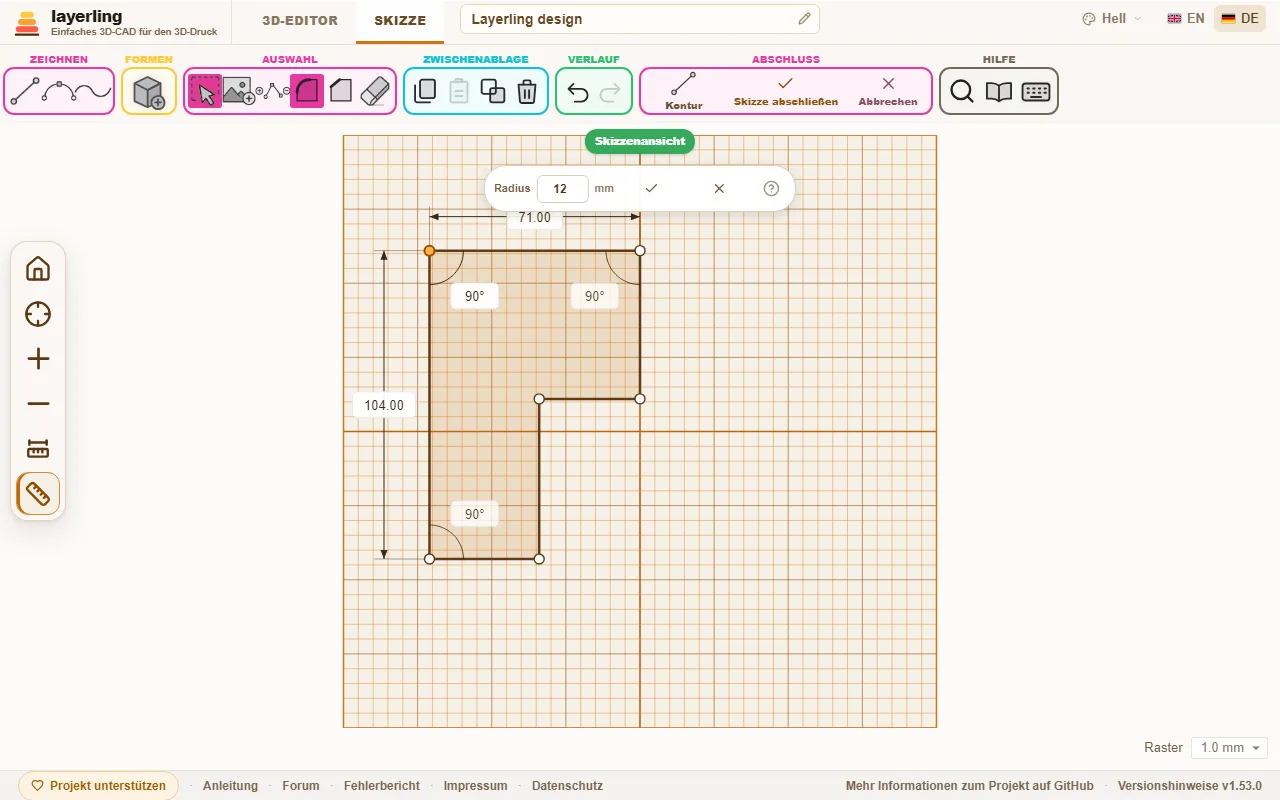
Hilfslinien
Eine Hilfslinie hilft dir beim Setzen von Punkten, ohne zum Körper zu gehören. Sie wird gestrichelt gezeichnet und zählt nie zum Umriss: Du kannst sie beliebig weit über die Form hinausziehen, ohne dass der Körper größer wird.
- Schalte „Hilfslinie“ in der Gruppe „Zeichnen“ ein. Neue Linien, auch die nach Maß, sind dann Hilfslinien. Mit dem Knopf schaltest du wieder auf normale Linien zurück.
- Eine schon gezeichnete Linie machst du zur Hilfslinie, indem du sie anklickst und „Hilfslinie“ wählst. „Zur Linie machen“ macht sie wieder zu einer normalen Linie.
- Neue Punkte rasten dort ein, wo eine Hilfslinie eine andere Linie kreuzt, ein blauer Ring zeigt es, und an den Enden der Hilfslinie. So legst du eine Ecke auf eine Mitte, in einen festen Abstand von der Kante oder auf einen Schnittpunkt, ohne zu rechnen.
- Eine Hilfslinie schneidet den Umriss dort nicht auseinander, wo sie ihn kreuzt. Beim Rotieren darf sie auch rechts von der Achse liegen.
Ein Körper daraus machen
Klicke auf „Skizze abschließen“. Der Umriss steht als Körper auf der Arbeitsebene und trägt den Namen „Skizzenkörper“. In seinen Einstellungen änderst du die Höhe, die Farbe und alles Weitere wie bei jeder anderen Form. Änderst du seine Größe, baut layerling ihn kurz danach aus der Skizze neu auf, und die Skizze wächst mit. So bleibt er ein exakter Körper, an dem Fase und Rundung gehen, und beim nächsten Bearbeiten hat die Skizze die Größe, die der Körper hat.
Liegt die Arbeitsebene auf einer Seite eines Körpers, zeichnest du so, wie du auf diese Seite schaust: Oben in der Skizze ist auch am fertigen Körper oben. Der blasse Umriss des Körpers in der Skizzenansicht zeigt, wo er steht. Schneidet die Arbeitsebene durch einen Körper, zeigt die Skizzenansicht stattdessen den Umriss dieses Schnitts: Ein ausgehöhlter Körper erscheint als Ring, und du kannst die Skizze an seinen Wänden ausrichten. Ein Punkt, den du nahe an eine Ecke dieser Umrisse setzt oder ziehst, rastet genau dort ein; ein kleiner blauer Ring zeigt das an. So übernimmst du Kanten anderer Körper in die Skizze, auch wenn die Arbeitsebene nicht genau auf ihnen liegt.
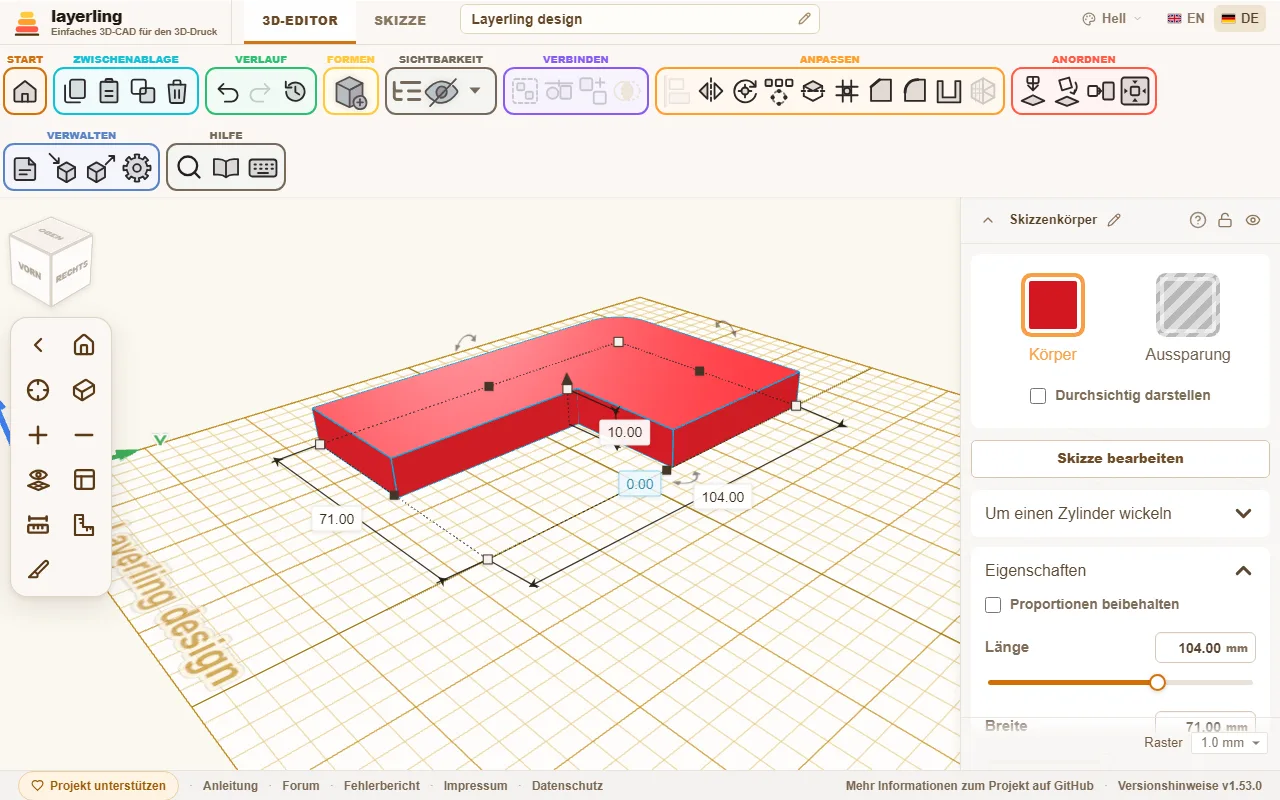
Mit „Skizze bearbeiten“ kehrst du jederzeit in die Skizze zurück, um sie zu ändern. Ein Doppelklick auf den Körper tut dasselbe, wie bei Tinkercad (ein gesperrter Körper bleibt zu); in den Einstellungen lässt sich das mit „Doppelklick öffnet die Skizze“ abschalten. Kantenbearbeitungen, die du an dem Körper schon gemacht hast, gehen dabei allerdings verloren, weil die Kanten neu entstehen.
Rotieren
Beim Rotieren zeichnest du den halben Querschnitt links von der Achse, die in der Skizze eingezeichnet ist. Daneben siehst du eine 3D-Vorschau der Drehung. Sie zeigt sofort, wie der Körper aussieht. Der Umriss muss geschlossen sein. Zum Schluss klickst du auf „Rotation abschließen“.
Ein gedrehter Körper ist ein exakter Körper wie ein ausgezogener: Er nimmt Fasen und Verrundungen an, und du kannst ihn aushöhlen, für einen Becher oder eine Vase. Ein Körper, der mit einer älteren layerling-Fassung gedreht wurde, ist ein Netz; öffne „Skizze bearbeiten“ und schließe ihn neu ab, dann ist er exakt. Ein Umriss, der über die Achse hinausreicht, lässt sich nicht exakt bauen und wird wie bisher ein Netz.
Als Kontur bauen
Normalerweise wird die Fläche innerhalb eines geschlossenen Umrisses zum Körper. Mit „Kontur“ im Abschnitt „Abschluss“ baust du stattdessen die Linie selbst, mit einer Breite, die du einstellst. Setze dazu in der Tafel das Häkchen bei „Als Kontur bauen“. Die Skizze zeigt dann gleich, was entsteht.
- Ein geschlossener Umriss wird zu einem Rahmen. „Lage“ sagt, wo die Wand liegt: „Mittig“ auf der gezeichneten Linie, „Innen“ innerhalb oder „Außen“ außerhalb. Außen ist praktisch für eine Toleranz: Zeichne den Umriss einer Aussparung, etwa eines Schwalbenschwanzes, und gib ihm 0,2 mm Kontur außen. So entsteht der Spalt, den der Druck braucht.
- Eine offene Linie wird zu einem Streifen, mittig auf der Linie. Unter „Enden“ wählst du, wie ihre Enden aussehen: „Flach“, „Eckig“ (um die halbe Breite verlängert) oder „Rund“.
- „Ecken“ gilt für beide: „Spitz“, „Rund“ oder „Abgeschrägt“.
Die Skizze behält die gezeichnete Linie. Öffnest du sie wieder, änderst du Linie und Kontur weiter, und ohne Häkchen wird wieder die Fläche gebaut. Kurven werden dabei in kurze gerade Stücke zerlegt. Beim Rotieren gibt es die Kontur nicht.
Füllung und Silhouette
Die Kontur stellst du auch ein, ohne die Skizze zu öffnen: In den Eigenschaften eines Skizzenkörpers wählst du unter „Füllung“ „Fläche“, „Kontur außen“, „Kontur innen“ oder „Kontur mittig“, dazu „Linienbreite“ und „Ecken“. Der Körper wird gleich neu gebaut, an seinem Platz. Das entspricht den Füllarten beim SVG-Import in Tinkercad: Standard, Außenlinie und Innenlinie. „Breiter“ lässt die Fläche gefüllt und vergrößert sie rundum um die Linienbreite, mit spitzen, runden oder abgeschrägten Ecken: eine Grundschicht unter einem Logo für den Mehrfarbdruck, die Kontur außen allein nur als Ring ergäbe.
„Silhouette (ohne Löcher)“ lässt alle Umrisse weg, die in einem anderen liegen: Löcher und was in ihnen liegt. Übrig bleibt nur der äußere Umriss. Zusammen mit „Kontur außen“ wird daraus ein Ausstecher: Importiere ein SVG zweimal, einmal mit Silhouette als Fläche für den Boden und einmal mit Silhouette und 1 bis 2 mm Kontur außen als Wand. Den Schalter gibt es auch in der Tafel „Kontur“ im Skizzenmodus.
Verrundungen und Fasen an den Kanten gehen beim Neubau verloren, wie beim Bearbeiten der Skizze.
Schräge Wände, für Stempel
Eine extrudierte Skizze hat senkrechte Wände. Ein Stempel, eine Prägeform oder ein Stanzwerkzeug braucht schräge, außen und innen, mit durchgehend gleicher Wandstärke. Einen Ausformwinkel für die Extrusion gibt es in layerling nicht, bei einfachen Umrissen kommt man aber mit der „Verjüngung“ ans Ziel. Ein Weg, der funktioniert:
- Zeichne den Umriss mit dem Loch, das er braucht, und mache einen Körper daraus. Dupliziere den Körper (Strg+D).
- Schalte beim ersten Körper „Silhouette (ohne Löcher)“ ein, so dass das Loch gefüllt ist, und gib ihm mit „Verjüngung“ unten eine größere Fläche als oben.
- Öffne bei der Kopie die Skizze noch einmal und lösche den äußeren Umriss, so dass nur der Umriss des Lochs bleibt. Schließe die Skizze ab, stelle den Körper auf „Aussparung“ und gib ihm mit „Verjüngung“ unten eine kleinere Fläche als oben.
- Schiebe das Loch dorthin, wo es im ersten Körper war, und gruppiere beide.
Die Wände sind nun außen und innen schräg. Die Verjüngung skaliert den ganzen Umriss, deshalb stimmt das bei einfachen Formen genau, wo du die Maße so wählen kannst, dass die Wände parallel laufen, und bei feinen Einzelheiten wie Schrift nur ungefähr.
Ein Bild als Vorlage
Mit „Bild hinzufügen“ legst du ein Foto oder eine Zeichnung unter die Skizze und zeichnest sie nach. Du kannst die Größe, die Deckkraft und die Lage einstellen. Sobald das Bild richtig liegt, sperrst du es mit L, damit du es beim Zeichnen nicht versehentlich verschiebst. Ein gesperrtes Bild ist aus dem Weg: Klicks gehen durch es hindurch, du wählst also Linien und Punkte darauf an und ziehst einen Rahmen darüber. Um es wieder auszuwählen, etwa zum Entsperren, klickst du mit Alt darauf. Verdecken seine Einstellungen am rechten Rand das Bild, ziehst du sie an ihrer Titelleiste weg; ein Doppelklick darauf dockt sie wieder an.
Unter „Ausrichten“ richtest du ein Foto aus, das nicht gerade aufgenommen wurde:
- „Drehung“: Drehe das Bild um seine Mitte, mit dem runden Griff über dem Rahmen oder als Zahl in Grad. Mit Umschalt rastet der Griff in 15°-Schritten ein.
- „Auf X = 0“ und „Auf Y = 0“: setzen die Bildmitte auf X = 0 beziehungsweise Y = 0. Beim Drehkörper ist X = 0 die Drehachse, das Bild liegt dann symmetrisch darüber.
- „Kalibrieren“: Klicke zwei Punkte im Bild, deren Abstand du kennst, etwa die Enden eines Lineals oder einen bekannten Durchmesser, und tippe den wirklichen Abstand ein. Das Bild wird gleichmäßig so skaliert, dass die Strecke stimmt; der erste Punkt bleibt, wo er war.
- „Zuschneiden“: Die Griffe am Rahmen schneiden das Bild zu statt es zu skalieren; was wegfällt, bleibt gespeichert und kommt mit „Ganzes Bild zeigen“ oder beim Herausziehen eines Griffs zurück.
Alle vier wirken nur auf die Vorlage, nie auf die Skizze.
Tasten im Skizzenmodus
| Taste | Wirkung |
|---|---|
| Esc | Linienzug beenden, Auswahl aufheben |
| Entf | gewähltes Element löschen |
| Strg+C | Auswahl kopieren |
| Strg+X | Auswahl ausschneiden |
| Strg+V | einfügen |
| Strg+D | Auswahl duplizieren |
| Strg+Z | rückgängig |
| Umschalt | beim Zeichnen: Linie in 15°-Schritten einrasten; beim Ziehen: Bewegung auf eine Achse beschränken |
| Ziffer, <, Tab, Enter | beim Zeichnen: Länge und Winkel der nächsten Linie eintippen und setzen |
| R | geschlossene Skizze um 45° drehen |
| L | Vorlagenbild sperren oder entsperren |
8. Text und gebogene Schrift
Beschriftungen erhaben oder vertieft, mit sieben Schriftarten oder einer eigenen – und auf Wunsch entlang eines Kreisbogens, etwa auf einer Münze, einem Deckel oder einem Ring.
Text hinzufügen
Wähle in der Formenbibliothek „Text“ und setze ihn ab. Im Feld „Text“ rechts tippst du, was da stehen soll. Die Einstellungen darunter:
- „Schriftart“: Sieben Schriftarten stehen bereit: Multilanguage, Sans, Serif, Script, Monospace, Rounded und Stencil (Buchstaben aus geraden Linien). Neuer Text beginnt in Sans. Umlaute, ß und € gibt es in jeder Schrift. Eigene Schriften kommen dazu, siehe Eigene Schriften weiter unten.
- „Buchstabengröße“: Wie groß die Buchstaben sind, von oben gesehen; „Höhe“ bestimmt, wie dick sie sind.
- „Höhe“: Wie hoch die Schrift aus der Fläche ragt.
- „Abschrägung“: Rundet die Buchstabenkanten ab, damit sie weicher wirken. Mit „Segmente“ bestimmst du, in wie vielen Stufen.
- Größe: Länge und Breite der Zeile stellst du wie bei jeder Form ein. Zieh an den Griffen oder tippe die Maße ein.
Ein Text ist zunächst ein einzelner Körper. Willst du die Buchstaben einzeln behandeln, klicke auf „Teile trennen“. Dann ist jeder Buchstabe eine eigene Form.
Auch die Kanten einer Schrift lassen sich fasen oder verrunden, gerade oder gebogen, siehe Kanten brechen und Körper aushöhlen. Nimm dafür kleine Maße wie 0,2 bis 0,5 mm, denn die Striche der Buchstaben sind schmal.
Eigene Schriften
Neben den sieben mitgelieferten Schriften kannst du jede eigene Schrift nehmen: eine Schriftdatei von deinem Rechner oder, in Chrome und Edge, eine Schrift, die auf deinem Computer installiert ist. Wähle dazu unter „Schriftart“ ganz unten „Eigene Schriften …“. Es öffnet sich das Fenster „Eigene Schriften“.
- „Schriftdatei wählen …“ nimmt eine TrueType-Datei (
.ttf), eine OpenType-Datei (.otf) oder eine WOFF-Datei (.woff). Du kannst die Datei auch einfach in das Fenster ziehen. - Unter Windows liegen die installierten Schriften im Ordner „Schriftarten“ (
C:\Windows\Fonts). Den blendet der Dateidialog des Browsers aus. Öffne ihn stattdessen im Explorer und zieh die gewünschte Schrift in das Fenster „Eigene Schriften“. Schriften, die nur für dich installiert sind, liegen in%LOCALAPPDATA%\Microsoft\Windows\Fonts; diesen Ordner zeigt auch der Dateidialog. Am Mac liegen Schriften in/Library/Fontsund~/Library/Fonts. - „Schrift vom Computer …“ listet die Schriften, die auf deinem Computer installiert sind. Beim ersten Mal fragt der Browser, ob layerling sie lesen darf. Über das Suchfeld findest du eine Schrift schnell, ein Klick übernimmt sie.
Ist gerade ein Text ausgewählt, bekommt er die neue Schrift sofort. Sonst steht sie danach unter „Schriftart“ in der Gruppe „Eigene Schriften“, und mit „Verwenden“ im Fenster setzt du sie auf die ausgewählten Texte. Eigene Schriften verhalten sich wie die mitgelieferten: Text auf dem Kreisbogen, Fasen und Rundungen an den Kanten und der STEP-Export gehen genauso. Buchstaben, die eine Schrift nicht hat, nimmt layerling aus Sans.
Arabisch und Hebräisch
Arabisch, Persisch, Urdu und Hebräisch schreibt layerling von rechts nach links: Der erste Buchstabe steht rechts, und in einem gemischten Text wie „Name عربي“ läuft nur das arabische Wort rückwärts, Ziffern bleiben wie gewohnt. Arabische Buchstaben verbinden sich dabei mit ihren Nachbarn, so wie die Schrift es vorsieht, und Lam-Alif wird zur Ligatur. Dafür braucht es eine Schrift, die diese Buchstaben hat; die mitgelieferten haben sie nicht. Füge eine eigene hinzu, etwa Arial, Tahoma oder Segoe UI unter Windows oder eine freie wie Noto Naskh Arabic, Noto Sans Arabic oder Amiri. Vokalzeichen stehen auf dem Buchstaben, zu dem sie gehören. Text auf dem Kreisbogen, Kontur, Silhouette, Schichten und Namensschilder gehen damit wie mit jedem anderen Text.
Was in welchem Browser geht
| Browser | Schriftdatei wählen | Schrift vom Computer |
|---|---|---|
| Chrome und Edge am Computer, auch die installierte layerling-App | ja | ja, nach einer Rückfrage des Browsers |
| Firefox | ja | nein |
| Safari am Mac | ja | nein |
| Tablet und Handy | ja, aus den Dateien des Geräts | nein |
Webseiten dürfen die installierten Schriften nicht einfach lesen. Nur Chrome und Edge haben dafür eine eigene Erlaubnis, und auch die nur auf sicheren Seiten, also über https wie bei layerling.com. Läuft layerling über http, etwa auf einem eigenen Server oder als Docker-Installation im Heimnetz, fehlt „Schrift vom Computer …“; dann ziehst du die Schrift aus dem Explorer herüber. In den anderen Browsern wählst du die Schriftdatei aus dem Schriftenordner, das Ergebnis ist dasselbe. Hast du die Rückfrage in Chrome oder Edge abgelehnt, gibst du den Zugriff in den Einstellungen der Website wieder frei, über das Schloss links neben der Adresse.
Nicht lesen kann layerling WOFF2-Dateien (dafür gibt es fast immer eine TTF- oder OTF-Fassung), Schriftsammlungen (.ttc, sie enthalten mehrere Schriften in einer Datei) und farbige Emoji-Schriften. Bei sehr großen Schriften, etwa für Chinesisch, nimmt layerling die ersten 8000 Zeichen. Bei variablen Schriften gilt die Grundeinstellung der Schrift, meist der normale Schnitt.
Manche Schriften, vor allem Schreibschriften und variable Schriften, zeichnen einen Buchstaben aus Strichen, die sich überlappen. layerling vereinigt sie beim Einlesen zu einem sauberen Umriss, damit der Körper druckbar bleibt. Solche Buchstaben bestehen dann aus sehr kurzen geraden Stücken statt aus Kurven; zu sehen ist das nicht.
Wo die Schriften bleiben
Eine eigene Schrift bleibt in diesem Browser auf diesem Computer. Ein anderer Browser oder ein anderer Rechner kennt sie nicht, bis du sie dort ebenfalls hinzufügst. Wer die Website-Daten des Browsers löscht, löscht auch die Schriften. Im Fenster „Eigene Schriften“ entfernst du eine Schrift mit dem Papierkorb aus dem Browser. Deine Entwürfe verlieren dadurch nichts, wie der nächste Abschnitt zeigt.
Entwürfe mit eigener Schrift weitergeben
Ein Entwurf speichert nicht die Schriftdatei, sondern nur die Umrisse der Buchstaben, die seine Texte benutzen, auch die aus früheren Schritten im Verlauf. Steht in einem Text „Hallo“, reisen nur H, a, l und o mit. Das gilt für jede Art, wie ein Entwurf gespeichert wird: im Browser, auf dem eigenen Server, als .lyl-Datei und in „Eigene Formen“.
Daraus folgt:
- Der Entwurf öffnet sich überall richtig, auch auf einem Rechner ohne die Schrift. Die Texte sehen genauso aus und lassen sich verschieben, drehen, skalieren und verrunden.
- Neue Buchstaben brauchen die Schrift. Tippt jemand ohne die Schrift einen Buchstaben, den der Entwurf nicht mitgebracht hat, zeichnet layerling ihn aus Sans. Unter „Schriftart“ steht die Schrift dann mit dem Zusatz „nur die Buchstaben aus dem Entwurf“. Wer die Schriftdatei hinzufügt, bekommt wieder alle Buchstaben.
- Exporte enthalten nur Geometrie. STL, 3MF, OBJ, STEP und SVG enthalten Körper und Umrisse, keine Schrift.
- Ältere layerling-Versionen kennen eigene Schriften noch nicht und zeichnen solche Texte in Multilanguage.
Lizenzen: Schriften sind urheberrechtlich geschützt, und ihre Lizenz regelt, was du damit tun darfst. Die eingebetteten Buchstabenumrisse sind dasselbe, was PDF-Dateien von einer Schrift mitnehmen, und das erlauben die meisten Lizenzen. Manche kaufbaren Schriften verbieten aber jede Weitergabe, auch einzelner Buchstaben. Bevor du einen Entwurf mit eigener Schrift weitergibst oder veröffentlichst, prüfe deshalb die Lizenz der Schrift. Freie Schriften wie die von Google Fonts (meist unter der SIL Open Font License) darfst du ohne Bedenken weitergeben. Für ein gedrucktes Teil oder eine exportierte STL spielt das keine Rolle: Die enthalten keine Schrift mehr, nur noch Geometrie.
Erhaben oder vertieft
- Erhaben: Setze den Text auf die Fläche und gruppiere ihn mit dem Körper. Er wächst als Relief heraus.
- Vertieft: Schalte den Text auf „Aussparung“, lasse ihn ein Stück in die Fläche ragen und gruppiere ihn mit dem Körper. Die Buchstaben sind dann eingraviert.
Für Beschriftungen auf einer Seitenfläche legst du vorher die Arbeitsebene auf diese Fläche, siehe Ansicht und Arbeitsebene.
Kontur, Silhouette und breiter
Ein Text muss nicht als gefüllte Buchstaben gebaut werden. „Füllung“ in den Eigenschaften bietet dieselbe Auswahl wie Tinkercad:
- „Gefüllt“: die Buchstaben, wie sie sind.
- „Kontur“: eine Linie entlang des Umrisses der Buchstaben, halb innen und halb außen.
- „Außenlinie“: eine Linie außen um die Buchstaben.
- „Innenlinie“: eine Linie innen in den Buchstaben.
Ist eine Linie gewählt, erscheinen direkt unter der Liste zwei Einstellungen: „Linienbreite“ bestimmt, wie dick die Linie ist, „Ecken“, wie sie um die Ecken läuft („Rund“, „Abgeschrägt“ oder „Spitz“). Die selteneren Einstellungen stehen unter „Mehr“: „Silhouette (ohne Löcher)“ lässt die Löcher in O, A oder e weg, und „Breiter (Unterlage für den Mehrfarbdruck)“ lässt die Buchstaben gefüllt und macht sie rundum um die Linienbreite dicker; Buchstaben, die sich dabei berühren, wachsen zu einem Stück zusammen.
Mit einer Linie außen, einer mittigen Linie oder „Breiter“ wächst der Kasten des Texts mit, die Buchstaben behalten ihre Größe. „Abschrägung“ und „Segmente“ gibt es nur für gefüllte Buchstaben.
Schichten und Namensschilder
Ein Namensschild für den Mehrfarbdruck ist ein Text in Schichten: oben die Buchstaben, darunter derselbe Text etwas breiter in einer zweiten Farbe, zuunterst eine Platte ohne Löcher in einer dritten. layerling macht es mit einem Klick:
- Ein neues Namensschild: Wähle in der Formenbibliothek „Namensschild“ und setze es ab. Darauf steht „Name“ in weißen Buchstaben auf einem roten Rand und einer dunklen Platte.
- Aus einem Text: Wähle den Text aus und klicke oben in seinen Einstellungen auf „In Schichten aufteilen“.
Alle Einstellungen des Schilds stehen in der Karte „Namensschild“, ganz oben in den Einstellungen:
- „Text“ und „Schriftart“, auch eigene Schriften. Das Schild wächst mit den Wörtern.
- „Buchstabengröße“: wie hoch die Großbuchstaben sind, in mm. Alle Schichten gehen mit und bleiben deckungsgleich.
- „Schichten“: eine Zeile je Schicht, von oben nach unten. Jede Zeile hat die Farbe (klicke auf das farbige Feld), um wie viel die Schicht breiter ist als die Buchstaben, ihre Höhe und „Ohne Löcher“, das die Löcher in Buchstaben wie O und A füllt. „Ecken“ bestimmt, wie eine breitere Schicht um die Ecken der Buchstaben läuft: „Rund“, „Schräg“ oder „Spitz“. Die oberste Zeile sind die Buchstaben selbst. + fügt unten eine Schicht an, – nimmt die unterste weg. Ein Schild hat zwei bis sechs Schichten.
- „Loch für den Schlüsselring“: gibt der untersten Schicht eine gerade Lasche mit rundem Ende und einem Loch für einen Schlüsselring; die Lasche wächst mit dem Loch. Ein Loch von 3 mm, die Vorgabe, ergibt eine 6,5 mm breite Lasche, die 6,75 mm übersteht; der Rand des Lochs liegt 2 mm vom Rand der untersten Schicht entfernt. Wähle den „Lochdurchmesser“ und die „Seite“: „Links“, „Rechts“ oder „Oben“. Das Loch geht durch jede Schicht, die es berührt, und die Lasche wandert mit, wenn du die Wörter, die Buchstabengröße oder die Schrift änderst.
- „Buchstabenkante“: rundet oder schrägt die obere Kante der Buchstaben auf der obersten Schicht ab, so wie ein gedrucktes Schild vollendet wird: „Keine“, „Rund“ oder „Fase“, mit der „Größe der Kante“ (zuerst 0,4 mm, höchstens so hoch wie die Schicht). Das geht für jede Schrift und jedes Wort. Die Kante gehört zum Netz der Buchstaben; das Kantenwerkzeug nimmt einen solchen Text daher als Netz, was bei so feiner Schrift schwer ist - wähle die Kante lieber hier.
Jede Änderung siehst du sofort. Das Schild ist ein Bündel: Es bewegt sich als Ganzes, und jede Schicht bleibt ein eigener Körper in eigener Farbe, so wie der Slicer sie für den Mehrfarbdruck braucht. Um die Kanten einer Schicht abzurunden oder abzuschrägen, klicke auf „Bündel bearbeiten“ und wähle die Schicht, siehe Kanten brechen und Körper aushöhlen.
Viele Namensschilder auf einmal
Tippe die Namen in die „Namensliste“, einen je Zeile, bis zu hundert. Der Knopf darunter sagt, wie viele Schilder er macht, etwa „12 Namensschilder machen“. Jedes Schild bekommt dieselben Schichten, dieselbe Buchstabengröße und dasselbe Loch und ist ein eigenes Objekt; sie liegen in Reihen unter dem ersten, 5 mm auseinander. Auch ein einfacher Text hat die Namensliste, weiter unten in seinen Einstellungen.
Symbolschilder
Ein Symbolschild ist dasselbe Schild mit einem SVG-Symbol statt Buchstaben: ein Herz, eine Wolke, das Logo eines Vereins. Oben das Symbol, darunter derselbe Umriss etwas breiter in einer zweiten Farbe, zuunterst eine Platte ohne Löcher.
- Ein neues Symbolschild: Wähle in der Formenbibliothek „Symbolschild“. Ein kleines Fenster öffnet sich: Klicke auf „Durchsuchen …“, wähle eine SVG-Datei, prüfe das Bild, tippe die „Breite (mm)“ des Symbols ein und klicke auf „OK“. Das Schild steht in der Mitte der Platte, in denselben Schichten wie ein neues Namensschild.
- Aus einem Skizzenkörper: Eine importierte SVG oder eine selbst gezeichnete Skizze hat oben in ihren Einstellungen „In Schichten aufteilen“.
Die Karte „Symbolschild“ oben in den Einstellungen enthält:
- „Andere SVG …“: setzt das Symbol einer anderen SVG auf das Schild; Schichten und Breite bleiben, wie sie sind.
- „Breite“: wie breit das Symbol oben ist, in mm. Alle Schichten gehen mit und bleiben deckungsgleich.
- „Schichten“: die Zeilen wie beim Namensschild - Farbe, um wie viel breiter, „Ecken“, Höhe und „Ohne Löcher“, + und –, zwei bis sechs Schichten. Die oberste Zeile ist das Symbol selbst.
- „Anzahl“: wie viele Schilder du möchtest, 1 bis 100. „So viele wie passen“ rechnet es aus der Platte des Druckers aus, der in den Einstellungen gewählt ist, für kleine Logos eine volle Platte. Der Knopf darunter erzeugt sie, 5 mm auseinander, in der Mitte der Platte verteilt; das erste ist das Schild selbst.
Die SVG braucht geschlossene Umrisse; eine Zeichnung nur aus offenen Linien wird kein Schild. Ein Skizzenkörper, dessen Füllung eine Linie ist, behält sie: Die Fläche dieser Linie ist das Symbol.
Text auf dem Kreisbogen
Soll die Beschriftung nicht gerade laufen, sondern dem Rand einer Münze, eines Deckels oder eines Rings folgen? Dafür gibt es die Einstellung „Auf Kreisbogen“.
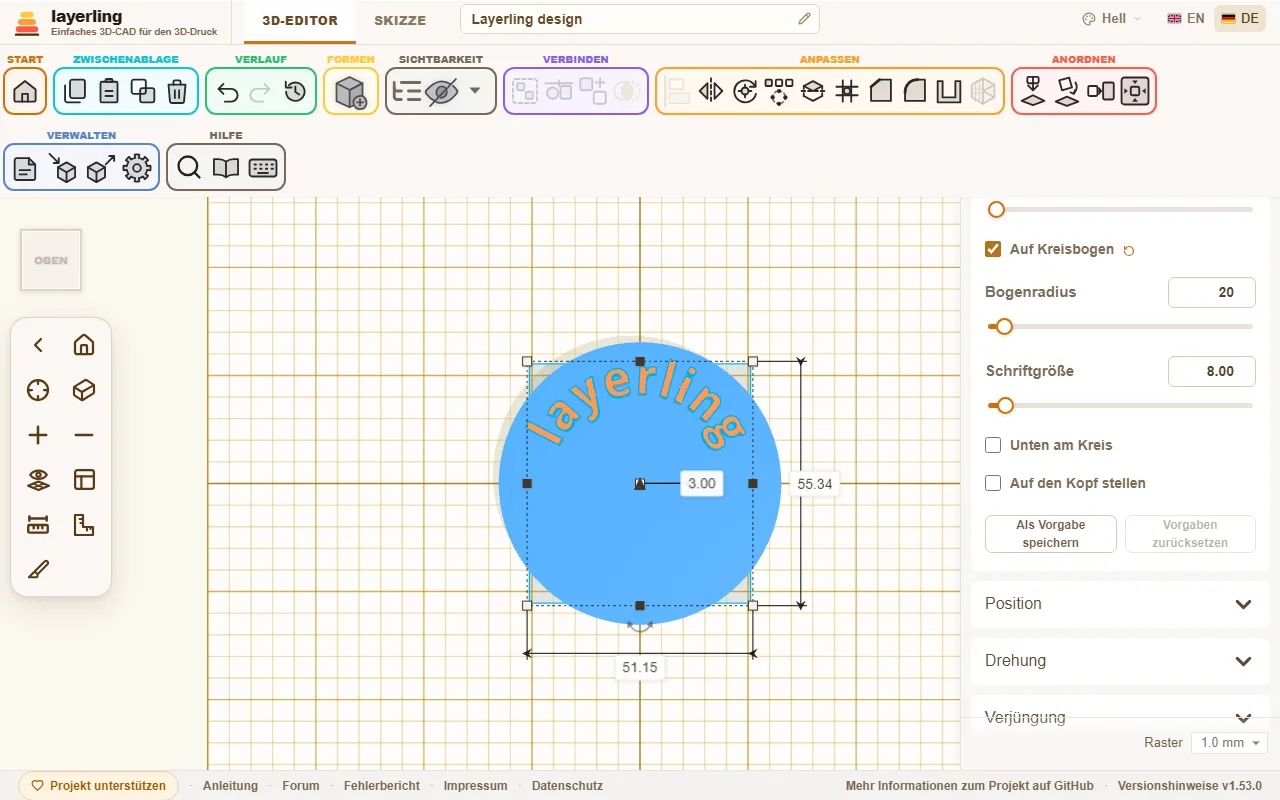
Sobald du sie einschaltest, läuft der Text am Kreis entlang. Alle Buchstaben stehen auf derselben Grundlinie, so gleichmäßig wie bei normalem Text. Dazu gibt es vier Einstellungen:
- „Bogenradius“ (5 bis 500 mm): Der Radius des Kreises, auf dem die Grundlinie der Buchstaben läuft.
- „Buchstabengröße“: Wie hoch die Buchstaben sind. Sie hängt nicht mehr an der Breite der Form.
- „Unten am Kreis“: Schaltet den Text von der Oberseite des Kreises auf die Unterseite. Die Buchstaben zeigen dann mit dem Kopf zur Mitte.
- „Auf den Kopf stellen“: Dreht nur die Buchstaben um, damit du sie von der anderen Seite lesen kannst. Der Text bleibt dabei an seiner Stelle auf dem Kreis.
Die Mitte des Kreises ist die Mitte der Form. Deshalb geht das Ausrichten wie gewohnt: Wenn du den Text mit einem Zylinder oder Ring mittig ausrichtest, sitzt er genau konzentrisch darauf. Ziehst du an einem Griff, wachsen Radius und Schriftgröße gemeinsam mit, sodass die Schrift nicht verzerrt wird.
9. Gewinde, Zahnräder und andere Bauteile
Schrauben, Muttern und Gewindelöcher, die zusammenpassen, dazu Zahnrad, Feder, gebogenes Rohr, Schwalbenschwanz, Tropfenbohrung sowie Stufen- und Senkbohrung.
Die Formenbibliothek enthält neben den Grundformen einige Bauteile, die man sonst mühsam zusammensetzen müsste. Alle lassen sich nachträglich in ihren Einstellungen ändern.
Gewinde
Wähle „Gewinde“ in der Formenbibliothek. Unter „Art“ entscheidest du, was es sein soll:
- „Gewindestange“: ein Zylinder mit Gewinde, zum Beispiel eine Schraube ohne Kopf.
- „Schraube“: mit Kopf. Die „Kopfform“ wählst du aus: „Zylinderkopf“, „Senkkopf“ oder „Sechskant“.
- „Mutter“: die passende Mutter.
- „Gewindeloch“: ein Gewindeloch. Es ist eine Aussparung. Ziehe es in ein Teil, gruppiere beides, und das Teil hat ein Innengewinde.
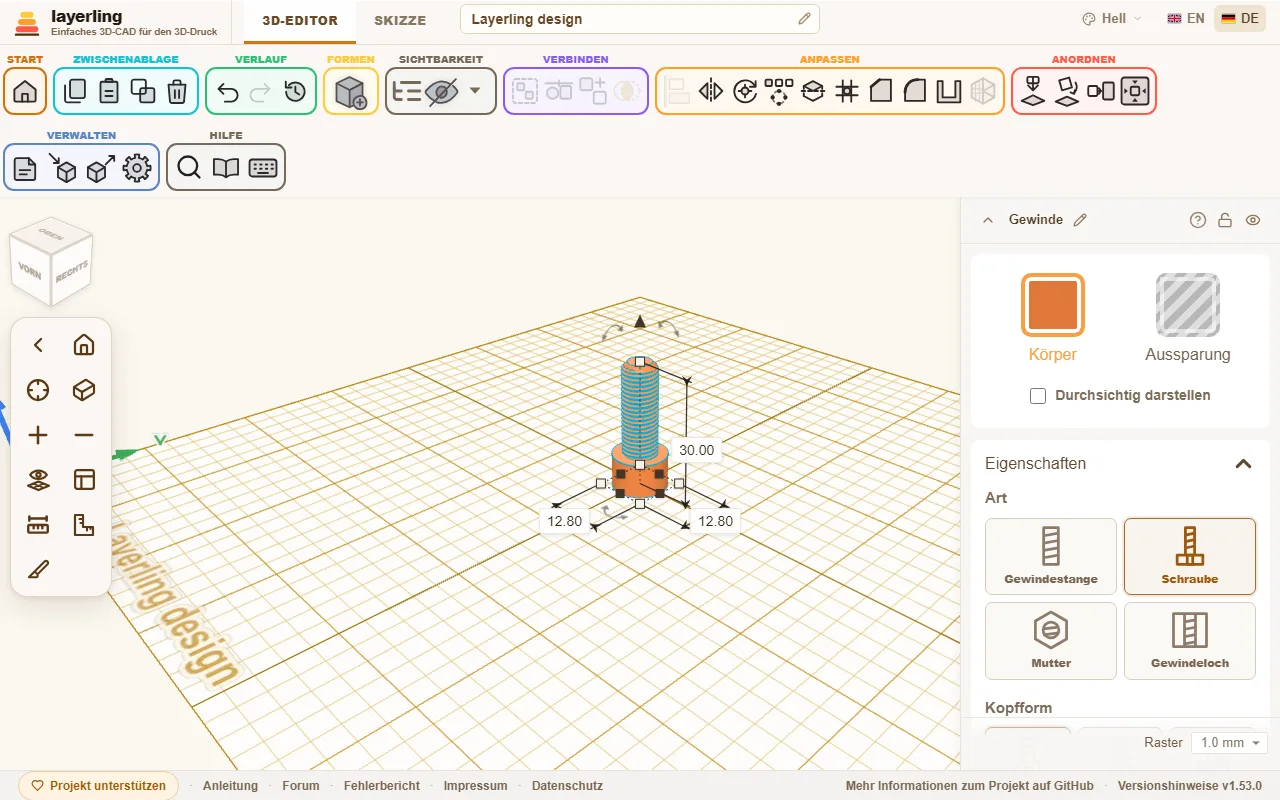
Die Größe suchst du bei „Größe“ aus einer Liste: metrisch von M2 bis M12, die Zollgrößen UNC und UNF von Nr. 4 bis 1 Zoll und die Rohrgewinde G1/16 bis G4. Wählst du „Frei“, bestimmst du „Durchmesser“ und „Steigung“ selbst. Bei einer Zoll- oder G-Größe fragt das Feld nach „Gänge je Zoll“ statt nach der Steigung in Millimetern.
Die Liste ordnet die Größen nach Reihen, und eine Zeile unter dem Feld nennt die Reihe der gewählten Größe, mit Beispielen aus dem Alltag:
- M, Regelgewinde: das metrische ISO-Regelgewinde nach ISO 261, wie bei Normschrauben und -muttern.
- UNC, US-Zoll grob: Die Kamera- und Stativschraube ist 1/4"-20 UNC (ISO 1222), größere Stativköpfe nehmen 3/8"-16 UNC.
- UNF, US-Zoll fein: dieselben Durchmesser wie UNC mit feinerer Steigung (ASME B1.1).
- G, Rohrgewinde: Ein Duschschlauch wird mit G1/2 angeschlossen, ein Waschmaschinen-Zulaufschlauch mit G3/4. Ein Gartenwasserhahn endet in G3/4, kleinere Hähne in G1/2; dort wird der Hahnverbinder eines Schlauch-Stecksystems aufgeschraubt.
Die G-Größen sind die zylindrischen Whitworth-Rohrgewinde nach ISO 228-1, wie sie an Fittings für Wasser, Gas, Hydraulik und Pneumatik sitzen. Die Größe nennt das Rohr, nicht das Gewinde: Ein G1 misst über das Gewinde 33,249 mm. Wählst du eine G-Größe, wechselt das Profil auf „Whitworth (55°)“, eine metrische oder Zollgröße stellt es wieder auf „Spitzgewinde (ISO)“. Ein „Trapezgewinde“ oder „Rundgewinde“, das du selbst gewählt hast, bleibt. Die Norm legt nur das Gewinde fest; Schraubenkopf und Mutter bekommen bei einer G-Größe dieselben Verhältnisse wie bei einem selbst gewählten Durchmesser. Die kegeligen Rohrgewinde R, Rc und Rp sind nicht dabei.
Weitere Einstellungen:
- „Gangrichtung“: „Rechtsgewinde“ oder „Linksgewinde“.
- „Profil“: „Spitzgewinde (ISO)“ ist das genormte Profil der metrischen und Zollgewinde, „Whitworth (55°)“ das der G-Rohrgewinde: 55° mit gerundeten Spitzen und Tälern. „Trapezgewinde“ und „Rundgewinde“ haben flache Spitzen und Täler. Das druckt sich meist zuverlässiger, weil keine dünnen Spitzen entstehen.
- „Eigenes (Trapez)“: Ein Trapez, das du selbst formst, mit ebener Spitze und ebenem Tal gleicher Breite. „Flankenwinkel“ ist der Winkel zwischen den beiden Flanken eines Zahns: 60° ist das spitze Gewinde, 30° das Trapezgewinde, und bei 90° oder weniger ist keine Flanke flacher als 45°, das Gewinde druckt also ohne Stützen. „Gewindetiefe“ und „Kerndurchmesser“ sind ein Maß auf zwei Arten: Der Kerndurchmesser ist der Durchmesser minus zweimal die Tiefe, und was du an einem änderst, ändert das andere. Ein neues eigenes Profil beginnt mit der Tiefe des spitzen Gewindes bei 60°. Die Tiefe hat Grenzen, die vom Winkel und von der Steigung abhängen: nicht flacher als ein Zehntel der Steigung, nicht tiefer als 40 % des Durchmessers, und nicht so tief, dass die beiden Flanken mehr als neun Zehntel der Steigung brauchen. Änderst du die Steigung, geht die Tiefe im gleichen Verhältnis mit, ziehst du das Gewinde größer, ebenso. Spiel und Fasen wirken wie bei den anderen Profilen. Über die MCP-Brücke heißt das Profil
custom, dazuthreadFlankAngleundthreadDepth. - „Spiel (XY)“: Bei Mutter und Gewindeloch der Spielraum, der dafür sorgt, dass ein gedrucktes Paar sich wirklich dreht. Je gröber dein Drucker arbeitet, desto mehr Spiel braucht das Paar. Es ist der zusätzliche Platz über den ganzen Durchmesser, und der Spalt zwischen den Flanken eines Spitzgewindes ist nur etwa halb so groß, ein gedrucktes Paar braucht also mehr, als man vermutet: Neue Muttern beginnen bei 0,4 mm, 0,3 ist eng und 0,5 locker. Drucke zuerst ein Testpaar. Bei Gewindestange und Schraube steht hier ein eigenes Spiel, das den Bolzen im Durchmesser um diesen Wert dünner macht. Es ist auf 0 gestellt. Welche Seite das Spiel bekommt, hängt davon ab, was du paarst:
- Gedruckte Schraube und gedruckte Mutter: Die Schraube bleibt bei 0, die Mutter bekommt das Spiel (die 0,4 mm, mit denen sie beginnt).
- Echte Schraube in gedruckter Mutter oder gedrucktem Gewindeloch: Die gedruckte Seite nimmt alles, die Mutter behält also ihre 0,4 mm. Wackelt die Schraube, ist ein engeres 0,3 mm einen Versuch wert.
- Gedruckte Schraube in echter Mutter: Die echte Mutter hat kein Spiel, also muss die Schraube dünner werden: hier 0,3 bis 0,4 mm, so viel wie eine gedruckte Mutter hätte.
- „Spiel in Achsrichtung (Z)“: Bei Mutter und Gewindeloch das Spiel entlang der Achse, zusätzlich zum „Spiel (XY)“. Jeder Zahn der Mutter wird um diesen Wert dünner, der Durchmesser bleibt, wie er ist. Der Grund: Das „Spiel (XY)“ wirkt nur auf den Durchmesser und öffnet die Flanken eines Spitzgewindes zu etwa 0,58 seines Betrags. Wer Luft zwischen den Flanken will, muss den Durchmesser weit aufmachen und bekommt dafür seitliches Schlackern. Mit dem Spiel in Achsrichtung stellst du beides getrennt ein. Es ist auf 0 gestellt, ein gespeichertes Gewinde ändert sich also nicht, und es reicht höchstens bis ein Fünftel der Steigung, denn darüber bliebe von den Zähnen der Mutter nichts mehr. Das Feld gibt es nur bei Mutter und Gewindeloch, Stange und Schraube behalten ihr eigenes Spiel. Mehr dazu unten bei „Gewinde für den 3D-Druck“.
- „Fase oben“, „Fase unten“, „Kopffase“ und „Außenfase“: Fasen an den Enden, damit das Gewinde sauber anläuft und der Kopf keine scharfe Kante hat. Jedes Ende von Stange, Mutter und Gewindeloch hat seine eigene Fase, oben kann sie also lang und unten kurz sein oder fehlen. Eine Schraube hat nur eine an der Spitze, sie heißt „Fase“. Bei Mutter und Gewindeloch ist die Fase der Platz, um den sich die Mündung über den Außendurchmesser hinaus öffnet; der Kegel läuft unter 45 Grad weiter bis auf den Gewindekern, sodass am Außendurchmesser kein Absatz stehen bleibt.
Beim Umschalten zwischen „Gewindestange“ und „Gewindeloch“ bleibt die Länge erhalten. Mutter und Schraube beginnen mit ihren Normmaßen.
- „Qualität“: Wie fein das Gewinde berechnet wird. Höher ist genauer, aber langsamer.
Gedruckte Gewinde sind eine Sache für sich. Stelle die Pärchen aus Schraube und Mutter zuerst als Test her, bevor du ein großes Teil druckst, und passe das Spiel an deinen Drucker an.
Gewinde für den 3D-Druck
Ein gedrucktes Gewinde braucht Luft an zwei Stellen, und beide wirken verschieden:
- Spiel im Durchmesser („Spiel (XY)“): macht die Mutter weiter. Die Schraube sitzt dann zu jeder Seite mit der Hälfte des Werts Luft, bei 0,4 mm also 0,2 mm. Das Gewinde läuft leicht, die Schraube kann aber seitlich wackeln.
- Spiel in Achsrichtung („Spiel in Achsrichtung (Z)“): macht die Zähne der Mutter dünner. Die Schraube kann dann entlang der Achse um diesen Wert hin und her, wenn man sie nicht anzieht. Seitlich gibt es dafür keine Luft.
Beides zusammen ergibt den Spalt zwischen den Flanken: etwa 0,58 mal das Spiel im Durchmesser plus das Spiel in Achsrichtung. Ein Beispiel für 0,3 mm Spalt: Früher brauchte es dafür 0,5 mm im Durchmesser, also 0,25 mm Luft zu jeder Seite. Jetzt reichen 0,2 mm im Durchmesser (0,1 mm Luft zu jeder Seite) und 0,2 mm in Achsrichtung, und der Spalt ist 0,32 mm.
Folgen, die du kennen solltest
- Die Schraube hat Spiel in Achsrichtung. Ohne Last kann sie sich um diesen Wert hin und her bewegen. Für Verschraubungen, Deckel und Gehäuse ist das unerheblich, bei einer Spindel, die genau positionieren soll, nicht: Dort bleibt es klein oder bei 0.
- Die Zähne der Mutter werden dünner. Mit 0,3 mm bei 1,75 mm Steigung ist jeder Zahn in seiner Mitte knapp ein Drittel dünner und damit deutlich weniger belastbar. Für Teile, die stark belastet werden, nimmst du lieber ein gröberes Gewinde.
- Mehr Rechenarbeit. Die Zahnform bekommt zusätzliche Punkte, das Gewinde hat mehr Dreiecke und braucht beim Berechnen etwas länger.
- Kein Bogen im STEP-Export beim Whitworth-Profil. Ein „Whitworth (55°)“-Gewinde mit Spiel in Achsrichtung gibt das Kantenwerkzeug und der STEP-Export als Zahnform aus Strecken weiter, nicht mit den echten Kreisbögen. Bei 0 bleibt alles wie bisher.
Tipps
- Zuerst ein Testpaar. Schraube und Mutter, jeweils nur 4 bis 6 mm hoch, dauern wenige Minuten. Drucke drei Paare mit unterschiedlichem Spiel nebeneinander und nimm das, das sich leicht dreht und nicht wackelt.
- Mit Werten anfangen, die oft passen. Spiel im Durchmesser 0,2 bis 0,3 mm und Spiel in Achsrichtung 0,2 mm. Wackelt die Schraube seitlich, verringere das Spiel im Durchmesser, klemmt sie, erhöhe das Spiel in Achsrichtung. Wer ohne das Spiel in Achsrichtung auskommen will, nimmt wie bisher 0,4 mm im Durchmesser.
- Das Spiel in Achsrichtung sollte mindestens eine Schichthöhe betragen. Was unter einer Schicht liegt, löst der Drucker nicht auf. Bei 0,2 mm Schichthöhe sind 0,2 mm ein guter Anfang, bei 0,1 mm Schichthöhe reicht weniger.
- Drucke Schraube und Mutter stehend. Die Achse zeigt nach oben, dann liegt jeder Gang in ganzen Schichten und die Flanken kommen sauber heraus. Liegend hängen die Flanken durch.
- Feine Steigungen sind schwierig. Unter etwa 1 mm Steigung verschmelzen die Gänge oft. Ein gröberes Gewinde oder ein „Trapezgewinde“-Profil mit flachen Spitzen druckt zuverlässiger als ein feines Spitzgewinde.
- Dünne Spitzen vermeiden. Das Spitzgewinde hat eine schmale Spitze, die der Drucker mit seiner Düsenbreite kaum trifft. Das „Trapezgewinde“- und das „Rundgewinde“-Profil haben flachere Zähne.
- Entgraten und einlaufen lassen. Die erste Umdrehung geht oft schwer, weil an den Flanken kleine Reste vom Druck stehen. Ein paar Mal hin und her drehen, dann läuft es leichter. Die Fase am Anfang hilft dem Einfädeln.
- Wechselnde Drucker und Filamente. Das Spiel hängt vom Drucker, vom Material und von der Düse ab. Wer den Drucker oder das Material wechselt, druckt das Testpaar neu.
Das Kantenwerkzeug nimmt ein Gewinde als exakten Körper. Du kannst das Teil, in dem es sitzt, mit dem Gewinde darin fasen oder verrunden, ebenso die Kanten eines Schraubenkopfs, siehe Kanten brechen und Körper aushöhlen. Die Kanten eines Gewindes zu ermitteln dauert etwas: ein paar Sekunden bei M6, etwa eine halbe Minute bei einem G1/2-Rohrgewinde. Am schnellsten brichst du die Kante eines Schraubenkopfs aber weiterhin mit der Kopffase in den Eigenschaften.
Zahnräder
„Zahnrad“ gibt es als „Stirnrad“, „Schrägrad“, „Pfeilrad“ und „Kegelrad“, dazu als „Hohlrad“ und „Zahnstange“ (weiter unten). Neue Zahnräder haben unter „Zahnform“ die „Evolvente“: Zähne mit Evolventenflanken, wie sie Zahnradgeneratoren und der Maschinenbau verwenden. Solche Zähne rollen sauber aufeinander ab. Du stellst die Zahl der „Zähne“ und den „Modul (mm)“ ein, daraus folgt die Größe: Der Außendurchmesser ist Modul × (Zähne + 2), der Teilkreis Modul × Zähne. Neue Räder starten mit Modul 2. Zwei Räder greifen ineinander, wenn sie denselben Modul und denselben „Eingriffswinkel“ haben (meist 20°) und ihre Mitten (Zähne + Zähne) × Modul / 2 auseinanderstehen. Wählst du beide Räder aus, nennt das Eigenschaftenfeld diesen Achsabstand und wie weit die Mitten gerade auseinanderstehen. Steht dabei Zahn auf Zahn statt Zahn in Lücke, drehst du eines der Räder um einen halben Zahn, also um 180° geteilt durch seine Zähnezahl. „Spiel“ nimmt den Zähnen etwas Dicke, damit ein gedrucktes Paar nicht klemmt. Der Wert gilt für das Paar, jedes Rad nimmt die Hälfte davon; 0,2 mm ist ein guter Anfang, 0 ergibt das genaue Rad. Unter dem Grundkreis läuft die Flanke gerade zum Fuß hinunter und wird nicht hinterschnitten wie beim Fräsen. Zum Drucken passt das, ein sehr kleines Ritzel unter etwa 17 Zähnen kann am Fuß aber leicht streifen.
Beim Schrägrad kommt der „Schrägungswinkel“ dazu. Bei Evolventenzähnen ist das der echte Schrägungswinkel am Teilkreis: Zwei Schrägräder greifen ineinander, wenn sie denselben Modul und denselben Winkel haben, das eine positiv und das andere negativ. Das „Pfeilrad“ besteht aus zwei Schrägrad-Hälften, die gegenläufig drehen: Die Zähne laufen bis zur halben Höhe in die eine Richtung und danach zurück, wie ein Pfeil. Das hat für den 3D-Druck zwei Vorteile: Das Rad zentriert sich von selbst auf seiner Welle, und es entsteht kein Axialschub, weil sich die Kräfte der beiden Hälften aufheben. Beim Schrägrad schiebt das Rad dagegen seitlich auf der Achse. Du stellst den „Schrägungswinkel“ und die „Schrägungsqualität“ wie beim Schrägrad ein; der Winkel gilt für jede Hälfte. Zwei Pfeilräder greifen ineinander, wenn sie denselben Modul und denselben Winkel haben, das eine positiv und das andere negativ, wie beim Schrägrad. Eine Rille in der Mitte, wie bei gefrästen Pfeilrädern, gibt es nicht: Beide Hälften gehen ohne Absatz ineinander über. Das Kantenwerkzeug und der STEP-Export nehmen das Pfeilrad als Dreiecksnetz, nicht als exakten Körper.
Das Kegelrad nimmt die Evolventenzähne und lässt sie zur Oberseite hin kleiner werden. Das ist eine Näherung, kein genau berechnetes Kegelradpaar.
„Rund“ sind runde Zähne aus Kreisbögen, wie beim „Useful gear“ in Tinkercad: Zahnkopf und Zahnlücke gehen ohne Ecke ineinander über. Kleine Zahnräder lassen sich so gutmütiger drucken und laufen leichter, und an einem Drehknopf ergibt die Zahnform einen angenehmen Griff. Auch runde Zähne stellst du über „Zähne“, „Modul (mm)“ und „Spiel“ ein; einen Eingriffswinkel haben sie nicht. Sie stehen niedriger als Evolventenzähne, darum ist der Außendurchmesser Modul × (Zähne + 1,2). Runde Räder mit demselben Modul greifen ineinander, beim selben Achsabstand wie Evolventenräder; mit einem Evolventenrad passen sie nicht zusammen.
„Einfach“ sind die geraden Zähne, die alle Zahnräder bisher hatten. Dort stellst du „Zahngröße“ und „Zahnbreite“ von Hand ein. Ältere Entwürfe behalten sie, bis du die Zahnform umstellst. Die „Mittelbohrung“ gibt es bei allen drei Zahnformen.
Das „Hohlrad“ hat seine Zähne innen: ein Ring, in dem ein kleineres Rad läuft, wie der äußere Kranz eines Planetengetriebes. Du stellst es wie ein Evolventen- oder Rundzahnrad über „Zähne“, „Modul (mm)“ und „Spiel“ ein; dazu kommt der „Kranz“, der Ring außen um die Zähne. Der Außendurchmesser ist Modul × (Zähne + 2,5) plus zweimal der Kranz, bei runden Zähnen Modul × (Zähne + 1,7). Ein Rad mit demselben Modul läuft darin, wenn seine Mitte (Zähne des Hohlrads − seine Zähne) × Modul / 2 neben der Mitte des Hohlrads steht; wählst du beide aus, nennt das Eigenschaftenfeld diesen Abstand. Für einen Planetensatz gilt: Zähne des Hohlrads = Zähne des Sonnenrads + 2 × Zähne eines Planeten, zum Beispiel 30 = 12 + 2 × 9. Eine Mittelbohrung hat das Hohlrad nicht, es ist selbst der Ring. Zwischen 26 und 33 Zähnen sind seine Zahnspitzen bis zu einem Viertel Modul kürzer, weil sonst eine winzige Kante am Grundkreis entstünde; den Eingriff stört das nicht.
Die „Zahnstange“ ist das Zahnrad mit unendlichem Radius: eine Leiste mit Zähnen an einer Seite, deren Flanken bei Evolventenzähnen gerade Linien im Eingriffswinkel sind. Ihre Breite (entlang X) ist Zähne × Teilung, die Teilung ist π × Modul; darum lassen sich mehrere Zahnstangen mit demselben Modul nahtlos aneinanderlegen, die Enden liegen jeweils in einer Zahnlücke. Die Länge (entlang Y) ist die Dicke der Leiste und frei, solange Zähne und ein halber Millimeter Leiste hineinpassen. Die Zähne zeigen nach vorn, zum Betrachter der Startansicht; drehe die Zahnstange, wie du sie brauchst. Ein Rad mit demselben Modul rollt darauf ab, wenn seine Mitte seine Zähne × Modul / 2 vor der Teillinie steht; die Teillinie liegt einen Modul hinter den Zahnspitzen, bei runden Zähnen 0,6 Modul. Hohlrad und Zahnstange gibt es mit Evolventen- und mit runden Zähnen, nicht mit einfachen; beim Wechsel der Zahnradart bleibt der Modul erhalten.
Das Kantenwerkzeug und der STEP-Export nehmen jedes Zahnrad als exakten Körper, die Evolventenflanken als glatte Kurven. Ein Schrägrad auf ovaler Grundfläche bleibt ein Dreiecksnetz, ebenso ein Schrägrad mit Evolventenzähnen ab etwa 31 Zähnen. Kleine Zähne begrenzen, wie stark sich Kanten verrunden lassen: Bei einem Rad mit einfachen Zähnen, 30 mm Durchmesser und 12 Zähnen ist die Fläche zwischen zwei Zähnen am Fuß nur etwa 0,65 mm breit, alle Kanten zu verrunden geht deshalb bis etwa 0,5 mm, beim Kegelrad mit seiner kleineren Oberseite bis etwa 0,4 mm. Die Zähne eines Schrägrads stehen schräg, das macht diese Fläche quer zu ihren schrägen Kanten noch schmaler: Je größer der Schrägungswinkel im Verhältnis zur Höhe des Rads, desto kleiner die Rundung, die passt. Beim Schrägrad lassen sich die Kanten der beiden flachen Enden verrunden, nur diese Kanten zu fasen scheitert aber im CAD-Kern; verrunde sie oder fase alle Kanten zusammen mit kleinerem Maß, etwa 0,2 mm.
Federn
Die „Feder“ hat „Windungen“ und eine „Drahtstärke“. Zusammen mit der Höhe bestimmen sie, wie weich die Feder wird. Unter „Wickelrichtung“ wählst du, wie herum der Draht läuft: „Rechtsgewickelt“ wie bei einer üblichen Druckfeder, oder „Linksgewickelt“.
Das Kantenwerkzeug und der STEP-Export nehmen eine Feder als exakten Körper: ein runder Draht entlang einer Schraubenlinie, an beiden Enden gerade abgeschnitten. Diese beiden Drahtenden kannst du zum Beispiel verrunden oder fasen.
Gebogene Rohre
Ein „Gebogenes Rohr“ besteht aus bis zu zwölf Abschnitten: ein gerades Stück, gefolgt von einer Biegung. Für jedes stellst du die „Gerade Länge“, den „Biegewinkel“, den „Biegeradius“ und den „Rollwinkel“ ein. Der Abschnitt, den du gerade bearbeitest, leuchtet auf dem Rohr orange auf, so behältst du die Reihenfolge im Blick. Ein Rollwinkel von 0° biegt in der Ebene der Arbeitsfläche, bei 90° biegt das Rohr nach oben. Das Profil kann rund, quadratisch, sechs- oder achteckig sein, innen ebenso, oder ganz massiv. Läuft das Rohr in sich selbst, warnt dich layerling.
Übergang
Der „Übergang“ verbindet einen Umriss unten mit einem anderen oben, wie ein Loft in Fusion: ein Schlauchadapter von einem Durchmesser auf einen anderen, ein eckiger Lüfter auf ein rundes Rohr, ein Sockel, der nach oben rund wird. Für beide Enden wählst du „Umriss unten“ und „Umriss oben“: „Kreis / Ellipse“, „Rechteck“ mit „Eckenradius unten“ oder „Vieleck“ mit seiner Eckenzahl, dazu Breite und Länge jedes Endes und die Höhe. Mit „Versatz oben in der Breite“ und „Versatz oben in der Länge“ sitzt das obere Ende seitlich versetzt, für einen schrägen Übergang; das untere Ende bleibt dabei stehen.
„Wandstärke (0 = voll)“ macht aus dem vollen Körper ein Rohr, das oben und unten offen ist. Die Öffnung ist an beiden Enden um die Wandstärke kleiner, waagerecht gemessen; wo die Wand schräg steht, ist sie also etwas dünner. Ziehst du den Rahmen größer, wachsen beide Enden mit, Eckenradius und Wand bleiben gleich.
„Weicher Übergang (%)“ macht den Übergang weich. Bei 0 laufen die Seiten gerade von unten nach oben, wie bei einem Kegel. Bei 100 laufen sie an beiden Enden gerade nach oben und ändern dazwischen ihre Größe in einer S-Kurve: Das ist ein Schlauchadapter, der sich weich von einem schmalen zu einem weiten Rohr aufweitet, statt wie ein Trichter zu verlaufen. Dazwischen mischt der Regler beides. Der weiche Übergang geht mit „Wandstärke (0 = voll)“, mit Verdrehung, Kippung und seitlichem Versatz zusammen; ein Rohr mit Wand bleibt an beiden Enden offen. Er ist ein exakter Körper wie die gerade Form, die Kanten lassen sich also fasen und verrunden, aber er wird durch mehrere Schnitte gebaut und rechnet dadurch etwas länger.
„Verdrehung“ dreht den Querschnitt auf dem Weg nach oben gleichmäßig um die Hochachse, bis zu 360° in beide Richtungen; die Seiten winden sich dann. „Neigung oben, vorn/hinten“ und „Neigung oben, links/rechts“ kippen das obere Ende, bis zu 45°: Ein positiver Wert hebt seine Vorderkante beziehungsweise seine rechte Seite. Die Schnitte dazwischen kippen anteilig mit, so dass die Wand weich in die Schräge läuft. Der höchste Punkt bleibt auf der eingestellten Höhe. Wird die Höhe später so klein, dass das schräge Ende unter die Platte reichen würde, gibt die Neigung so weit nach, dass es passt. Einen Bogen entlang eines Pfads, etwa einen Rohrkrümmer, macht der Übergang nicht.
Der Übergang ist ein exakter Körper, auch verdreht und gekippt: Seine Kanten lassen sich fasen und verrunden, und der STEP-Export behält ihn. Einen Flansch mit Schraubenlöchern setzt du wie gewohnt dazu und gruppierst.
Scharnier
Das „Scharnier“ wird in einem Stück gedruckt und bewegt sich danach (print-in-place): zwei Blätter, die aufgeklappt flach auf der Platte liegen, dazwischen abwechselnde Knöchel auf einer Achse. Der Stift gehört zum hinteren Blatt und läuft mit Spiel durch die Knöchel des vorderen. Du stellst die „Länge (Achse)“, die „Breite aufgeklappt“ und den „Knöcheldurchmesser“ ein, dazu die Zahl der „Knöchel“ (ungerade, damit der Stift an beiden Enden hält), den „Stiftdurchmesser“ und die „Blattstärke“.
„Spiel“ ist der Abstand zwischen den beweglichen Teilen: um den Stift, zwischen den Knöcheln und vor den Blättern. Mit 0,4 mm löst sich ein gut eingestellter Drucker meist mit einer kleinen Drehung; verwachsen die Teile, nimm mehr, wackelt es zu sehr, weniger. Drucke das Scharnier liegend, so wie es auf der Platte erscheint, ohne Stützen. Die Blätter kannst du mit Bohrungen versehen oder in ein größeres Teil gruppieren, etwa einen Deckel.
Rändelung
Die „Rändelung“ ist ein runder Griff mit Rillen ringsum, für Drehknöpfe, Stellräder und Werkzeuggriffe. Unter „Muster“ wählst du „Gerade“, also Rillen längs der Achse wie an einem Drehknopf, „Gekreuzt“: Zwei schräge Rillenreihen kreuzen sich zu kleinen Rauten, oder „Rund“: Rillen und Rippen längs der Achse als weiche Wellenkante aus Kreisbögen, ein angenehmer Griff ohne scharfe Grate. Die runden Rillen bleiben flacher als eine halbe Teilung, sonst würden die Rippen am Fuß bauchig; eine zu große Tiefe gibt darum nach. Du stellst „Durchmesser“ und „Höhe“ ein, die Zahl der „Rillen“ und die „Rillentiefe“; bei der gekreuzten Rändelung dazu den „Winkel der Rillen“ zur Achse. Die „Fase an den Enden“ bricht beide Enden unter 45°, wie bei einem gedrehten Knopf; 0 lässt sie scharf.
Die gerade und die runde Rändelung sind exakte Körper, ihre Kanten lassen sich brechen und runden. Die gekreuzte bleibt ein Netz, denn als exakter Körper bräuchte sie bei 30 Rillen schon fast eine Minute zum Rechnen. Für einen Knopf auf einer Achse gruppierst du die Rändelung mit einer Bohrung, etwa einem „Gewinde“ als Gewindeloch. Rillen unter 0,4 mm Tiefe druckt kaum ein Drucker sauber, und enger als 0,8 mm am Umfang lässt layerling die Rillen gar nicht erst stehen: Ein dünner Griff bekommt entsprechend weniger.
Schwalbenschwanz
Der „Schwalbenschwanz“ ist die Verbindung, bei der zwei Teile ineinander einrasten und sich nur seitlich zusammenschieben lassen. Du stellst die Breite am breiten Ende, die „Halsbreite“ und die Länge des Zapfens ein. Kopiere den Zapfen für die Gegenseite und mache die Kopie zur Aussparung: „Spiel als Aussparung“ sorgt dann für ein wenig Spiel, damit die Verbindung nach dem Druck nicht klemmt.
Tropfenbohrung
Ein Loch, das waagerecht im Teil liegt, bekommt beim Drucken oben eine Brücke, und die hängt durch. Die „Tropfenbohrung“ hat deshalb oben eine Spitze: Jede Schicht liegt auf der darunter, und das Loch wird ohne Stützen rund genug. Stelle den „Durchmesser (Rundung)“ auf das Maß des Lochs, etwa 3,4 mm für eine M3-Schraube, und die „Bohrungslänge“ so lang, dass sie durch das Teil reicht. Der „Spitzenwinkel“ steht auf 90°, die Flanken laufen also unter 45° zusammen. Das druckt bei den meisten Druckern sauber; flachere Spitzen brauchen mehr Höhe, steilere sparen sie.
Mache die Tropfenbohrung zur Aussparung und gruppiere sie mit dem Teil. Sie liegt mit der Länge in Richtung der Tiefe, die Spitze zeigt nach oben. Für ein Loch in der anderen Richtung drehst du sie um 90° um die senkrechte Achse.
Ein Gewindeloch auf der Seite hängt oben genauso durch. Gib ihm eine eigene Tropfenbohrung: Füge eine „Tropfenbohrung“ als Aussparung hinzu, deren „Durchmesser (Rundung)“ der Kern des Gewindes ist, der Durchmesser, den seine Zähne freilassen (bei M10 etwa 8,4 mm), so lang wie das Gewindeloch, und wähle beide aus. Klicke „Ausrichten“ und richte sie in der Mitte aus - die Mitte der Tropfenbohrung ist die Mitte ihres runden Teils, nicht die ihres Kastens mit der Spitze, die beiden Kreise liegen also genau aufeinander - und gruppiere beide mit dem Teil. Das Gewinde wird wie sonst geschnitten, und die Spitze öffnet die Oberseite des Lochs, so dass es ohne Stützen druckt.
Stufen- und Senkbohrung
Ein Schraubenkopf soll oft nicht überstehen. Die „Stufenbohrung“ schneidet dafür eine runde Tasche für einen Zylinderkopf (DIN 912), die „Senkbohrung“ einen Kegel für eine Senkkopfschraube (DIN 7991). Beide stehen mit dem Kopf nach oben: Der „Kopfdurchmesser“ ist der Durchmesser der Tasche oder des Kegels, der „Schaftdurchmesser“ die Bohrung darunter, die „Gesamtlänge“ die ganze Länge. Bei der Stufenbohrung stellst du die „Kopftiefe“ ein, bei der Senkbohrung den „Öffnungswinkel“ (90° passt zu Senkschrauben). Die Vorgaben passen zu einer M3-Schraube.
Mache die Form zur Aussparung und gruppiere sie mit dem Teil. Lass ihre Oberseite ein Stück über der Fläche enden, auf der der Kopf sitzen soll, damit die Tasche sauber offen ist. Für die Tasche einer Sechskantmutter nimmst du einen „Mehrkant“ mit sechs Seiten als Aussparung.
10. Messen und Notizen
Maßband, Lineal und Winkellineal, Abstände zum Nullpunkt – und Notizen, die an einem Teil hängen.
Wer ein Teil genau bauen will, muss messen können. layerling hat dafür mehrere Werkzeuge. Keines davon landet in einem Export. Wandstärken und Spalte im Inneren misst du am besten in der Schnittansicht mit „Messen“.
Das Maßband
Das Maßband liegt am unteren Ende der Kameraleiste am linken Rand („Maßband“). Es misst Abstände zwischen Ecken, Kanten und Flächen. Ein Klick darauf öffnet fünf Schaltflächen. Verdecken sie, was du messen willst, ziehst du sie am Griff links frei über die Arbeitsfläche; ein Doppelklick auf den Griff bringt sie zurück:
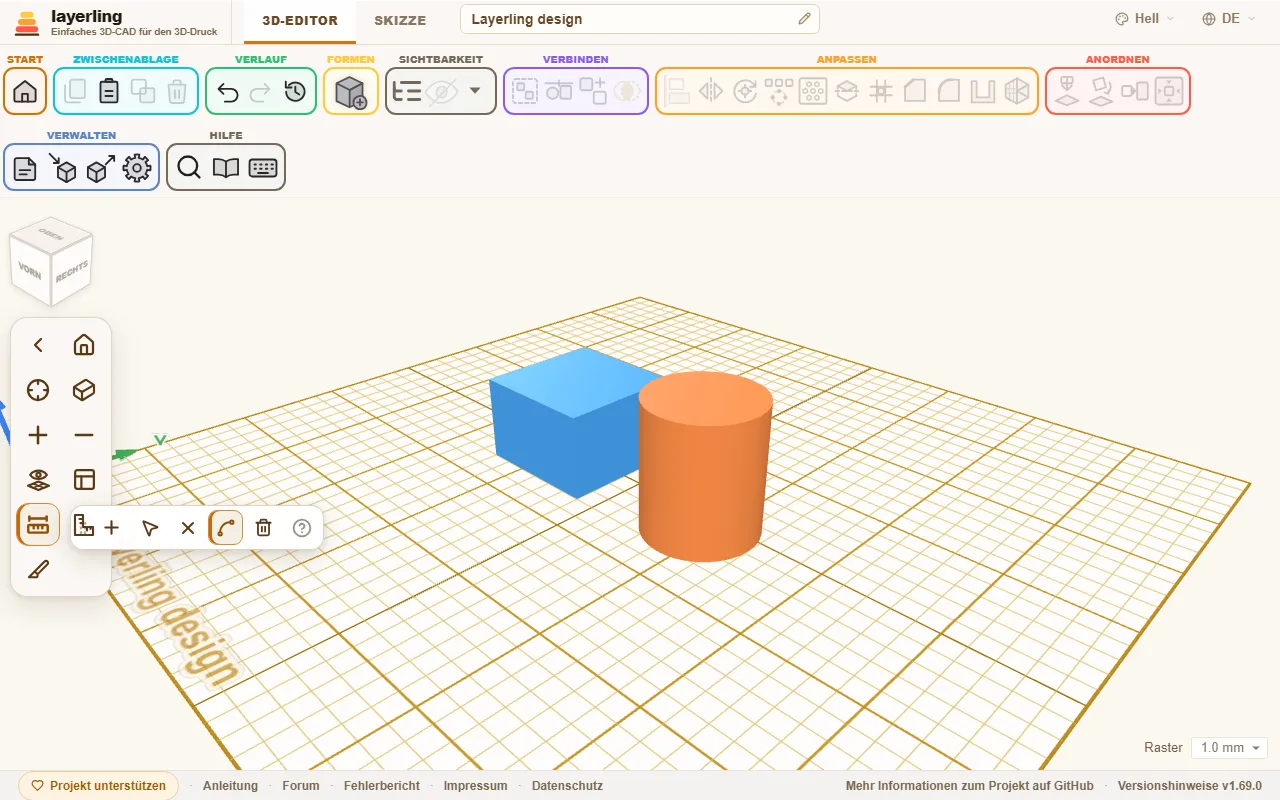
- „Maß hinzufügen“: Klicke einen Punkt an, ziehe zum nächsten und klicke ihn an. Die Strecke wird beschriftet.
- „Messpunkte verschieben“: Fasse die Punkte an und schiebe sie, die Zahl folgt.
- „Maß entfernen“: Danach klickst du ein Maß an, um es zu entfernen.
- „Ganze Kanten messen“: Ein Klick auf eine Kante misst sie ganz, bei einem Kreis zum Beispiel den Umfang. Ist das ausgeschaltet, setzt der Klick stattdessen einen Punkt auf die Kante, und der zweite Punkt kann überall liegen, so dass du den Durchmesser oder jede andere Strecke messen kannst. Mit Alt gilt der Schalter für einen Klick umgekehrt. Auf einem Kreis rastet der Punkt gegenüber vom ersten ein, wenn der Zeiger in die Nähe kommt, und die Punkte liegen auf dem wirklichen Kreis, so dass der Durchmesser genau herauskommt.
- „Alle Maße entfernen“: Entfernt alle Maße auf einmal. Weil sich das nicht rückgängig machen lässt, fragt layerling vorher nach; gibt es keine Maße, passiert nichts.
- „Mitte als Bezugspunkt markieren“: Unter der Zahl jeder Messung sitzt ein kleiner Fadenkreuz-Knopf. Er setzt einen Bezugspunkt in die Mitte der Messung: nach einem Klick auf eine runde Kante, etwa den Rand einer Bohrung, in den Mittelpunkt dieses Kreises - auch bei einem importierten Netz, wo sonst nichts die Mitte einer Bohrung markiert -, bei einem Durchmesser oder jeder geraden Messung auf halber Strecke. Eine Form, die du ziehst, rastet dann mit ihrer Mitte an dem Punkt ein. Einen Punkt, der schon da ist, legt layerling nicht doppelt an.
Mit Esc verlässt du den Messmodus.
Das Lineal
Aus der Formenbibliothek holst du das „Lineal“. Es ist ein reines Messwerkzeug: Es erscheint in keinem Export und lässt sich weder gruppieren noch verschneiden. Für jeden Körper, der das Lineal berührt oder überlappt, zeigt es die Ausdehnung als schwebende Zahl direkt in der Ansicht. Diese Zahl kannst du direkt dort ändern, und der Körper passt sich an. Über das schwebende Plus-Symbol legst du eine Kopie der gemessenen Form an.
Das Winkellineal
Manchmal misst du besser an einem rechten Winkel. Klicke in der Kameraleiste auf „Winkellineal setzen“ und dann auf die Arbeitsfläche. Dort legt sich ein Winkellineal mit zwei Armen im rechten Winkel ab, mit Teilstrichen, wie ein Anschlagwinkel. Auch das hat keinen eigenen Körper. Klickst du nahe an die Ecke eines Körpers, rastet seine Ecke genau dort ein.
Das Winkellineal legt sich auf die Arbeitsebene. Liegt sie auf der Seite eines Körpers, liegt es also auch auf dieser Seite, siehe Ansicht und Arbeitsebene. So bemaßt du auf einer senkrechten Wand: Arbeitsebene auf die Wand legen, Winkellineal an ihre obere linke Ecke setzen und so oft auf den Griff klicken, bis die Arme nach rechts und nach unten zeigen.
- Am Griff ziehen verschiebt es.
- Ein kurzer Klick auf den Griff dreht es um 90°.
- Das × daneben entfernt es.
- Der kleine Knopf links am Griff schaltet um, wovon aus gemessen wird: von der Außenkante eines Körpers (Eckpunkt, Symbol mit Linien) oder von seiner Mitte (Mittelpunkt, Fadenkreuz).
Stehen Körper an einem der Arme, zeigt das Winkellineal automatisch deren Maße an. Das geht nur auf der Grundplatte, nicht auf der Seite eines Körpers.
Markierst du einen Körper, zeigt das Winkellineal in Grün, wie weit er von der Ecke entfernt ist, entlang beider Arme und in der Höhe. Ein Klick auf eine grüne Zahl öffnet ein Eingabefeld: Tippe den gewünschten Abstand ein, und der Körper rückt genau dorthin. Sind mehrere Körper markiert, zählen sie zusammen wie einer. Gemessen wird ihr gemeinsamer Umriss, und ein eingetippter Wert verschiebt alle gemeinsam, ohne dass sich ihre Lage zueinander ändert.
Mit dem Mittelpunkt zählen die grünen Zahlen bis zur Mitte des Körpers, auch in der Höhe. So setzt du etwa eine Kugel mit ihrer Mitte genau 15 mm neben eine Kante, ohne den Radius abzuziehen. Auf einer Wand setzt du so ein Loch 40 mm von links und 190 mm von oben: Loch markieren, Mittelpunkt einschalten, 40 und 190 eintippen. Die Höhe zählt dort von der Wand aus nach außen.
Das Maßband und das Winkellineal bleiben stehen, wenn du eine Skizze machst und in die 3D-Ansicht zurückkehrst. Sie werden nicht mit dem Entwurf gespeichert und stehen nicht im Verlauf, und beim Neuladen der Seite sind sie weg.
Abstände zum Nullpunkt und beim Verschieben
In den Einstellungen unter „Darstellung“ gibt es zwei Schalter für laufende Maße:
- „Maße beim Verschieben zeigen“ zeigt beim Verschieben, um wie viel du dich bewegst.
- „Abstände zum Nullpunkt zeigen“ zeigt die Abstände der Auswahl zum Nullpunkt der Platte, auch bei mehreren markierten Körpern.
Mit „Maße immer sichtbar“ bleiben die Maße dauerhaft sichtbar.
Notizen
Eine Notiz hält fest, was die Geometrie nicht sagt: „Hier ist eine Schraube 0,3 mm zu eng“, „Deckel noch drucken“, „Maß von Peter“. Setze sie mit „Notiz“ oder der Taste N.
- Setzt du die Notiz auf einen Körper, wandert sie mit ihm.
- Setzt du sie daneben, bleibt sie auf der Arbeitsebene („Auf der Arbeitsebene“).
- „Vom Objekt lösen“ löst eine angeheftete Notiz vom Körper.
- Ziehen verschiebt die Notiz, ein Klick öffnet sie zum Bearbeiten.
- Beim Schreiben übernimmt Enter den Text, und Esc stellt ihn wieder her, wie er vorher war; Umschalt+Enter beginnt eine neue Zeile.
Notizen werden im Entwurf gespeichert, tauchen in keinem Export auf und lassen sich über „Notizen und Punkte anzeigen“ ein- und ausblenden.
Bezugspunkte
Ein Bezugspunkt ist eine bloße Markierung im Raum, wie ein Bleistiftstrich oder ein Anreißpunkt in der Werkstatt: Er gehört zu keinem Körper, wird nie gedruckt, und andere Dinge rasten an ihm ein. Klicke einen Körper mit der rechten Maustaste an und wähle „Mitte markieren“, „Ecken markieren“ oder „Kantenmitten markieren“: Die Punkte erscheinen auf der Oberseite des Körpers (der ganzen Auswahl, wenn du mehrere gewählt hast).
- Ziehe einen Punkt, um ihn zu verschieben, oder klicke ihn an, um seine Koordinaten zu sehen und neue einzutippen; sie gelten in der eingestellten Einheit. Jede Karte lässt sich am Titel wegziehen, wenn sie etwas verdeckt, und zwar einzeln: Die anderen bleiben, wo sie sind, und ein Doppelklick auf den Titel holt sie zurück. Die Karte, die du zuletzt angefasst hast, liegt vor den anderen. Alle löschen in einer Karte oder im Rechtsklickmenü löscht alle Punkte auf einmal. „Löschen“ entfernt ihn.
- Das Maßband kann auch einen Punkt setzen: „Mitte als Bezugspunkt markieren“, der Fadenkreuz-Knopf unter einer Messung, legt einen in ihre Mitte, etwa in den Mittelpunkt einer runden Bohrung.
- Ziehst du eine Form, rasten ihre Kanten und ihre Mitte an einem Punkt ein, wie sie an anderen Formen einrasten („Beim Verschieben an anderen Formen fangen“). Auch das Winkellineal rastet an Punkten ein.
- Punkte werden im Entwurf gespeichert, tauchen in keinem Export auf und werden zusammen mit den Notizen über „Notizen und Punkte anzeigen“ ein- und ausgeblendet.
- Eine KI kann sie mit
layerling_add_reference_points,layerling_list_reference_pointsundlayerling_remove_reference_pointssetzen, auflisten und entfernen.
11. Für den 3D-Druck vorbereiten
Den eigenen Drucker wählen, gewarnt werden, wenn etwas nicht passt, und das Teil richtig hinlegen.
Den Drucker wählen
Öffne die Einstellungen (das Zahnrad im Menüband, „Arbeitsbereich-Einstellungen“) und wechsle zum Bereich „Arbeitsebene“. Bei „Drucker“ suchst du deinen Drucker aus einer Liste von über fünfzig gängigen Modellen aus, darunter Bambu Lab, Prusa, Creality, Anycubic, Elegoo und viele mehr.
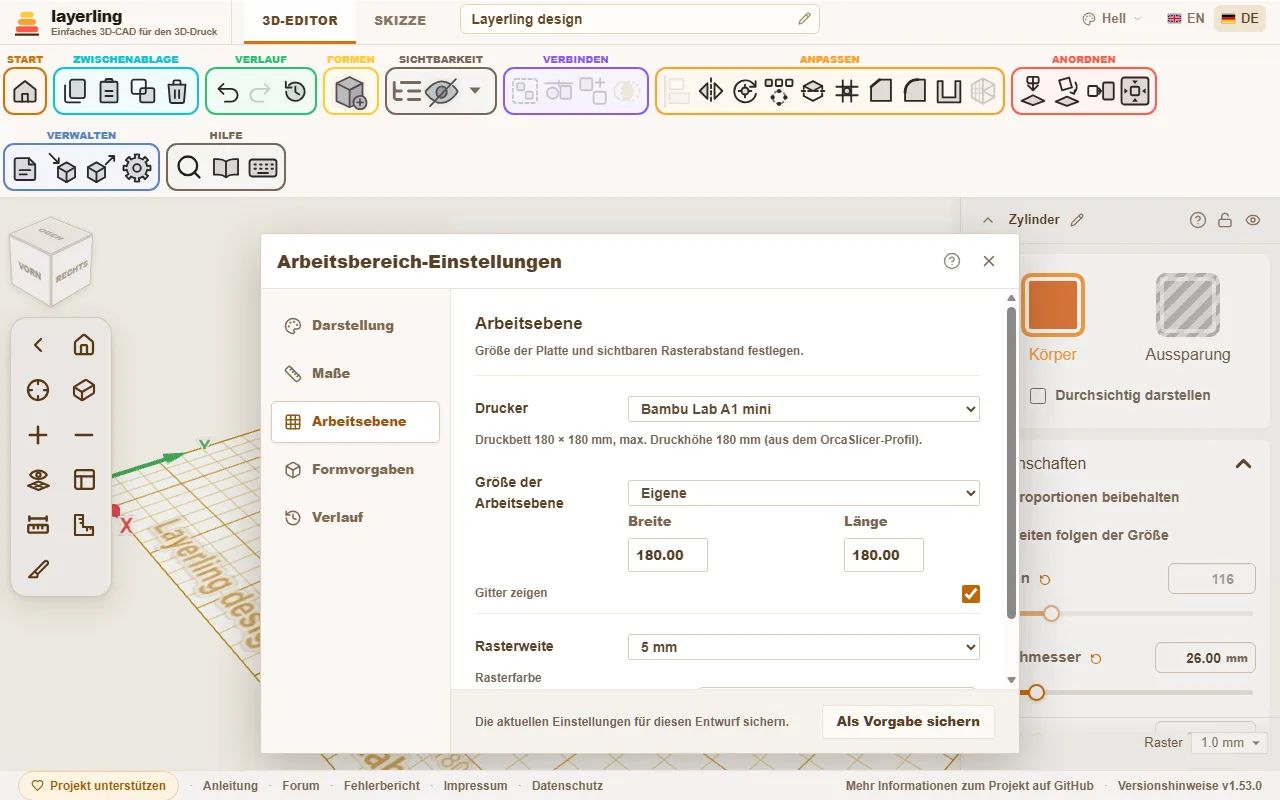
Damit passiert dreierlei:
- Die Arbeitsebene bekommt die Größe des Druckbetts.
- In der Ecke der Arbeitsfläche stehen der Name des Druckers und sein Bauraum. Wen die Beschriftung stört, schaltet sie unter „Arbeitsebene“ mit „Beschriftung der Platte“ ab; das gilt auch für den Namen des Entwurfs vorne links.
- layerling warnt, wenn etwas nicht passt.
Die Druckerprofile stammen aus OrcaSlicer, sie sind also dieselben, die auch dein Slicer kennt. Möchtest du ohne Drucker arbeiten, wählst du „Kein Drucker – freie Größe“. Die Größe der Arbeitsebene kannst du auch von Hand einstellen.
Wenn etwas nicht passt
Ein Körper, der über den Rand der Druckplatte hinausragt, wird markiert. Dazu erscheint eine Meldung, welche Seiten wie weit überstehen. Genauso ist es, wenn das Teil zu hoch ist: Die Höhe zählt vom untersten Körper aus, so wie der Slicer das Modell absetzt.
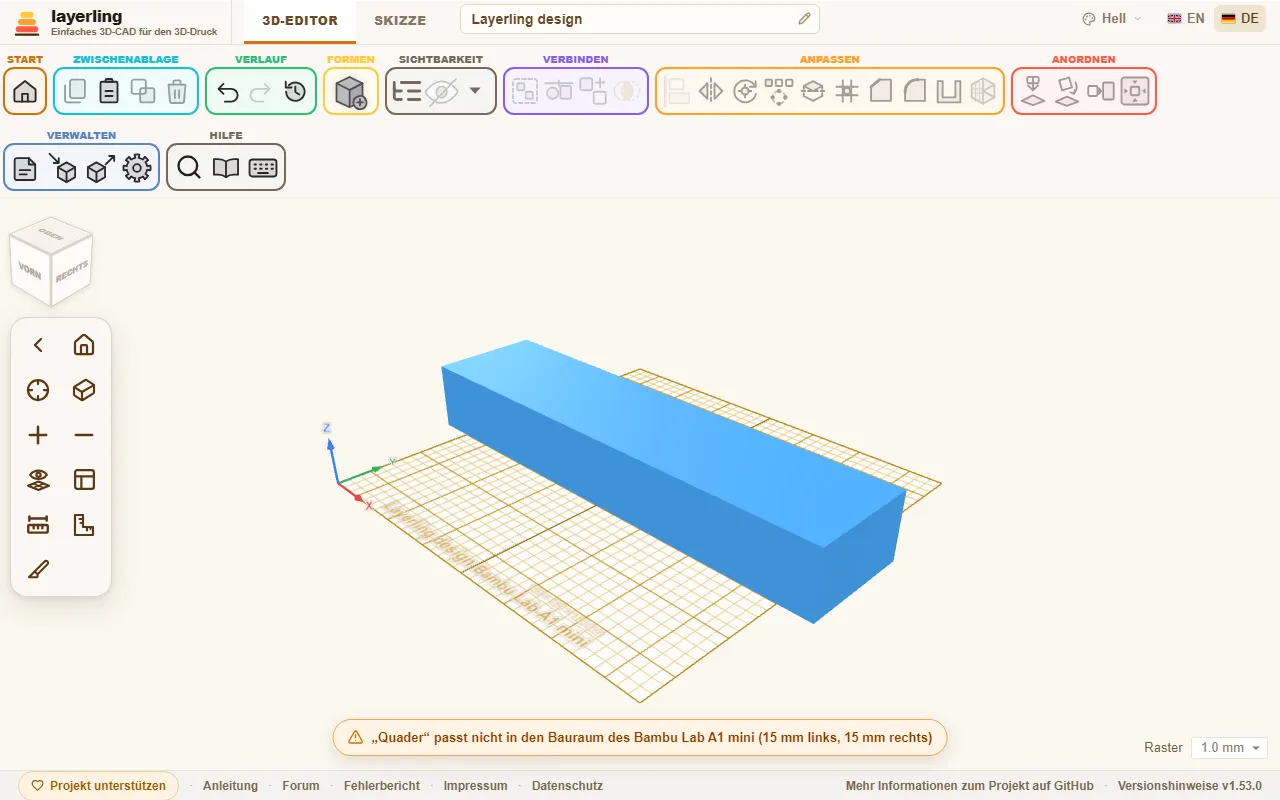
Die Warnung hindert dich nicht am Weiterarbeiten. Sie ist ein Hinweis, damit du nicht erst im Slicer feststellst, dass das Teil zu groß ist. Ein zu großes Teil lässt sich oft aufteilen: schneide es mit „Teilen“ in zwei Hälften und drucke beide getrennt.
Das Teil richtig hinlegen
Wie ein Teil auf der Platte liegt, entscheidet über Festigkeit und Aussehen. Dabei helfen zwei Werkzeuge im Bereich „Anordnen“:
- „Auf Fläche legen“: eine Fläche anklicken, und das Teil liegt mit dieser Seite unten. Die beste Druckrichtung mit einem Klick.
- „Auf die Arbeitsebene fallen lassen“ (D): setzt das Teil auf die Arbeitsebene, wenn es irgendwo in der Luft hängt.
Ein paar Faustregeln für die Richtung:
- Flache, große Flächen nach unten. Sie haften am besten.
- Lange Teile, die belastet werden, so legen, dass die Schichten nicht senkrecht zur Belastung verlaufen. Schichten sind die schwächste Richtung.
- Überhänge über 45° vermeiden oder mit Stützen im Slicer versehen.
Überhänge finden
Im Menü neben dem Auge („Sichtbarkeit“) schaltet Überhänge zeigen die Überhänge ein. Jede Fläche, die steiler als 45° nach unten zeigt, erscheint dann rot-weiß schraffiert – dort bräuchte der Drucker Stützen. Was auf der Platte aufliegt, bleibt frei. So siehst du schon beim Konstruieren, ob eine Kugel, ein Bogen oder eine waagerechte Bohrung ohne Stützen geht; die Tropfenbohrung ist genau dafür da. Drehst du das Teil oder legst es mit „Auf Fläche legen“ anders hin, wandert die Schraffur sofort mit.
Wie steil dein Drucker schafft, stellst du in den Einstellungen unter „Darstellung“ ein: von 30° (vorsichtig) bis 70° (für Drucker mit guter Bauteilkühlung). Eine Fläche, die auf einem anderen Körper aufliegt, wird trotzdem markiert – layerling sieht nur die Fläche selbst.
Wandstärke, Spiel und Fasen
- Wände sollten mindestens zwei Druckbahnen breit sein, bei einer 0,4-mm-Düse also 0,8 mm. Robuste Teile brauchen 1,2 bis 2 mm.
- Wo zwei Teile ineinanderpassen, brauchst du Spiel: meist 0,2 bis 0,4 mm, je nach Drucker. Baue ein kleines Test-Paar, bevor du das große Teil druckst.
- Die untere Kante, die auf der Platte aufliegt, fasen viele Leute leicht. Das verhindert, dass sich die erste Schicht ausbreitet („Elefantenfuß“).
Wenn es losgehen soll
Wähle „Exportieren“ und dann STL oder 3MF. STL ist das einfachste Format. 3MF behält Namen und Farben der einzelnen Körper und ist deshalb praktisch, wenn du mehrere Farben druckst. Im Exportfenster siehst du dabei auch, wie viel Gramm und Meter Filament das Teil massiv bräuchte. Mehr im Kapitel Dateien und Speichern.
12. Dateien, Speichern und Weitergeben
Wo deine Entwürfe liegen, wie du sie sicherst, welche Formate layerling importiert und exportiert und was auf einem gemeinsamen Server möglich ist.
Wo deine Entwürfe liegen
layerling speichert alles im Browser auf deinem Rechner. Es gibt kein Konto, und nichts wird hochgeladen. Jede Änderung sichert sich von selbst. Das Vorschaubild auf der Startseite zeigt die Ansicht, die du zuletzt vor dir hattest, als du mit „Zur Entwurfsübersicht“ zurückgegangen bist. Öffnest du layerling nach Tagen wieder im selben Browser, ist alles da.
Gehst du von einem Entwurf, in dem nichts liegt, zurück zur Startseite, fragt layerling, ob er bleiben soll. „Ja“ oder Enter behält ihn, „Nein“ entfernt ihn, damit sich keine leeren Entwürfe ansammeln. Entwürfe im gemeinsamen Ordner auf einem Server sind davon ausgenommen.
Das hat eine Kehrseite: Wer den Browserspeicher löscht oder auf einen anderen Rechner wechselt, verliert die Entwürfe. Sichere deshalb wichtige Arbeiten in eine Datei.
Sichern und Weitergeben
Auf der Startseite hat jeder Entwurf ein Menü mit den Optionen zum Umbenennen, Duplizieren und Löschen. Mit „Alle sichern“ packst du alle Entwürfe auf einmal in eine einzige Datei. Über „Entwurf öffnen oder Geometrie importieren“ kommen sie wieder zurück, auch in einem anderen Browser oder auf einem anderen Rechner. Die „Eigene Formen“ dieses Browsers reisen in derselben Datei mit, im Ordner Custom shapes, siehe Formen.
Einen einzelnen Entwurf sicherst du im Editor: „Exportieren“, dann das Format LYL wählen und „layerling-Entwurf speichern“ anklicken. Die LYL-Datei ist layerlings eigenes Entwurfsformat und enthält alles: Formen, Gruppen, Skizzen, CAD-Daten, importierte Quellen und den Verlauf, also die Rückgängig-Schritte. Bei „Gespeicherter Verlauf“ wählst du, wie viele der letzten Schritte mitreisen sollen; vorgegeben ist, was die Einstellungen (das Zahnrad im Menüband) unter „Verlauf“ aufheben. Die letzte Stufe, „Keine“, speichert den Entwurf nur mit seinem aktuellen Stand - der Weg, eine Datei ohne ihre Rückgängig-Schritte weiterzugeben. Der Export ist eine Kopie unter dem „Dateiname“, den du einträgst; der Entwurf im Browser behält seinen Verlauf. Ältere .skf-Dateien aus früheren Fassungen lassen sich weiterhin öffnen, gespeichert wird dann als .lyl.
In den eigenen Ordner speichern (Chrome und Edge). Dort öffnet der Knopf den Speichern-Dialog deines Systems: Ordner und Namen wählst du selbst, und eine vorhandene Datei lässt sich ersetzen. Danach speichert Strg+S den Entwurf ohne Dialog wieder in genau diese Datei. Ein Entwurf, den du aus einer .lyl-Datei mit „Entwurf öffnen oder Geometrie importieren“ oder dem Öffnen-Knopf im Export-Fenster geöffnet hast, wird ebenfalls in diese Datei zurückgespeichert. Einmalig fragt der Browser womöglich nach der Erlaubnis, die Datei zu ändern. Nach dem Neuladen der Seite kennt der Entwurf seine Datei nicht mehr, das nächste Strg+S fragt wieder danach; der Dialog beginnt im zuletzt benutzten Ordner. Firefox und Safari erlauben einer Seite nicht, so in Dateien zu schreiben. Dort wird die Datei wie bisher in den Downloads-Ordner heruntergeladen, und Strg+S lädt sie erneut herunter; Firefox lässt sich unter Einstellungen, Allgemein, Downloads so einstellen, dass es jedes Mal nach dem Ordner fragt.
Exportieren
Klicke auf „Exportieren“ oder drücke Strg+E.
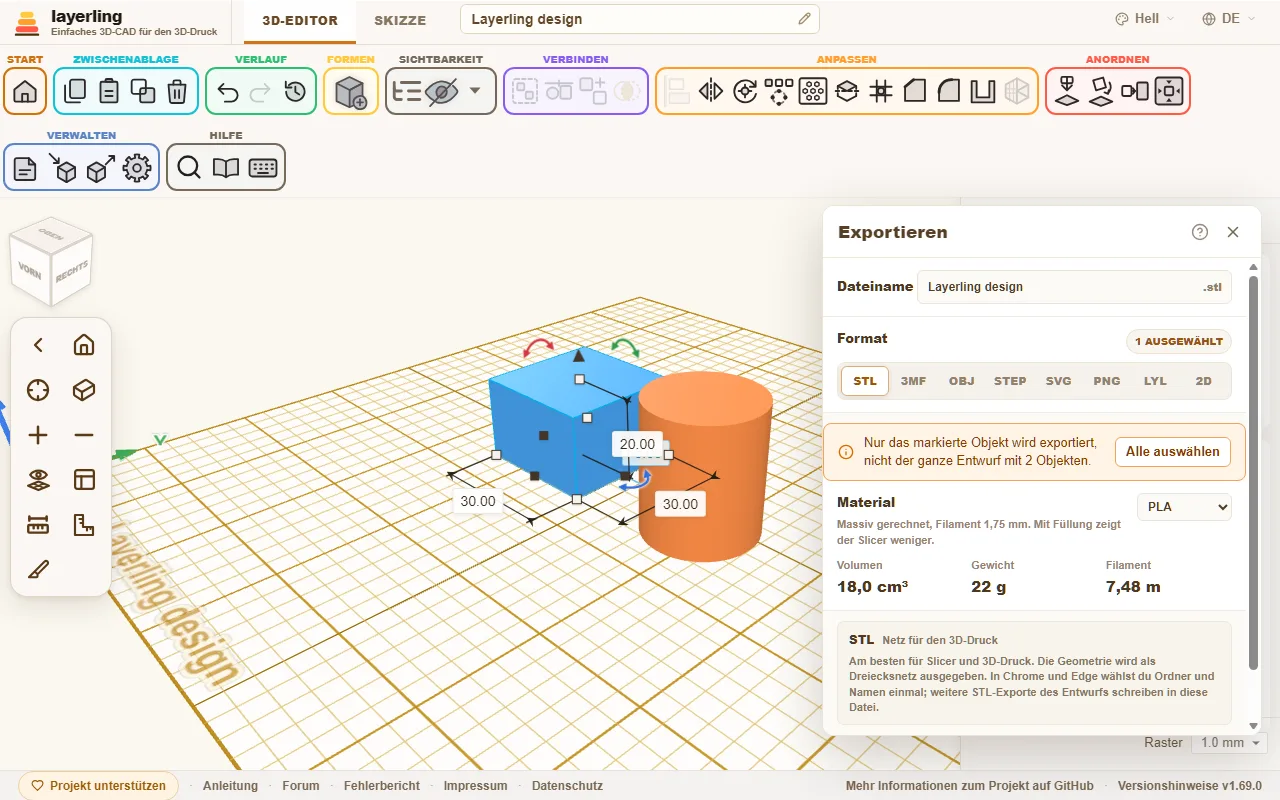
Oben steht der Dateiname, darunter wählst du das Format. Ist etwas markiert, wird nur die Auswahl exportiert, sonst der ganze Entwurf. Lässt die Auswahl sichtbare Teile aus, sagt das ein Hinweis im Fenster deutlich, und „Alle auswählen“ markiert mit einem Klick alles Sichtbare. Ist die Datei geschrieben, schließt sich das Fenster von selbst; schlägt der Export fehl, bleibt es mit der Meldung offen.
| Format | Wofür | Was du wissen musst |
|---|---|---|
| STL | Slicer und 3D-Druck | Ein Dreiecksnetz. Das einfachste und verbreitetste Format. |
| 3MF | Slicer mit Farben | Jeder Körper bleibt ein eigenes Teil mit Namen und Farbe. Was sich überlappt, wird nur bei gleicher Farbe zusammengefügt; steckt eine Form in einer andersfarbigen, etwa ein Logo in einer Platte, spart die zuerst gebaute dort Platz für die spätere aus. Geeignet für PrusaSlicer, Bambu Studio, OrcaSlicer und Cura. Bambu Studio und OrcaSlicer fragen beim Öffnen, wie die Farben auf deine Filamente verteilt werden sollen, und nennen die Datei „nicht von Bambu“ – die Meldung ist harmlos. |
| OBJ | Modellierung und Austausch | Ein breit unterstütztes Netzformat. Die Farben stehen als Eckpunktfarben in derselben Datei, ohne zusätzliche .mtl. Bambu Studio und OrcaSlicer lesen sie und fragen wie bei 3MF nach der Zuordnung auf die Filamente; andere Programme sehen nur die Form. Überlappende Körper werden wie bei 3MF nur bei gleicher Farbe zusammengefügt. |
| STEP | Ein vollwertiges CAD-Programm | Behält Quader, Zylinder, Kugeln und Kegel als exakte Geometrie, ebenso Formen aus einem Umriss (Stern, Herz, Ellipse, Rohr, Halbkugel, Rundes Dach, Abgerundeter Quader, Schwalbenschwanz, die Bohrungen und mehr), das gebogene Rohr, Gewinde, Federn und Zahnräder, dazu Rundungen und Fasen. Der erste STEP-Export in einer Sitzung lädt den CAD-Kern (etwa 22 MB) einmalig nach. |
| SVG | Lasercutter und Plotter | Eine saubere Draufsicht in Millimetern, samt Löchern und gekrümmten Umrissen. |
| PNG | Forenbeiträge, Druckportale, Rückfragen | Ein Bild der Ansicht, wie sie gerade ist, in doppelter Auflösung und ohne Griffe, Auswahlrahmen und Maße. „Druckplatte zeigen“ und „Hintergrund durchsichtig“ wählst du im Fenster. Drehe und zoome vorher, bis der Ausschnitt passt; die Auswahl spielt hier keine Rolle. |
| LYL | layerling selbst | Der bearbeitbare Entwurf mit allem Drum und Dran. |
| 2D | Werkstatt, Drehbank und Fräse, Dokumentation | Eine Zeichnung im Maßstab 1:1 als PDF oder SVG: Vorder-, Drauf- und rechte Seitenansicht auf einem ISO-Blatt. Siehe unten. |
STL in den eigenen Ordner (Chrome und Edge). Dort öffnet der erste STL-Export eines Entwurfs den Speichern-Dialog deines Systems: Ordner und Namen wählst du selbst, und eine vorhandene Datei lässt sich ersetzen. Danach schreibt jeder STL-Export des Entwurfs ohne Dialog in genau diese Datei; das Export-Fenster zeigt, in welche, und Speichern unter … neben dem Export-Knopf wählt eine andere. Der Dialog merkt sich seinen eigenen Ordner, getrennt von dem für Entwürfe, so bleiben die Slicer-Dateien beim Slicer. Nach dem Neuladen der Seite kennt der Entwurf seine STL-Datei nicht mehr, und der nächste Export fragt wieder. Firefox und Safari laden die Datei wie bisher herunter.
Eine Aussparung, die du nicht gruppiert hast, zieht der Export von jedem Körper ab, den sie berührt, so wie die Ansicht es zeigt. Du musst also nicht vor jedem Export gruppieren. Mit einer Auswahl zählen nur die ausgewählten Aussparungen. Allein lässt sich eine Aussparung nicht exportieren; darauf weist dich layerling hin.
STEP enthält nur exakte CAD-Körper. Was sich nicht exakt abbilden lässt, etwa ein als STL importiertes Netz, bleibt draußen. Die Meldung nach dem Export nennt diese Körper beim Namen und sagt, warum. Für den Drucker nimmst du dann STL oder 3MF, die tragen alles.
Eine Zeichnung für die Werkstatt
Wähle das Format 2D (mit der Maus darauf steht Zeichnung) und unter dem Dateinamen PDF oder SVG. Ist etwas ausgewählt, wird nur die Auswahl gezeichnet, sonst der ganze sichtbare Entwurf; Aussparungen, die du nicht gruppiert hast, schneiden trotzdem die Teile, die sie berühren.
layerling zeichnet Vorder-, Drauf- und rechte Seitenansicht in Erstwinkelprojektion (die Seitenansicht links neben der Vorderansicht, die Draufsicht darunter) auf das kleinste ISO-Blatt, das passt, von A4 bis A0, oder ein größeres, wenn das Teil es braucht. Es ist immer 1:1. Jede Ansicht trägt ihre Gesamtbreite und -höhe, Kanten, die man nicht sieht, sind gestrichelt. Runde Bohrungen, die parallel zu einer Blickrichtung laufen, bekommen ein Mittenkreuz und eine Bezeichnung (F1, T1, R1), und eine Tabelle unten nennt ihren Durchmesser und ihre Lage, gemessen von der linken unteren Ecke der Ansicht. Das Schriftfeld unten rechts enthält Name, Maßstab, Einheit, Datum und Blattnummer. Die Wörter auf dem Blatt folgen der Sprache der Oberfläche.
Drucke bei 100 % oder „tatsächlicher Größe“, sonst stimmen die Längen nicht. Was die Zeichnung nicht tut: Gewinde, Tiefen, Toleranzen und schräge Bohrungen werden nicht bemaßt, und die Maße kommen aus dem Modell als Netz, sind also Nennmaße. Ein sehr feines Teil (über 100.000 Dreiecke) oder mehr als 200 Bohrungen lehnt der Export mit einer Meldung ab; wähle dann weniger Objekte.
Die Projektion beruht auf der Zeichnungsarbeit von Cadverix-3D von WC3D.
Wie viel Filament braucht das?
Bei STL, 3MF, OBJ und STEP zeigt das Feld „Material“ Volumen, Gewicht und Filamentlänge (1,75 mm) dessen, was exportiert wird. Gezählt wird wie in der Datei: nur sichtbare Körper, Aussparungen abgezogen, Überlappungen nur einmal. Rechts wählst du das Filament – PLA, PETG, ABS, ASA, TPU oder PA (Nylon) –, das Gewicht folgt seiner Dichte. Das Volumen ist das des Körpers. Gewicht und Filament sind eine grobe Schätzung für einen Druck mit Wänden und Füllung: Unter der Überschrift stellst du die „Füllung“ (zu Beginn 15 %) und die „Wände“ (2) ein, und das Feld sagt, was es gezählt hat und wie viel dasselbe Teil massiv wöge. Die Einstellungen deines Slicers entscheiden über die echte Zahl, nimm sie also als Richtwert, gut zum Vergleichen von Entwürfen und dafür, ob die Rolle noch reicht. Bei 100 % Füllung zählt das Feld das Teil als massiv, die Obergrenze und taugt gut zum Vergleichen und dafür, ob die Rolle noch reicht.
Importieren
Über „Importieren“ oder Strg+I bringst du fremde Dateien in den Entwurf.
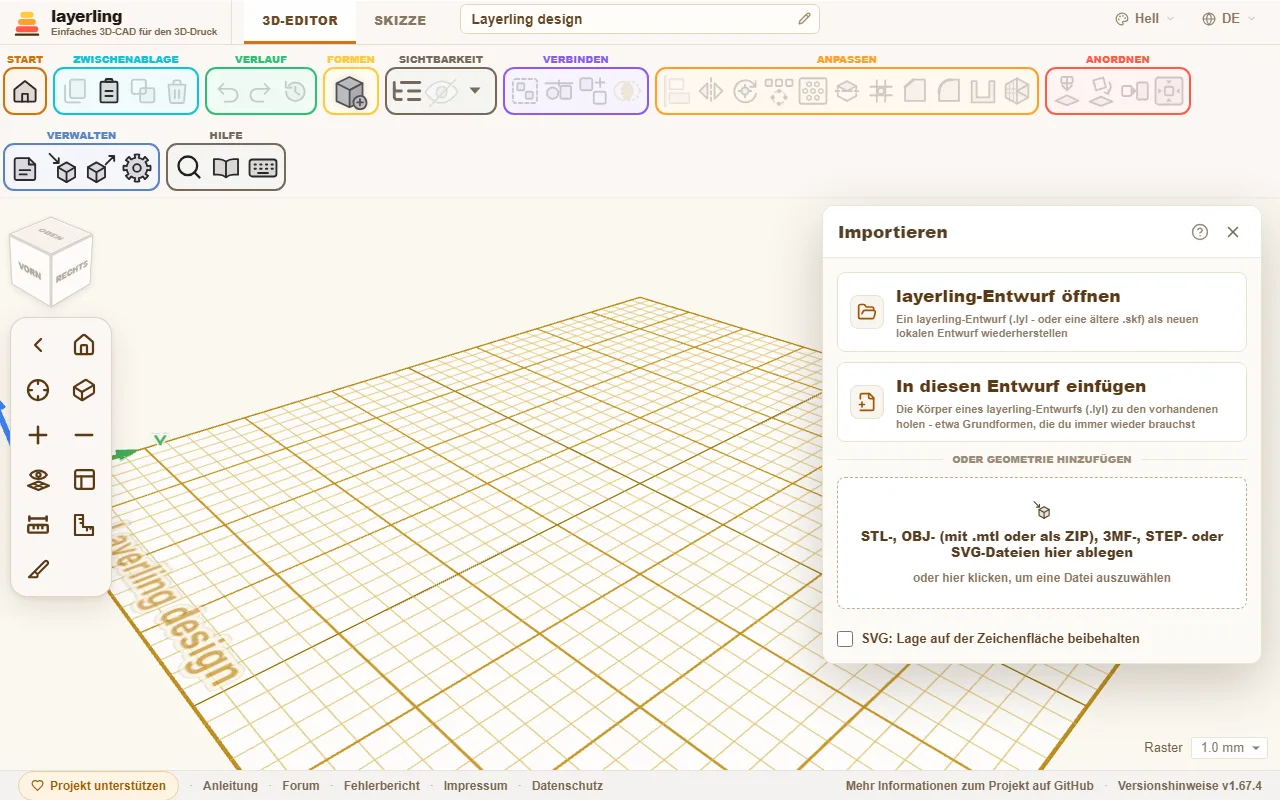
- „layerling-Entwurf öffnen“: Ein layerling-Entwurf (
.lyl, oder eine ältere.skf) kommt als neuer Entwurf zurück. - „In diesen Entwurf einfügen“: Die Körper eines layerling-Entwurfs kommen in den offenen dazu. Praktisch für Grundformen, die du immer wieder brauchst: Baue sie einmal, speichere sie und hole sie jedes Mal herein.
- Geometrie hinzufügen: Lege STL-, OBJ-, 3MF-, STEP- oder SVG-Dateien im Fenster ab oder klicke, um eine Datei auszuwählen. Importierte Netze kannst du drehen, verschieben, mit Aussparungen schneiden und dann weiterbauen. Ein SVG kommt als Skizzenkörper, auch eins aus einem Nachzeichner wie picsvg.com oder Inkscapes „Bitmap nachzeichnen“: Seine Umrisse werden zu Linien und Kurven einer Skizze, 4 mm hoch und von oben so zu lesen wie in der Zeichnung. In den Eigenschaften stellst du die „Füllung“ ein, als Fläche oder als Kontur außen, innen oder mittig, und mit „Silhouette (ohne Löcher)“ fallen die Löcher weg, siehe Skizzen, Abschnitt „Füllung und Silhouette“. Die Punkte selbst änderst du im Skizzenmodus. Nur ein sehr verwickeltes SVG mit mehr als 2500 Linien und Kurven kommt als festes Netz. Eine Form, die sich nicht zu einem Körper bauen lässt, etwa ein Umriss, der sich selbst kreuzt oder an einem Punkt berührt, lässt layerling weg und meldet nach dem Import, wie viele es waren. Dann hilft es, im Zeichenprogramm überlappende Teile zusammenzufügen, die Umrisse zu schließen und die Datei neu zu speichern. Zeichnungen, die auf einer Seite entstanden sind, etwa die Ebenen eines Dokuments als einzelne Dateien, liegen wieder deckungsgleich, wenn du im Importfenster vor dem Import „SVG: Lage auf der Zeichenfläche beibehalten“ einschaltest: Jede behält ihre Lage auf der Seite, sonst wird jede auf sich selbst zentriert. Eine farbige OBJ oder 3MF kommt als ein Körper je Farbe, alle an ihrem Platz zueinander. Bei einer OBJ stehen die Farben entweder in der Datei selbst, wie bei einer OBJ aus layerling, oder in einer
.mtldaneben. Die wählst du mit aus, oder du importierst gleich das ganze ZIP, so wie Tinkercad die OBJ herausgibt. Eine 3MF trägt ihre Farben selbst, und bei einem Projekt aus Bambu Studio, OrcaSlicer oder PrusaSlicer bekommt jedes Teil die Farbe seines Filaments. Eine 3MF mit mehreren Objekten, etwa ein Projekt mit einem Objekt je Druckplatte, kommt als ein Körper je Objekt; Modifier, negative Volumen und Stützblocker aus dem Slicer bleiben draußen. Was im Slicer auf die Flächen gemalt wurde, liest layerling nicht.
Ein Entwurf, der mit einer neueren layerling-Version gespeichert wurde, kann Dinge enthalten, die deine Version noch nicht kennt, etwa eine neue Form, eine neue Einstellung oder eigene Schriften. Kann layerling ihn deshalb nicht öffnen, nennt die Meldung beide Versionen. Öffnet er sich, steht im Hinweis, dass Neueres hier anders aussehen kann. In beiden Fällen hilft es, die Seite neu zu laden: layerling.com liefert immer die neueste Version. Die installierte App holt sie sich beim nächsten Start, auf einem eigenen Server spielst du das Update ein.
Bilder als Vorlage fügst du im Skizzenmodus ein, siehe Skizzen.
Ein importiertes Netz vereinfachen
Ein gescanntes oder modelliertes Netz hat oft weit mehr Dreiecke, als seine Form braucht, und jedes davon wird beim Verschieben, Schneiden und Speichern mitgeschleppt. „Netz vereinfachen“ in der Gruppe Ändern (oder im Rechtsklickmenü des Körpers) zeigt das Netz, wie es ist, neben dem, was ein gewählter Anteil seiner Dreiecke davon übrig lässt; beide Ansichten drehen und zoomen gemeinsam, mit den Maustasten der Arbeitsebene. Lege fest, wie viel bleiben soll, als Prozentsatz oder als Zahl von Dreiecken, und „Vereinfachen“ übernimmt das leichtere Netz. Das Ergebnis ist ein einfaches Netz: Beim Ergebnis eines Schnitts oder einer Vereinigung entfallen „Gruppe bearbeiten“ und die ursprünglichen Teile.
Schneiden, Vereinigen und Schnittmengen mit einem importierten Netz werden in deinem Browser berechnet, darum begrenzen die Arbeitsbereich-Einstellungen, wie viele Dreiecke so ein Netz haben darf („Importierte Netze schneiden bis“). Ein Netz über der Grenze wird nicht verarbeitet, und die Meldung nennt seine Dreieckszahl; vereinfache das Netz zuerst oder hebe die Grenze an, wenn dein Rechner das verträgt.
Einen Fehler melden
Macht layerling etwas Unerwartetes, speichere einen „Fehlerbericht“: Der Link steht unten in der Fußzeile neben dem Forum. Das ist eine ZIP-Datei, weil GitHub und viele Foren eine bloße .lyl ablehnen: Darin liegen dein Entwurf als .lyl und eine kurze Textdatei mit Version, Browser, Bildschirmgröße, den letzten Meldungen und aufgetretenen Fehlern. Die Startseite öffnet das ZIP wie eine Sicherung, oder du entpackst es und öffnest die .lyl. Persönliches steht nicht darin. Häng die Datei an deinen Beitrag im Forum oder bei GitHub, dann lässt sich der Fehler mit genau deinem Entwurf nachstellen.
Bleibt layerling mit einem Fehler stehen, erscheint statt einer leeren Seite ein Fenster mit der Fehlermeldung. Darin sicherst du den zuletzt im Browser gespeicherten Stand des Entwurfs als .lyl-Datei, kehrst zur Übersicht zurück oder beginnst einen neuen Entwurf. Die Fehlermeldung aus dem Fenster und die gesicherte Datei helfen beim Melden.
Gemeinsame Entwürfe auf einem Server
Wenn layerling auf einem eigenen Rechner oder Webserver läuft, kann es einen gemeinsamen Ordner anbieten, in dem alle Nutzer Entwürfe ablegen. Auf der Startseite erscheint er dann als „Auf dem Server“. Du legst dort Ordner an, verschiebst Entwürfe per Ziehen und suchst über den ganzen Ordner. Ein Entwurf, der dort liegt, sichert sich von selbst dorthin zurück. Ein Entwurf aus diesem Browser kommt auf den Server, indem du seine Kachel auf die Serverkachel ziehst oder im Menü der Kachel „Auf den Server legen“ wählst. Eine Sicherung, die du öffnest, landet zuerst in diesem Browser, wie jeder Entwurf, den du öffnest; von dort legst du die Entwürfe auf den Server. Die Startseite zeigt einen Entwurf unter seinem Dateinamen: Benennst du ihn um, auf seiner Kachel oder oben im Editor, wird auch die Datei auf dem Server umbenannt. Löschst du einen Entwurf oder Ordner, ist er endgültig weg, samt seiner Arbeitskopie in diesem Browser. Eigene Formen auf dem Server liegen dort im Ordner Custom shapes, siehe Formen.
Zwei Dinge machen das schneller: „Alle auf den Server legen“ auf der Startseite legt alle Entwürfe dieses Browsers auf einmal auf den Server, und mit dem Haken bei „Neue Entwürfe auf dem Server“ startet jeder neue Entwurf gleich im Serverordner und sichert sich dort ab der ersten Änderung. Der Haken bleibt in diesem Browser gespeichert. Ein Entwurf, der nicht mitkommt - etwa weil sein Name auf dem Server schon vergeben ist -, bleibt im Browser, und die Meldung sagt, wie viele es sind.
Das ist kein gleichzeitiges Bearbeiten: Wer eine Datei öffnet, arbeitet an einer eigenen Kopie. Hat inzwischen jemand anderes die Datei geändert, verweigert layerling das Überschreiben.
Auf layerling.com ist diese Funktion nicht eingeschaltet. Wie du sie auf einem eigenen Server einrichtest, steht in der README auf GitHub.
13. Tastenkürzel
Alle Tasten auf einen Blick – direkt aus dem Programm übernommen, damit die Liste immer stimmt.
Die Kürzel wirken, solange die Arbeitsfläche den Fokus hat. Beim Tippen in einem Feld halten sie sich heraus. Auf dem Mac gilt überall dort Cmd, wo hier Strg steht.
Im Editor öffnet „Tastenkürzel“ im Bereich „Hilfe“ dieselbe Liste als Fenster.
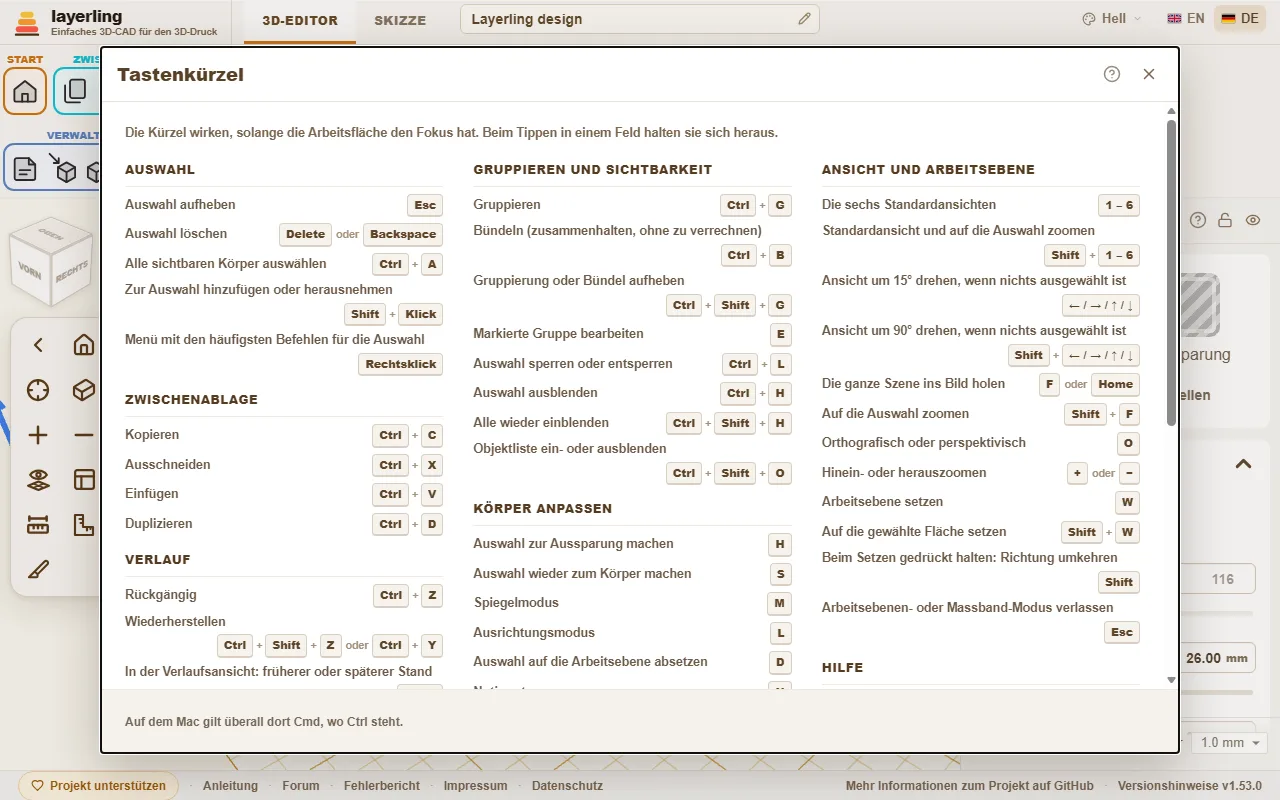
Befehlssuche
Du findest ein Werkzeug nicht? Drücke Strg+K oder klicke auf die Lupe im Bereich „Hilfe“ und tippe, was du suchst: ein Werkzeug („Verrunden“, „Spiegeln“), eine Form („Zylinder“) oder einen Befehl („Exportieren“, „Rückgängig“). Mit den Pfeiltasten wählst du, Enter führt aus; ein Klick auf den Eintrag geht auch.
- Die Suche versteht das deutsche und das englische Wort und ignoriert Groß- und Kleinschreibung und Umlaute: „aushoehlen“ findet „Aushöhlen“.
- Jeder Eintrag zeigt die Tasten, die dasselbe tun, und den Bereich der Leiste, in dem er liegt, so lernst du, wo er sitzt.
- Ausgegraute Einträge lassen sich gerade nicht ausführen, meist weil nichts ausgewählt ist. Sie bleiben in der Liste, damit die Suche trotzdem verrät, wo das Werkzeug liegt.
Auch diese Anleitung hat oben auf jeder Seite ein Suchfeld: Tippe ein oder zwei Wörter, und es listet die Abschnitte auf, in denen alle vorkommen, die Treffer hervorgehoben. Ein Klick, oder Enter für den ersten, springt direkt dorthin.
- Der Name einer Form fügt diese Form auf die Arbeitsfläche ein, genau wie ein Klick im Formenmenü.
- Bei leerem Feld stehen die zuletzt benutzten Befehle oben.
- Der Name eines Körpers in deinem Entwurf findet diesen Körper und wählt ihn aus, praktisch bei Entwürfen mit vielen Teilen. Körper erscheinen erst, sobald du etwas tippst.
- Sie funktioniert auch im Skizzenmodus, dort mit den Skizzenwerkzeugen.
Auswahl
| Esc | Auswahl aufheben |
| Entf oder Rücktaste | Auswahl löschen |
| Strg+A | Alle sichtbaren Körper auswählen |
| Umschalt+Klick | Zur Auswahl hinzufügen oder herausnehmen |
| Rechtsklick | Menü mit den häufigsten Befehlen für die Auswahl |
Zwischenablage
| Strg+C | Kopieren |
| Strg+X | Ausschneiden |
| Strg+V | Einfügen |
| Strg+D | Duplizieren |
Verlauf
| Strg+Z | Rückgängig |
| Strg+Umschalt+Z oder Strg+Y | Wiederherstellen |
| ← / → | In der Verlaufsansicht: früherer oder späterer Stand |
| Esc | In der Verlaufsansicht: zurück zum aktuellen Stand |
Datei
| Strg+I | Import-Dialog öffnen oder schließen |
| Strg+E | Export-Dialog öffnen oder schließen |
| Strg+S | Entwurf in seine Datei speichern |
Gruppieren und Sichtbarkeit
| Strg+G | Gruppieren |
| Strg+B | Bündeln (zusammenhalten, ohne zu verrechnen) |
| Strg+Umschalt+G | Gruppierung oder Bündel aufheben |
| E | Markierte Gruppe bearbeiten |
| Strg+L | Auswahl sperren oder entsperren |
| Strg+H | Auswahl ausblenden |
| Strg+Umschalt+H | Alle wieder einblenden |
| Strg+Umschalt+O | Objektliste ein- oder ausblenden |
Körper anpassen
| H | Auswahl zur Aussparung machen |
| S | Auswahl wieder zum Körper machen |
| T | Auswahl durchsichtig oder wieder undurchsichtig machen |
| M | Spiegelmodus |
| B | Verrundung für den gewählten Körper (nochmal: schließen) |
| Umschalt+B | Fase für den gewählten Körper (nochmal: schließen) |
| L | Ausrichtungsmodus |
| D | Auswahl auf die Arbeitsebene absetzen |
| C | Auswahl aufnehmen und auf eine Fläche setzen (wie Cruise in Tinkercad) |
| N | Notiz setzen |
Bewegen und drehen
| ← / → / ↑ / ↓ | Um einen Rasterschritt bewegen, so wie die Ansicht steht |
| Umschalt+← / → / ↑ / ↓ | Um fünf Rasterschritte bewegen |
| Strg+↑ / ↓ | Auswahl anheben oder absenken |
| R | Um 45° drehen |
| Umschalt+R | Um 22,5° drehen |
| Umschalt | Beim Ziehen gedrückt halten: nur entlang X oder Y bewegen |
| Alt+Ziehen | Eine Kopie ziehen, das Original bleibt stehen |
| Alt | Erst während des Ziehens gedrückt: Fangen an anderen Formen aussetzen |
| Alt+Enter | Eine Größe neben der Form tippen: um die Mitte wachsen statt von der Gegenkante |
Ansicht und Arbeitsebene
| 1 – 6 | Die sechs Standardansichten |
| Umschalt+1 – 6 | Standardansicht und auf die Auswahl zoomen |
| ← / → / ↑ / ↓ | Ansicht um 15° drehen, wenn nichts ausgewählt ist |
| Umschalt+← / → / ↑ / ↓ | Ansicht um 90° drehen, wenn nichts ausgewählt ist |
| F oder Pos1 | Die ganze Szene ins Bild holen |
| Umschalt+F | Auf die Auswahl zoomen |
| O | Orthografisch oder perspektivisch |
| + oder − | Hinein- oder herauszoomen |
| W | Arbeitsebene setzen |
| Umschalt+W | Auf die gewählte Fläche setzen |
| Umschalt | Beim Setzen gedrückt halten: Richtung umkehren |
| Esc | Arbeitsebenen- oder Maßband-Modus verlassen |
Hilfe
| Strg+K | Befehlssuche öffnen |
Skizzenmodus
| Strg+K | Befehlssuche öffnen |
| Esc | Linienzug beenden, Auswahl aufheben |
| Entf oder Rücktaste | Gewähltes Element löschen |
| Strg+C | Kopieren |
| Strg+X | Ausschneiden |
| Strg+V | Einfügen |
| Strg+D | Duplizieren |
| Strg+Z | Rückgängig |
| Strg+Umschalt+Z oder Strg+Y | Wiederherstellen |
| R | Geschlossene Skizze um 45° drehen |
| L | Vorlagenbild sperren oder entsperren |
| F oder Pos1 | Die ganze Skizze ins Bild holen |
| Umschalt+F | Auf die Auswahl der Skizze zoomen |
| + oder − | In die Skizze hinein- oder herauszoomen |
| Alt+Enter | Im Längenfeld einer Linie: zu beiden Seiten verlängern |
| ← / → / ↑ / ↓ oder Umschalt+← / → / ↑ / ↓ | Gewählte Punkte, Linien oder das Bild um einen Rasterschritt verschieben (Umschalt: größerer Schritt) |
| Umschalt | Beim Zeichnen: die neue Linie in 15°-Schritten einrasten |
| Umschalt | Beim Ziehen: die Bewegung auf einer Achse halten |
| 0-9 oder < oder Tab oder Enter | Beim Zeichnen: Länge eintippen, „<“ oder Tab für den Winkel, Enter setzt den Punkt |
Fase und Rundung
| Enter | Vorschau anwenden |
| Esc | Vorschau verwerfen |
14. Mit einer KI bauen (MCP)
Wie ein KI-Assistent wie Claude oder Codex in deinem geöffneten Editor Formen anlegt, ändert, gruppiert und Bilder der Ansicht aufnimmt.
layerling bringt einen MCP-Server mit. MCP ist ein Standard, über den ein KI-Assistent Werkzeuge in anderen Programmen benutzen kann. Damit sieht ein KI-Client wie Claude oder Codex einen offenen Editor-Tab und arbeitet darin: Er legt Formen an, ändert Maße, gruppiert, schneidet, rundet Kanten, liest die Szene aus und nimmt Bilder der Ansicht auf. Du beschreibst das Teil, die KI baut es, du siehst zu und greifst jederzeit ein.
Die Brücke zwischen KI-Client und Editor läuft lokal auf deinem Rechner. Bedenke aber: Was die KI liest, also die Szene und die Bilder der Ansicht, geht an den Anbieter deines KI-Clients, so wie jede andere Eingabe dort auch.
Einrichten
- Lade layerling von GitHub und starte es im Projektordner mit
npm run dev. Node.js muss installiert sein. Unter Windows erledigt das die Schnellstart-Zeile in der README. - Öffne einen Editor-Tab, zum Beispiel
http://127.0.0.1:3000/?editor=1. Das kannst du auch der KI überlassen: Ist kein Editor offen, startet das erste Werkzeug, das einen braucht, deinen Browser mit einem Editor und wartet, bis er verbunden ist. Das geht bei einem layerling auf deinem eigenen Rechner; bei einer Kopie auf einem NAS oder Server öffnest du den Editor selbst. MitLAYERLING_MCP_OPEN_EDITOR=0am MCP-Server schaltest du es ab. - Verbinde deinen KI-Client mit dem MCP-Server. Er wird vom Client selbst mit
node scripts/layerling-mcp-server.mjsgestartet.
Claude Code
Nichts zu installieren: Das Projekt bringt eine .mcp.json mit, die den Server einträgt, und den Skill unter .claude/skills/layerling-mcp-skill. Öffne den layerling-Ordner in Claude Code und bitte zum Beispiel: „Nutze die layerling-MCP-Werkzeuge, liste meine offenen Editoren auf und sieh dir die Szene an.“
Claude Desktop
Claude Desktop liest keine Projektdateien. Trage den Server in seiner eigenen Konfiguration ein. Als Vorlage dient docs/mcp/claude-desktop-config.example.json im Projekt, in der du den Skriptpfad durch den absoluten Pfad auf deinem Rechner ersetzt. Danach Claude Desktop neu starten.
Codex
Kopiere den Skill aus docs/skills/layerling-mcp-skill in deinen Codex-Skill-Ordner, trage den Server anhand von docs/mcp/codex-config.example.toml in deine Codex-Konfiguration ein und starte Codex neu.
Die ausführliche Anleitung für alle drei steht in der README auf GitHub.
Eine Kopie auf NAS oder Server
Eine Kopie, die du selbst betreibst, kann einen KI-Client ihre offenen Editoren übers Netz steuern lassen. Das ist standardmäßig aus, denn wer die Brücke steuern kann, kann die offenen Entwürfe lesen und ändern. Setze auf dem Server LAYERLING_MCP_REMOTE auf true und LAYERLING_MCP_TOKEN auf ein Geheimnis von mindestens 16 Zeichen (beim Docker-Image unter environment: der Compose-Datei; ein Neubau ist nicht nötig). Öffne einen Editor-Tab dieser Kopie und lass ihn offen, und gib dem MCP-Client die Adresse und denselben Schlüssel: LAYERLING_URL=http://nas:3000 und LAYERLING_MCP_TOKEN=<der Schlüssel>.
Nur ein Client mit dem Schlüssel kann die Editoren auflisten oder steuern. Die Editor-Seiten brauchen keinen, zählen aber nur unter einer Adresse oder einem Namen, den nur dein eigenes Netz benutzen kann (eine IP-Adresse, ein Name ohne Punkt oder einer auf .local oder .lan); eine echte Domain hinter einem Reverse-Proxy kommt in LAYERLING_MCP_ALLOWED_HOSTS. Nutze es in einem Netz, dem du vertraust, und HTTPS darüber hinaus. Die Einzelheiten stehen in der README.
Was die KI kann
Die KI arbeitet mit denselben Funktionen wie du, sie läuft über denselben Weg wie deine Bedienung im Editor. Neue Funktionen von layerling bekommen ihre MCP-Aktion gleich mit. Die Werkzeuge:
| Werkzeug | Was es tut |
|---|---|
layerling_list_editors | listet die offenen Editor-Tabs auf |
layerling_open_editor | öffnet einen neuen Editor-Tab in deinem Standardbrowser und wartet, bis er verbunden ist (nur auf deinem eigenen Rechner) |
layerling_read_scene | liest Szene, Auswahl, Einheiten und die genauen Maße aller Objekte |
layerling_list_objects | listet alle Objekte mit Maßen, Lage, Drehung und Kennung |
layerling_select_objects | wählt Objekte aus |
layerling_delete_objects | löscht Objekte |
layerling_create_shape | legt eine Form an: Quader, Zylinder, Text (auch gebogen), Gewinde, Zahnrad, Skizzenkörper und alle anderen |
layerling_import_file | importiert eine Datei wie das Importfenster, eine farbige OBJ oder 3MF als ein Körper je Farbe, eine 3MF mit mehreren Objekten als ein Körper je Objekt |
layerling_add_font | fügt eine eigene Schrift für Text hinzu, aus einer TrueType-, OpenType- oder WOFF-Datei; sie bleibt im Browser, ein Entwurf behält nur die benutzten Buchstaben |
layerling_list_fonts | listet die mitgelieferten und die eigenen Schriften, mit Id und Name |
layerling_import_mesh | bringt ein Dreiecksnetz in den Entwurf |
layerling_update_object | ändert Maße, Lage, Farbe, Name, Körper oder Aussparung und alles, was die Form sonst ausmacht, bei einem Text auch die Buchstabenkante |
layerling_align_objects | richtet Objekte aneinander aus |
layerling_scale_objects | skaliert Objekte um einen Prozentwert, zusammen oder jedes für sich |
layerling_lay_flat | legt ein Objekt mit einer Fläche auf die Platte |
layerling_place_on_face | setzt Objekte auf eine Fläche eines anderen, auch schräg, wie die Taste C |
layerling_perforate_face | schneidet ein Lochmuster in eine ebene Fläche, die Löcher bleiben als Aussparungen mit dem Körper gruppiert |
layerling_mate_faces | legt eine Fläche eines Objekts an die Fläche eines anderen, gegeneinander oder bündig |
layerling_open_group | öffnet eine Gruppe, damit ihre Teile einzeln änderbar sind, auch eine Gruppe in einer geöffneten |
layerling_close_group | schließt sie wieder („Fertig“) oder bricht ab |
layerling_group_objects | gruppiert Objekte |
layerling_ungroup_objects | löst Gruppen auf |
layerling_boolean_cut | schneidet Körper mit Aussparungen |
layerling_intersect_objects | behält nur, was die Objekte gemeinsam haben (Schnittmenge) |
layerling_separate_parts | zerlegt eine Form mit losen Teilen |
layerling_split_objects | teilt Körper oder Aussparungen mit einer Ebene in zwei |
layerling_list_edges | listet die echten CAD-Kanten eines Objekts |
layerling_apply_edge_treatment | fast oder verrundet ausgewählte Kanten |
layerling_hollow_object | höhlt einen Körper mit gleichmäßiger Wand aus |
layerling_array_objects | vervielfältigt in einer Reihe oder auf einem Kreis |
layerling_bundle_objects | bündelt Objekte wie Strg+B: sie bewegen sich zusammen, behalten Farbe und Art und gehen einzeln in den Export |
layerling_layer_text | macht aus einem Text einen Stapel aus Schichten für den Mehrfarbdruck (Buchstaben, breitere Ränder, Platte ohne Löcher) oder baut einen Stapel neu, mit Loch für den Schlüsselring, Ecken je Schicht und gerundeter oder abgeschrägter Buchstabenkante; mit einer Namensliste ein Schild je Name |
layerling_layer_icon | macht aus einem SVG-Symbol (dem Text der Datei oder einem extrudierten Skizzenkörper) ein Symbolschild in Schichten für den Mehrfarbdruck - Symbol, breitere Ränder, Platte ohne Löcher - oder baut eines mit neuer Breite oder neuen Schichten neu; mit einer Anzahl füllt es die Platte mit Kopien |
layerling_measure_section | misst auf einer Schnittebene zwischen zwei Punkten, die am Umriss einrasten – Wandstärken, Spalte, Passungen |
layerling_show_overhangs | schaltet die Überhang-Schraffur ein oder aus, setzt den Winkel und nennt je Körper die Fläche, die Stützen bräuchte |
layerling_estimate_print | schätzt Volumen, Gewicht und Filament für die Auswahl oder den ganzen Entwurf: für einen massiven Körper und als grobe Schätzung mit Wänden und Füllung wie im Exportfenster |
layerling_add_reference_points | setzt Bezugspunkte - auf Mitte, Ecken oder Kantenmitten von Objekten oder an genauen Stellen -, an denen Formen einrasten |
layerling_list_reference_points | listet die Bezugspunkte mit Kennung und Lage auf |
layerling_remove_reference_points | löscht Bezugspunkte nach Kennung oder alle |
layerling_inspect_errors | zeigt die letzte Meldung und den letzten Fehler, dazu die Meldungen und Fehler der Sitzung |
layerling_wrap_around_cylinder | wickelt einen flach liegenden Körper, etwa ein SVG oder Text, um einen Zylinder, nach außen oder als Gravur nach innen |
layerling_simplify_mesh | verringert die Dreieckszahl eines importierten Netzes, auf einen Anteil in Prozent oder auf eine Anzahl Dreiecke |
layerling_save_custom_shape | legt Körper als eigene Form ab, auf dem Server oder im Browser, um sie in andere Entwürfe einzusetzen |
layerling_list_custom_shapes | listet die eigenen Formen auf dem Server und im Browser |
layerling_insert_custom_shape | setzt eine eigene Form in den offenen Entwurf, wahlweise an eine Stelle x/z |
layerling_delete_custom_shape | entfernt eine eigene Form; eingesetzte Körper bleiben |
layerling_show_workplane | blendet die Platte mit ihrem Gitter aus und wieder ein, etwa für ein Bild der Unterseite (nur die Ansicht) |
layerling_set_section_view | schneidet die Ansicht entlang einer Ebene auf, um ins Innere zu sehen (nur die Ansicht, nichts wird zerteilt) |
layerling_clear_history | löscht jeden Rückgängig-Schritt endgültig, wie der Knopf „Verlauf löschen“ im Verlaufsblick; verlangt confirm: true |
layerling_set_history_view | schaut auf einen früheren Stand des Projekts zurück, wie die Verlaufsansicht (der echte Entwurf bleibt unberührt; ändernde Werkzeuge warten, bis sie geschlossen ist) |
layerling_export_section_svg | liefert die Umrisse auf einer Schnittebene als SVG im Maßstab 1:1, aus denselben Körpern wie der Export |
layerling_export_drawing | macht die Werkstattzeichnung des Exports „2D“: drei Ansichten im Maßstab 1:1 auf einem ISO-Blatt mit Gesamtmaßen und einer Tabelle der runden Bohrungen, als SVG-Text oder PDF |
layerling_set_workplane | legt die Arbeitsebene auf eine Seite eines Körpers, setzt sie auf die Grundplatte zurück oder blendet sie aus und ein |
layerling_capture_image | nimmt ein Bild der Ansicht auf, von vorn, oben, seitlich, schräg von einer Ecke und mehr |
Die KI kann sich damit selbst kontrollieren: Sie legt etwas an, macht ein Bild, sieht nach und verbessert.
Ein Beispiel
Du sagst: „Baue mir eine runde Dose mit 60 mm Durchmesser, 40 mm Höhe und 2,5 mm Wand, oben offen, dazu einen flachen Deckel, auf dem ‚Tee‘ im Bogen steht.“ Die KI legt Zylinder an, höhlt einen aus, setzt den gebogenen Text auf den Deckel und nimmt zum Schluss Bilder auf, damit sie sieht, ob es passt.
15. Als App installieren, ohne Internet arbeiten und selbst hosten
layerling wie ein normales Programm starten, auch ohne Netz – und wie du es auf einem eigenen Rechner betreibst.
Als App installieren
layerling lässt sich wie ein normales Programm installieren. Es bekommt dann ein eigenes Symbol und ein eigenes Fenster ohne Adressleiste. Nach dem ersten Besuch startet es auch ohne Internet. Deine Entwürfe bleiben dabei auf deinem Rechner.
Auf der Startseite erscheint dafür ein Hinweis mit „Jetzt installieren“, wenn dein Browser es kann. Sonst:
- Chrome und Edge: Klicke auf das Installieren-Symbol rechts in der Adressleiste, oder wähle im Browsermenü „Als App installieren“.
- Safari am Mac: Menü „Ablage“, dann „Zum Dock hinzufügen“.
- Safari auf dem iPhone und iPad: Teilen-Symbol, dann „Zum Home-Bildschirm“.
- Firefox: kann keine Apps installieren. layerling startet dort aber trotzdem offline im Tab.
Den Hinweis auf der Startseite kannst du mit „Hinweis ausblenden“ schließen. Startest du die installierte App in Chrome oder Edge ein zweites Mal, holt sie das offene Fenster nach vorn, statt ein weiteres zu öffnen.
Aktualisierungen
Wenn es eine neuere Fassung gibt, zeigt layerling das auf der Startseite an. Über „Versionshinweise & Download“ liest du nach, was sich geändert hat. Die Versionsnummer steht unten rechts. Nach einem Neuladen der Seite hast du die neue Fassung.
Auf layerling.com und auf anderen Webservern merkt eine offene Seite ein Update selbst. Sie fragt den Server hin und wieder nach seiner Version, wenn du zum Tab zurückkommst und sofort, wenn eine Programmdatei, die sie braucht, verschwunden ist. Ist inzwischen etwas Neues eingespielt worden, sagt dir das eine Karte unten rechts und führt auf, was neu ist. „Speichern und neu laden“ schreibt den offenen Entwurf zuerst in den Browser und lädt die Seite dann neu; der Entwurf ist danach so da, wie du ihn verlassen hast. „Später“ hält die Karte 15 Minuten zurück. Lade bald neu: Eine Seite, die auf der alten Fassung bleibt, kann Teile der neuen nachladen, die nicht dazu passen. Dieselbe Karte erscheint, wenn das schon passiert ist: Die CAD-Werker, die erst bei Bedarf laden, melden, aus welchem Bau sie stammen, und ist es nicht der der Seite - nach einem Update oder bei einer gespeicherten Kopie einer älteren Fassung -, bittet die Karte um ein Neuladen, bevor beide aneinander vorbeireden.
Ist layerling in mehreren Tabs offen, achten die Tabs aufeinander: Läuft in einem anderen Tab schon eine neuere Version, bittet ein Hinweis unten im alten Tab, ihn neu zu laden. Und ist derselbe Entwurf in zwei Tabs offen, warnen beide davor, denn sie speichern automatisch und würden sich gegenseitig überschreiben. Öffnest du layerling in einem weiteren Tab, obwohl schon einer offen ist, rät dir der neue Tab, im alten weiterzuarbeiten, und bietet an, sich selbst zu schließen. Willst du bewusst zwei Tabs, etwa für zwei Entwürfe nebeneinander, klickst du dort auf „Hier weiterarbeiten“. Auch diese Anleitung öffnet sich in einem eigenen Tab: Ist layerling daneben offen, heißt ihr Knopf oben rechts „Zurück zum Editor“ und schließt die Anleitung, statt den Editor ein zweites Mal zu öffnen.
Sprache und Aussehen
Die Sprache stellst du oben rechts ein, Deutsch oder Englisch. Das Farbschema daneben bietet „System“ (folgt dem Betriebssystem), „Hell“, „Dunkel“ und „Graphit“, ein neutrales Dunkelgrau.
Selbst betreiben
layerling ist freie Software (AGPL-3.0) und lässt sich auf einem eigenen Rechner oder Server betreiben, etwa in der Werkstatt, im Verein oder in der Schule. Dafür gibt es mehrere Wege, die in der README auf GitHub beschrieben sind:
- Der Schnellstart unter Windows: Eine einzige Zeile in PowerShell installiert alles und legt eine Verknüpfung auf dem Desktop an. Läuft layerling schon, startet ein weiterer Doppelklick keinen zweiten Server, sondern öffnet nur die Seite.
- Docker: Für NAS-Geräte und Heimserver, ohne dass Node.js installiert sein muss. Jedes Release gibt es als fertiges Image
henmedia/layerlingauf Docker Hub (auchghcr.io/henmedia/layerling) für amd64 und arm64;docker run -d -p 3000:3000 henmedia/layerling:lateststartet es, auf einem NAS suchst du es in der Registrierung der Container-Verwaltung. - Statischer Export: Das Ergebnis besteht aus reinen Dateien, die jeder Webserver ausliefern kann. Sie gehören an die Wurzel einer Adresse (
https://layerling.example.com/oderhttp://192.168.0.5:8080/), nicht in einen Unterordner und nicht von der Festplatte geöffnet; die Schritte stehen in der README. Mit einem beschreibbaren Ordnerstoreneben derindex.htmlund PHP auf dem Server wird daraus auch die gemeinsame Ablage für Entwürfe.
Die MCP-Brücke für KI-Assistenten gibt es nur beim Entwicklungsserver, siehe Mit einer KI bauen.
Hilfe und Rückmeldung
- Im Editor liegt im Bereich „Hilfe“ die „Kurzanleitung“ mit den wichtigsten Handgriffen und die Übersicht der Tastenkürzel. Die Kurzanleitung verweist bei jedem Abschnitt mit einem Fragezeichen auf das passende Kapitel hier.
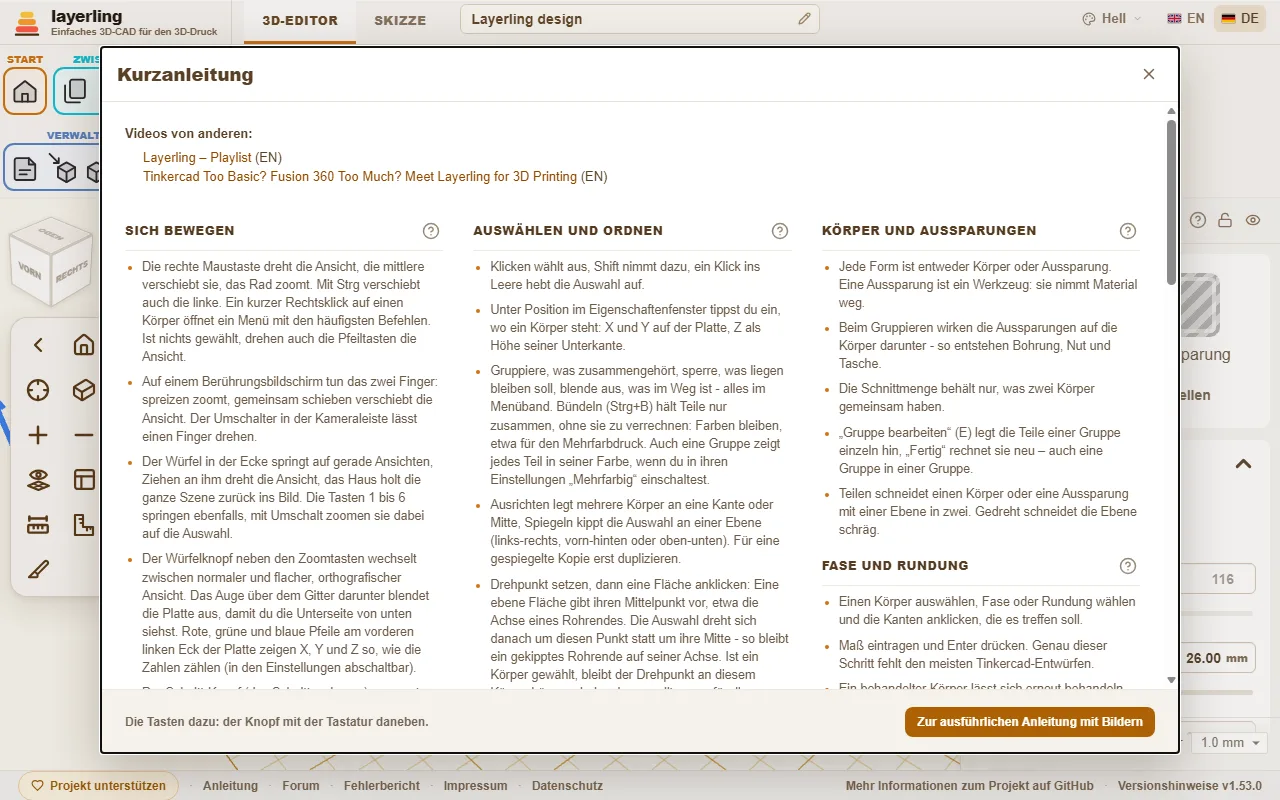
16. Videos über layerling
Videos, die andere über layerling gemacht haben.
Von anderen gemacht
Diese Videos stammen nicht von diesem Projekt. Die Links öffnen YouTube in einem neuen Tab; von dort wird erst etwas geladen, wenn du klickst.
- The PERFECT FREE CAD Program Between Tinkercad and Fusion 360! – Print N Repeat (Englisch). Ein Video über layerling als kostenloses CAD-Programm zwischen Tinkercad und Fusion 360.
- Meet Layerling Free Browser Based CAD that EXTENDS Tinkercad! – HL ModTech (Englisch). Ein Blick auf layerling von einem Tinkercad-Nutzer, etwa 23 Minuten: kostenloses CAD im Browser, das Tinkercad erweitert.
- Layerling – Playlist – Making Layers (Englisch). Eine Reihe zu layerling, bisher mit „Tinkercad alternative / upgrade? Introducing Layerling!“, einem Überblick für Tinkercad-Umsteiger, und „Layerling Sketch Tools!“ zu den Skizzenwerkzeugen.
- Tinkercad Too Basic? Fusion 360 Too Much? Meet Layerling for 3D Printing – 3D Jesus | 3D Printing & Design (Englisch). Ein erster Test von layerling ganz ohne Anleitung: Verrunden und Fasen, Aushöhlen, Gewinde, Skizzen, Drehkörper, Muster, Import und Druckerprofile.
Kennst du ein weiteres Video oder hast selbst eines gemacht? Sag es im Forum oder auf GitHub, dann kommt es hierher.