
Ansicht und Arbeitsebene
Sich in der Szene bewegen, gerade von vorn schauen und neue Formen auf jede beliebige Fläche setzen.
Sich bewegen
Mit der Maus:
| Was du tust | Was passiert |
|---|---|
| rechte Maustaste ziehen | die Ansicht drehen |
| rechte Maustaste kurz klicken | auf einem Körper ein Menü mit den häufigsten Befehlen: duplizieren, Aussparung oder Körper, gruppieren, ausblenden, sperren, löschen und mehr; auf leerer Fläche Einfügen und Alle auswählen |
| mittlere Maustaste ziehen | die Ansicht verschieben |
| Mausrad | hinein- und herauszoomen |
| Strg halten und mit links ziehen | ebenfalls verschieben |
Wie schnell das Mausrad zoomt, stellst du in den Einstellungen unter „Darstellung“ mit „Zoomgeschwindigkeit“ ein: ein Regler von 1 bis 10, zu Beginn 5.
Auf einem Tablet oder Handy zoomen zwei Finger (spreizen und zusammenziehen) und verschieben die Ansicht (gemeinsam schieben). Ein Finger arbeitet am Entwurf, so wie die linke Maustaste. Wer mit einem Finger drehen möchte, schaltet in der Kameraleiste „Ansicht mit einem Finger drehen“ ein. Der Schalter erscheint nur auf Geräten mit Touchscreen.
Ein Grafiktablett mit Stift verhält sich wie eine Maus: Die Spitze ist die linke Taste, die Seitentaste am Stift die rechte, zum Drehen der Ansicht und für das Menü. Die Schnelltasten des Tabletts belegst du in dessen Treiber mit layerlings Tastenkürzeln.
Der Ansichtswürfel
Der Würfel links oben zeigt, wohin du gerade schaust. Ein Klick auf eine seiner Seiten springt in die gerade Ansicht von oben, unten, vorn, hinten, links oder rechts. Ein Klick auf eine Ecke des Würfels schaut schräg von dieser Ecke auf das Modell, ein Klick nahe einer Kante von dieser Kante, also zwischen zwei Seiten hindurch; die Stelle färbt sich, sobald der Zeiger darüber steht. Die geraden Ansichten gehen auch mit den Zifferntasten 1 bis 6. Hältst du dabei Umschalt gedrückt, zoomt die Ansicht zugleich auf die Auswahl, wie mit Umschalt+F.
Ziehst du am Würfel, drehst du die Ansicht, genau wie beim Ziehen mit der rechten Maustaste. Ist nichts ausgewählt, drehen auch die Pfeiltasten die Ansicht: 15° pro Druck, 90° mit Umschalt. Sie drehen das Modell in ihre Richtung – → dreht seine Vorderseite nach rechts, ↑ kippt seine Vorderseite nach oben. Ist etwas ausgewählt, klicke zuerst ins Leere; sonst verschieben die Pfeile die Auswahl. Auf einem Touchscreen geht das mit einem Finger, auch ohne „Ansicht mit einem Finger drehen“ einzuschalten.
Die Kameraleiste
Am linken Rand liegt eine schmale Leiste. Von oben nach unten:
- „Ausgangsansicht“ holt die ganze Szene wieder ins Bild. Die Taste dazu ist F oder Pos1.
- „Ansicht auf die Auswahl zentrieren“ zoomt auf die Auswahl (Umschalt+F).
- „Vergrößern“ und „Verkleinern“ zoomen schrittweise, ebenso die Tasten + und −.
- „Orthografische Ansicht“ schaltet auf eine flache Ansicht um, in der parallele Kanten parallel bleiben. Das ist zum Messen und zum Ausrichten von Kanten oft angenehmer als die perspektivische Ansicht. Mit O wechselst du hin und her, ein zweiter Klick geht zurück.
- „Arbeitsebene ausblenden“ (das Auge über dem Gitter) blendet die Platte mit ihrem Gitter aus, damit du die Unterseite eines Entwurfs von unten ansehen kannst. Es ändert sich nur die Ansicht: Neue Formen landen weiter auf der Arbeitsebene. Ein zweiter Klick blendet sie wieder ein.
- „Arbeitsebene setzen“, das Maßband und das Winkellineal sind eigene Werkzeuge, sie kommen weiter unten und im Kapitel Messen und Notizen vor.
Über den kleinen Pfeil ganz oben in der Leiste kannst du sie ausblenden, wenn sie stört.
Ein Entwurf öffnet sich so, wie du ihn verlassen hast: Blickwinkel, Zoom und Ausschnitt der Ansicht bleiben mit ihm in diesem Browser erhalten, du machst also dort weiter, wo du aufgehört hast, auch nach „Home“ oder dem Schließen der Seite. Eine gespeicherte Datei (.lyl) nimmt die Ansicht mit, sie öffnet sich also auch anderswo darin. Die Ansicht gehört nicht zum Rückgängig-Verlauf.
Ins Innere schauen: die Schnittansicht
„Schnittansicht“, der letzte Knopf der Leiste (das Schnittwerkzeug), schneidet die Ansicht entlang einer Ebene auf. So prüfst du Wände, Hohlräume und Teile, die ineinandergreifen. Geschnitten wird nur die Ansicht: Entwurf, Dateien und jeder Export bleiben vollständig.
- Wähle die Achse, quer zu der die Ebene steht: X (Breite), Y (Tiefe) oder Z (Höhe), wie bei den Positionsfeldern. Sie beginnt in der Mitte deines Entwurfs.
- „Grob“ schiebt die Ebene über den ganzen Entwurf, „Fein“ nur ein Stück um ihre aktuelle Stelle, für Zehntelmillimeter. Die Position kannst du auch eintippen.
- Der Knopf neben den Achsen zeigt die andere Seite des Schnitts, „Zentrieren“ setzt die Ebene zurück in die Mitte, „Schnittebene anzeigen“ blendet die blaue Ebene aus.
- Was der Schnitt freilegt, kannst du anklicken und auswählen, auch innere Wände.
- „Arbeitsebene hier“ legt die Arbeitsebene auf den Schnitt. Sie liegt auf der Schnittebene und zeigt aus dem Körper heraus, der stehen bleibt, so wie bei der Fläche, die ein Schnitt hinterlässt. Wechselst du dann in die Skizze, beginnt sie genau dort, und der blasse Umriss zeigt die Kontur des Schnitts, an der du zeichnen und einrasten kannst. So skizzierst du etwa einen Deckel passend zum Innenraum, den du mit dem Schnitt freigelegt hast. Mit dem Knopf neben den Achsen wählst du, welche Seite stehen bleibt, und damit, in welche Richtung die Arbeitsebene zeigt. Die Arbeitsebene setzt du wie sonst auf die Grundplatte zurück.
- „Messen“ misst direkt auf dem Schnitt: Der Umriss erscheint blau, und zwei Klicks darauf ergeben den Abstand, dazu seine Anteile entlang der beiden Achsen der Ebene. Beide Punkte rasten am Umriss ein, an Ecken bevorzugt. Liegt der zweite Klick irgendwo an der gegenüberliegenden Wand, rastet er im rechten Winkel zum ersten Punkt ein – so liest du Wandstärken, Spalte und Spiel ab, ohne genau zielen zu müssen. Ein dritter Klick beginnt die nächste Messung, Esc beendet das Messen. Verschiebst du die Ebene, verschwindet die Messung.
- „Schnitt als SVG“ speichert die Umrisse auf der Schnittebene als SVG im Maßstab 1:1, für Laser, Plotter, Schablonen oder Dichtungen. Ein X-Schnitt ist von rechts gesehen, ein Y-Schnitt von vorn, ein Z-Schnitt von oben. Wie beim Export kommen nur sichtbare Körper hinein, Aussparungen sind schon abgezogen, und Körper gleicher Farbe sind zu einem Umriss vereinigt. Jede Farbe bleibt ein eigener Pfad ohne Füllung, so dass eine Lasersoftware sie als Ebenen trennt.
Das Fenster hängt an seinem Knopf. Verdeckt es etwas, ziehst du es an seiner Titelleiste frei über die Arbeitsfläche; dort öffnet es sich auch beim nächsten Mal. Ein Doppelklick auf die Titelleiste oder das Ablegen am Knopf bringt es zurück.
Esc schließt das Fenster; der Schnitt bleibt, bis du ihn ausschaltest oder zur Entwurfsübersicht zurückgehst. Solange er an ist, ist der Knopf hervorgehoben. Was du dann auf der weggeschnittenen Seite ablegst, siehst du erst, wenn du den Schnitt ausschaltest.
Die Arbeitsebene
Neue Formen richten sich nach der Arbeitsebene. Anfangs ist das die Grundplatte mit dem Gitter. Du kannst sie aber auf jede Fläche legen, um etwas seitlich oder auf eine schräge Fläche zu setzen.
- Drücke W oder klicke auf „Arbeitsebene setzen“.
- Fahre mit der Maus über eine Fläche eines Körpers. Sie wird hervorgehoben.
- Ein Klick legt die Arbeitsebene dorthin. Alles, was du jetzt hinzufügst, sitzt auf dieser Fläche.
Klickst du dabei auf die freie Platte, liegt die Arbeitsebene flach an der Stelle, auf die du geklickt hast, am Raster eingerastet. Neue Formen und eine fertige Skizze, auch ein Drehkörper, entstehen dann dort statt in der Mitte der Platte. Solange die Arbeitsebene so flach auf der Platte liegt, zeigt die Grundplatte nur noch ihren Rand: Zwei Gitter in derselben Ebene würden ein flimmerndes Muster ergeben.
Auf einer Fläche rastet der Ursprung der Arbeitsebene sonst am Raster ein. Klickst du nahe an eine Ecke der Fläche, sitzt er genau auf dieser Ecke. Nahe an einer Kante liegt er auf der Kante, und das Raster richtet sich nach ihr aus; so wählst du den Winkel des Rasters bewusst. Ohne Ecke oder Kante läuft das Raster auf einer liegenden Fläche parallel zum Körper, bei einem gedrehten Quader also mit ihm gedreht.
Ein Klick neben die Platte oder Esc holt die Arbeitsebene zurück auf die Grundplatte. Schneller geht es mit „Arbeitsebene zurück auf die Grundplatte“: Der Knopf mit dem Pfeil nach unten steht in der Kameraleiste unter dem Auge, solange die Ebene auf einer Fläche liegt. Mit Umschalt+W legst du sie direkt auf die gerade ausgewählte Fläche. Hältst du beim Klicken Umschalt gedrückt, zeigt die Ebene in die andere Richtung.
Solange die Arbeitsebene auf einer Fläche liegt, erscheint neben „Arbeitsebene setzen“ ein Auge. Es blendet die Ebene aus, ohne sie aufzuheben, damit du freie Sicht auf den Entwurf hast: Neue Formen landen weiter auf dieser Fläche, und gedreht wird weiter um sie. Ein Klick auf das Auge blendet sie wieder ein, ebenso das Setzen einer neuen Arbeitsebene.
Gitter und Raster
Das Gitter zeigt die Größe der Platte. Unten rechts steht das Raster: Verschieben und Skalieren rasten in Schritten dieser Größe ein, zum Beispiel 1 mm. Für Feinarbeit stellst du es kleiner, für grobes Anordnen größer. „Am Raster ausrichten“ im Menüband rückt die ausgewählten Formen nachträglich auf das nächste Rasterkreuz. Beim Verschieben rasten Formen außerdem an anderen Formen ein, siehe Auswählen und Anordnen.
Unter „Maße“ in den Einstellungen stellst du die „Einheiten“ ein. Mit „Imperial (Zoll, Fuß)“ zeigt layerling alle Maße in Zoll, an der Form, im Eigenschaftenfeld, bei Maßband und Lineal. Das Raster bietet dann Schritte von 1/64 bis 1 Zoll, und das Gitter auf der Platte wird in Zoll gezeichnet (1/8 bis 1 Zoll, Vorgabe 1/4 Zoll), mit einer kräftigeren Linie bei jedem vollen Zoll. Bei „Zoll anzeigen als“ wählst du, ob Zoll als Bruch wie in Tinkercad erscheinen (1 5/8, auf 1/64 Zoll gerundet) oder als Dezimalzahl (1.625) mit so vielen Nachkommastellen, wie unter „Genauigkeit“ eingestellt ist. Eintippen kannst du beides, auch „1 5/8“.
Unter „Eigene Einrastraster“ an derselben Stelle legst du eigene Rasterschritte an: einen Namen und eine Größe in Millimetern, zum Beispiel „Rastermaß 2,54 mm" für den Abstand von DIP-Chips, Stiftleisten und Lochrasterplatinen oder „MX Key Unit" mit 19,05 mm für den Abstand von Tastaturtasten. Das Rastermenü bietet dieses Maß dann ganz, halbiert und geviertelt an (1 ×, ½ × und ¼ ×), sodass sich Formen um ein ganzes, ein halbes oder ein viertel Rastermaß verschieben lassen. Eigene Schritte bleiben beim Entwurf und gehen mit „Als Vorgabe sichern“ mit.
Größe, Gitterweite und Farbe der Platte änderst du in den Einstellungen (das Zahnrad im Menüband): Dort liegen die Bereiche „Darstellung“, „Maße“, „Arbeitsebene“, „Formvorgaben“ und „Verlauf“. Unter „Darstellung“ gibt es zum Beispiel die Schalter „Editor in perspektivischer Ansicht starten“ und „Schatten zeigen“, unter „Arbeitsebene“ „Gitter zeigen“. Die Farben des Arbeitsbereichs stellst du ebenfalls unter „Darstellung“ ein: „Fensterhintergrund (helles Thema)“ und „Arbeitsebene unter dem Raster (helles Thema)“ für das helle Thema (die dunklen Themen behalten ihre eigenen), die Rasterfarbe liegt unter „Arbeitsebene“. Dort wählst du auch, ob die kräftige Rasterlinie alle 5 oder alle 10 Rasterschritte kommt („Kräftige Rasterlinie alle“), und gibst ihr mit „Farbe der kräftigen Linien“ eine eigene Farbe; Mittelkreuz und Plattenrand nehmen sie dann mit. Alle Linien des Rasters werden beim Hineinzoomen breiter, wie in Tinkercad, und bleiben beim Herauszoomen sichtbar; wem das zu viel ist, schaltet „Gitterlinien wachsen beim Zoomen“ aus, dann bleiben die Linien bei jedem Zoom einen Pixel breit, wie in der Skizze. Im Farbfeld übernimmt Enter einen eingetippten Hex-Wert. „Kantenlinien an allen Körpern“ zeichnet an jedem Körper eine Umrisslinie in der Farbe von „Farbe der Kantenlinien“ (zunächst Schwarz, wie bei Tinkercad): Das hilft, wenn dunkle Farben ineinander verschwimmen. Es ist zunächst aus, und sehr große importierte Netze bleiben ausgenommen. Das Gitter läuft immer durch den Nullpunkt, sodass die kräftigen Linien auf den Achsen liegen, wie groß die Platte auch ist.
„Achsenpfeile“ (zunächst an) zeichnet am hinteren linken Eck der Platte drei Pfeile: X in Rot nach rechts, Y in Grün nach hinten und Z in Blau nach oben, so wie die Positionsfelder zählen. Das ist die Rechte-Hand-Regel, die auch Tinkercad, CAD-Programme und die Slicer nutzen. Liegt die Arbeitsebene auf einer Fläche, wandern sie mit. Hier schaltest du sie aus, wenn sie stören.
Zwei Regler unter „Darstellung“ bestimmen, wie die Körper beleuchtet sind. „Schattenstärke“ sagt, wie dunkel die Schlagschatten sind, und „Kontrast der Schattierung“ schiebt Licht vom gleichmäßigen Umgebungslicht zum Hauptlicht: Richtung „kräftig“ werden die Schattenseiten dunkler und die Schatten besser sichtbar, Richtung „weich“ wird alles flacher. Am oberen Ende wird der Kontrast sehr kräftig, so dass Schattenseiten und Schatten richtig dunkel werden. „Weichheit der Schatten“ macht die Ränder der Schatten weich statt scharf. „Lichtrichtung“ dreht das Hauptlicht um die Platte (0° von vorn, 90° von rechts), und „Lichthöhe“ hebt es an, bei 90° steht es wie bei Tinkercad senkrecht über der Platte, und die Schatten fallen genau unter die Körper. „Licht und Schatten zurücksetzen“ stellt alles zurück. „Klassische Optik“ stellt den Arbeitsbereich so ein, wie Tinkercad ihn zeigt: weißer Hintergrund, hellblaues Raster im Millimeterabstand mit einer kräftigen Linie jeden Zentimeter, schwarze Kantenlinien, Licht von oben mit weichen Schatten. Danach lässt sich jeder Wert weiter einzeln ändern. Alle starten so, wie layerling immer aussah, und was passt, hängt auch von deinem Monitor ab. Die Skizzenansicht hat eigene Farben: „Skizze: Fensterhintergrund (helles Thema)“ für das Fenster rund um die Fläche, „Skizze: Fläche unter dem Raster (helles Thema)“ für die Fläche unter dem Raster und „Skizze: Rasterfarbe (helles Thema)“, alle für das helle Thema. „Skizze wie Arbeitsbereich“ übernimmt die drei Farben des Arbeitsbereichs mit einem Klick.
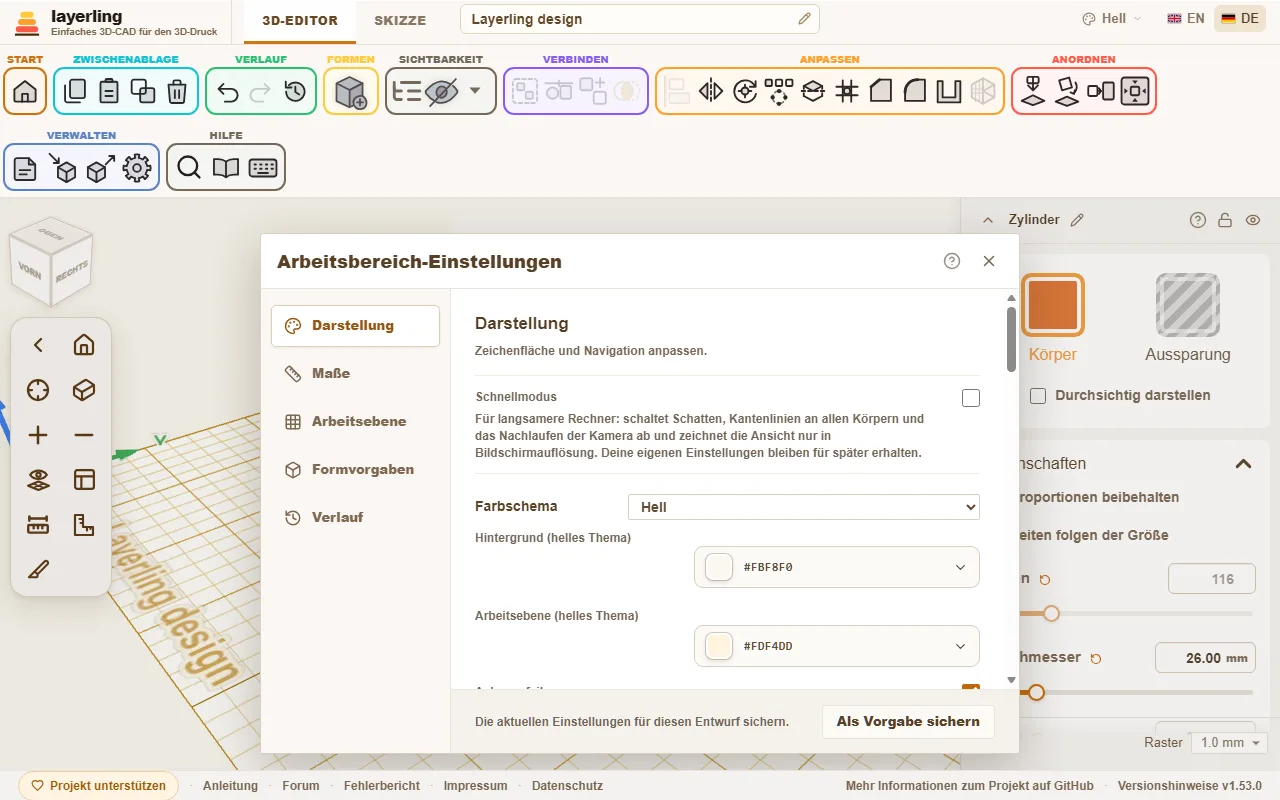
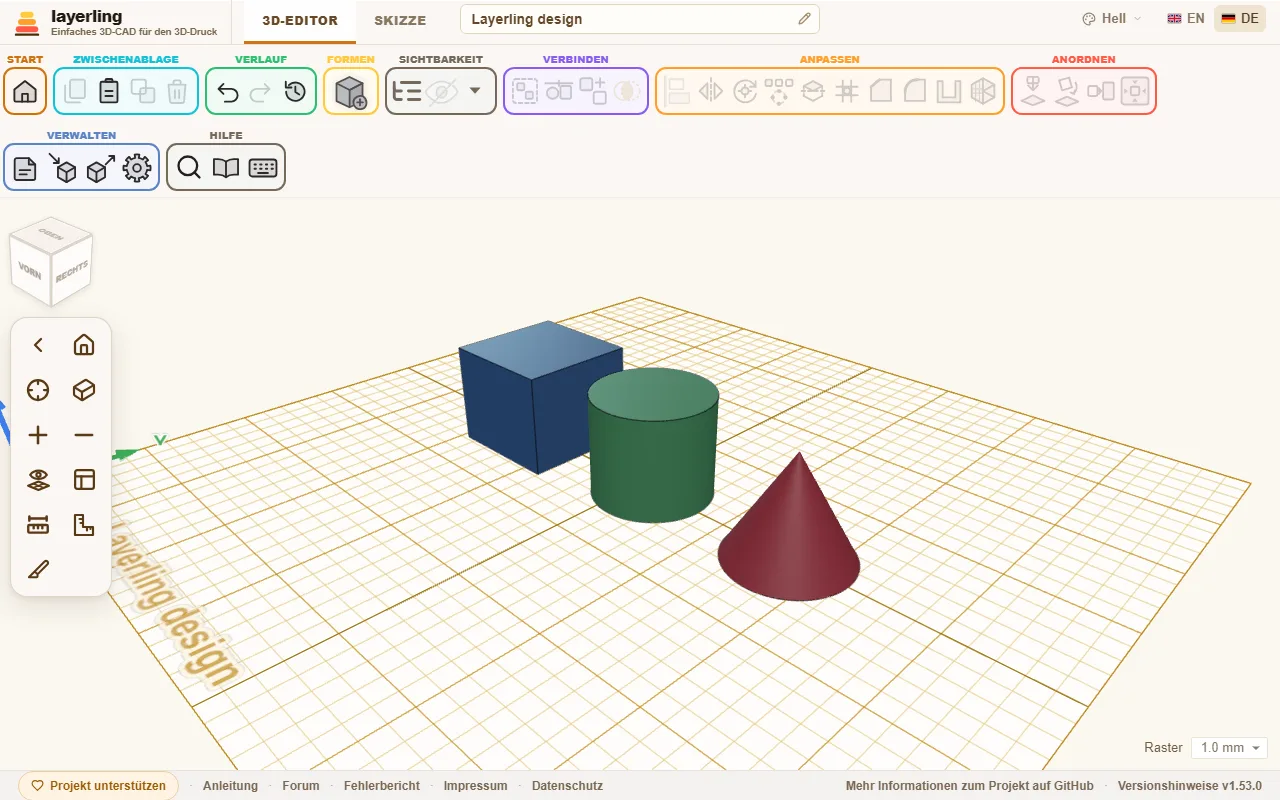
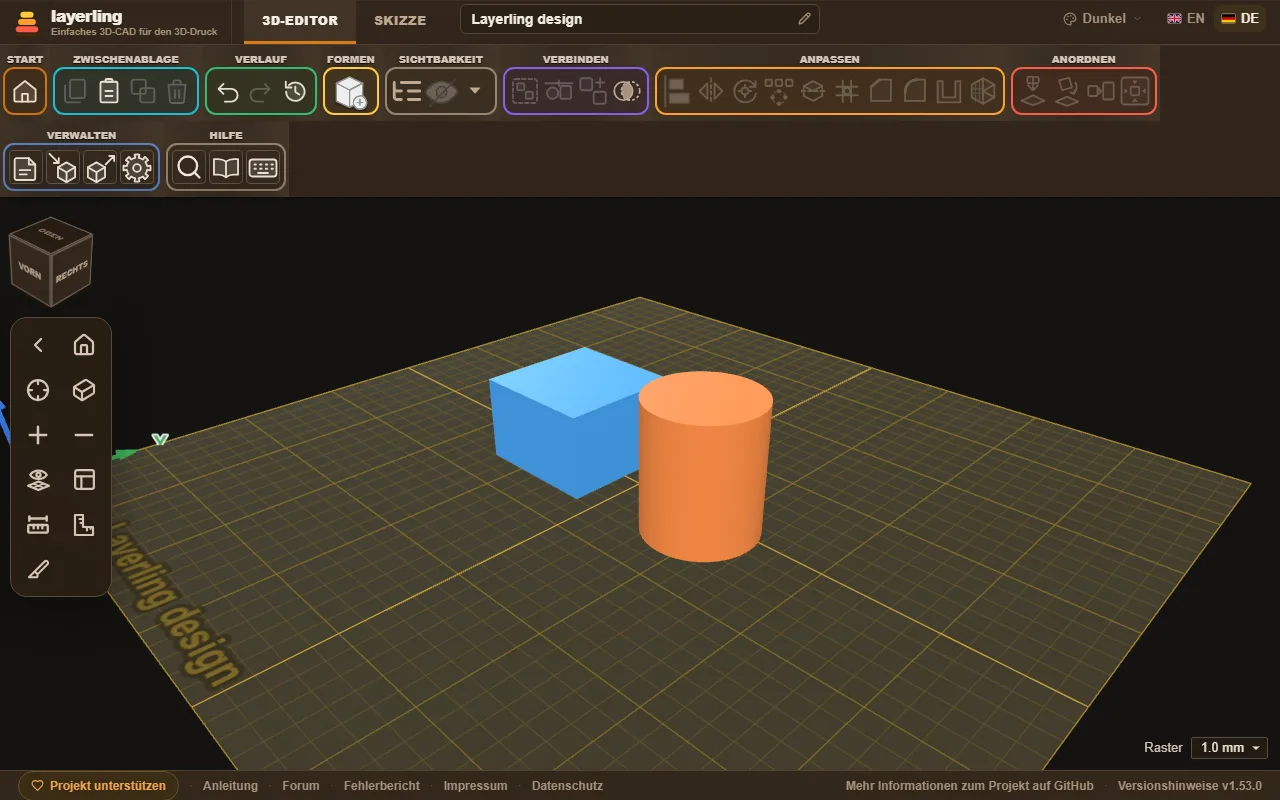
„Größe der Werkzeugleiste“ unter „Darstellung“ macht die Knöpfe der Leiste oben, ihr Formenmenü und die Kamerasteuerung links kleiner oder größer: „Klein“, „Mittel“ (wie bisher) oder „Groß“. Klein lässt auf einem Laptop mehr Platz für die Arbeitsebene, groß trifft sich leichter auf einem großen Bildschirm oder mit dem Finger. Mit großen Knöpfen gehen die Gruppen der Leiste in eine zweite Zeile, wenn das Fenster für sie zu schmal ist. Die Größe merkt sich dieser Browser, sie gilt für jedes Design.
Wenn sich layerling langsam anfühlt
layerling rechnet und zeichnet alles in deinem Browser. Auf einem älteren Rechner, mit einer schwachen Grafikkarte oder auf mehreren großen Bildschirmen kann die Ansicht deshalb zäh wirken. Das hilft:
- „Schnellmodus“ unter „Darstellung“ schaltet auf einen Schlag alles ab, was die Ansicht viel Kraft kostet: Schatten, Kantenlinien an allen Körpern und das Nachlaufen der Kamera. Außerdem zeichnet er die Ansicht nur in der Auflösung des Bildschirms, auf hochauflösenden Bildschirmen sind das bis zu viermal weniger Bildpunkte. Deine eigenen Einstellungen bleiben dabei erhalten und gelten wieder, sobald du ihn ausschaltest.
- Die Kamera läuft nach: Lässt du die Maus nach dem Drehen los, dreht die Ansicht kurz weiter und bremst sanft ab. Das ist Absicht und kein Ruckeln. Wer es von Tinkercad oder Fusion 360 anders kennt, schaltet „Kamera läuft nach“ unter „Darstellung“ aus, dann steht die Ansicht sofort.
- Einzelne Schalter: Ohne Schnellmodus kannst du auch nur „Schatten zeigen“ oder „Kantenlinien an allen Körpern“ ausschalten.
- Die Grafikkarte nutzen: Öffne in Chrome
chrome://gpu(in Edgeedge://gpu). Bei „WebGL" sollte „Hardware accelerated" stehen. Steht dort „Software only", ist die Hardwarebeschleunigung in den Browsereinstellungen aus. Unter Windows kannst du außerdem in den Einstellungen unter System → Bildschirm → Grafik für den Browser „Hohe Leistung" wählen, damit er die eigentliche Grafikkarte nimmt und nicht die schwächere im Prozessor. - Große importierte Netze vereinfachen: Ein Modell aus vielen Hunderttausend Dreiecken bremst jede Ansicht. Wie du es ausdünnst, steht im Kapitel über Dateien unter „Ein importiertes Netz vereinfachen".
- Andere Tabs schließen: Jeder offene layerling-Tab und jede andere 3D-Seite teilt sich dieselbe Grafikkarte.