
Weergave en werkvlak
Door de scène bewegen, recht van voren kijken en nieuwe vormen op elk vlak neerzetten dat je maar wilt.
Rondkijken
Met de muis:
| Wat je doet | Wat er gebeurt |
|---|---|
| slepen met de rechterknop | de weergave draaien |
| klikken met de rechterknop | op een lichaam een menu met de meestgebruikte opdrachten: dupliceren, gat of lichaam, groeperen, verbergen, vergrendelen, verwijderen en meer; op een lege plek Plakken en Alles selecteren |
| slepen met de middelste knop | de weergave verschuiven |
| scrollwiel | in- en uitzoomen |
| Ctrl ingedrukt houden en slepen met de linkerknop | verschuift ook de weergave |
Hoe snel het muiswiel zoomt, stel je in bij de instellingen onder “Weergave” met “Zoomsnelheid”: een schuifregelaar van 1 tot 10, eerst 5.
Op een tablet of telefoon zoomen twee vingers (spreiden en knijpen) en verschuiven ze de weergave (samen schuiven). Eén vinger werkt op het ontwerp, net als de linkermuisknop. Om met één vinger te draaien, zet je “Weergave met één vinger draaien” aan in de camerabalk. Die schakelaar verschijnt alleen op apparaten met een touchscreen.
Een tekentablet met pen gedraagt zich als een muis: de punt is de linkerknop, de knop op de pen de rechter, voor het draaien van de weergave en voor het menu. De sneltoetsen van het tablet kun je in de driver instellen op de sneltoetsen van layerling.
De weergavekubus
De kubus linksboven laat zien waar je naar kijkt. Een klik op een van de zijden springt naar het rechte aanzicht van boven, onder, voren, achteren, links of rechts. Een klik op een hoek van de kubus bekijkt het model schuin vanuit die hoek, en een klik vlak bij een rand kijkt vanaf die rand, tussen twee zijden in; de plek licht op zolang de aanwijzer erop staat. De cijfertoetsen 1 tot en met 6 geven ook de rechte aanzichten. Houd daarbij Shift ingedrukt en de weergave zoomt ook in op de selectie, zoals Shift+F doet.
Sleep aan de kubus om de weergave te draaien, net als slepen met de rechtermuisknop. Als er niets geselecteerd is, draaien ook de pijltjestoetsen de weergave: 15° per druk, 90° met Shift. Ze draaien het model de kant op waarnaar ze wijzen - → draait de voorkant naar rechts, ↑ kantelt de voorkant omhoog. Is er iets geselecteerd, dan verplaatsen de pijltjes dat; klik eerst op een lege plek om de weergave te draaien. Op een touchscreen werkt dit met één vinger, zonder “Weergave met één vinger draaien” aan te zetten.
De camerabalk
Aan de linkerrand staat een smalle balk. Van boven naar beneden:
- “Startpositie” brengt de hele scène weer in beeld. De toets is F of Home.
- “Weergave op selectie centreren” zoomt in op de selectie (Shift+F).
- “Inzoomen” en “Uitzoomen” zoomen stap voor stap, net als de toetsen + en −.
- “Orthografische weergave” schakelt naar een platte weergave waarin evenwijdige randen evenwijdig blijven. Voor meten en randen uitlijnen is dat vaak prettiger dan de perspectiefweergave. O schakelt heen en weer, en een tweede klik zet het terug.
- “Werkvlak verbergen” (het oog boven een raster) verbergt de plaat met het raster, zodat je een ontwerp van onderen kunt bekijken. Alleen de weergave verandert: nieuwe vormen komen nog steeds op het werkvlak terecht. Een tweede klik toont de plaat weer.
- “Werkvlak plaatsen”, het meetlint en de winkelhaak zijn gereedschappen op zich, die hieronder en in Meten en notities aan bod komen.
Het pijltje helemaal bovenaan de balk verbergt hem als hij in de weg zit.
Een ontwerp opent zoals je het hebt achtergelaten: de hoek, de zoom en de positie van de weergave worden er in deze browser bij bewaard, zodat je verdergaat waar je gebleven was, ook nadat je naar de startpagina bent gegaan of de pagina hebt gesloten. Een opgeslagen bestand (.lyl) neemt de weergave mee, zodat het ook elders zo opent. De weergave hoort niet bij de geschiedenis van ongedaan maken.
Naar binnen kijken: de doorsnede
“Doorsnede”, de laatste knop in de balk (het snijgereedschap), knipt de weergave open langs een vlak, zodat je wanden, holtes en in elkaar passende onderdelen kunt controleren. Er wordt niets echt doorgesneden: het ontwerp, de bestanden en elke export blijven heel.
- Kies de as waar het vlak dwars op staat: X (breedte), Y (diepte) of Z (hoogte), zoals in de positievelden. Het vlak begint in het midden van je ontwerp.
- “Grof” verschuift het vlak over het hele ontwerp, “Fijn” verschuift het een klein stukje naar weerszijden van waar het staat, voor tienden van een millimeter. Je kunt de positie ook typen.
- De knop naast de assen toont de andere kant van de snede, “Centreren” zet het vlak terug in het midden, en “Snijvlak tonen” verbergt het blauwe vlak.
- Wat de snede blootlegt, kun je aanklikken en selecteren, binnenwanden inbegrepen.
- “Werkvlak hier” legt het werkvlak op de snede. Het ligt in het vlak van de doorsnede en wijst naar buiten, weg van het lichaam dat overblijft, zoals het vlak dat een snede achterlaat. Schakel je daarna naar de schets, dan begint die precies daar, en de vage omtrek toont de snede, waarlangs je kunt tekenen en waaraan je kunt vastklikken. Zo schets je bijvoorbeeld een deksel dat past in de holte die je met de doorsnede hebt geopend. De knop naast de assen kiest welke kant blijft, en daarmee welke kant het werkvlak op wijst. Het werkvlak zet je zoals gewoonlijk terug op de grondplaat.
- “Meten” meet direct op de snede: de omtrek wordt blauw, en twee klikken erop geven de afstand, plus de delen daarvan langs de twee assen van het vlak. Beide punten klikken vast aan de omtrek, hoeken eerst. Komt de tweede klik ergens op de tegenoverliggende wand terecht, dan klikt hij haaks op het eerste punt vast - zo lees je wanddikte, spleten en speling af zonder precies te hoeven mikken. Een derde klik begint de volgende meting, Esc stopt met meten. Het vlak verschuiven wist de meting.
- “Doorsnede als SVG” slaat de omtrekken op het snijvlak op als SVG op schaal 1:1, voor een laser, een plotter, een mal of een pakking. Een X-snede wordt van rechts gezien, een Y-snede van voren, een Z-snede van boven. Net als bij de export gaan alleen zichtbare lichamen mee, zijn gaten al afgetrokken, en worden lichamen met dezelfde kleur samengevoegd tot één omtrek. Elke kleur blijft een eigen pad zonder vulling, zodat lasersoftware ze als lagen uit elkaar houdt.
Het paneel hangt aan zijn knop. Zit het iets in de weg, sleep het dan aan de titelbalk naar een willekeurige plek op het werkvlak; de volgende keer opent het daar ook. Dubbelklik op de titelbalk of zet het neer bij de knop om het terug te zetten.
Esc sluit het paneel; de snede blijft tot je hem uitzet of teruggaat naar het ontwerpoverzicht. Zolang hij aan staat, blijft de knop gemarkeerd. Wat je neerzet aan de kant die weggesneden is, verschijnt pas als je de snede uitzet.
Het werkvlak
Nieuwe vormen richten zich naar het werkvlak. In het begin is dat de grondplaat met het raster. Maar je kunt het op elk vlak leggen, om iets op een zijkant of een schuin vlak te zetten.
- Druk op W of klik op “Werkvlak plaatsen”.
- Beweeg de muis over een vlak van een lichaam. Het licht op.
- Een klik legt het werkvlak daar neer. Alles wat je nu toevoegt, staat op dat vlak.
Klik je in plaats daarvan op de lege plaat, dan ligt het werkvlak plat op de plek waar je klikte, op het uitlijnraster. Nieuwe vormen en een afgeronde schets, ook een omwentelingsschets, verschijnen dan daar in plaats van in het midden van de plaat. Zolang het werkvlak zo plat op de plaat ligt, toont de plaat alleen zijn omtrek: twee rasters in hetzelfde vlak zouden een flikkerend patroon geven.
Op een vlak klikt de oorsprong van het werkvlak verder vast aan het raster. Klik dicht bij een hoek van het vlak en hij zit precies op die hoek. Dicht bij een rand ligt hij op de rand en lijnt het raster ermee uit; zo kies je bewust de hoek van het raster. Zonder hoek of rand loopt het raster op een liggend vlak evenwijdig aan het lichaam, dus op een gedraaide kubus is het mee gedraaid.
Een klik naast de plaat of Esc zet het werkvlak terug op de grondplaat. Nog sneller is “Werkvlak terug naar de basisplaat”: de knop met het pijltje omlaag staat in de camerabalk onder het oog, zolang het werkvlak op een vlak ligt. Shift+W legt het direct op het geselecteerde vlak. Houd je Shift ingedrukt tijdens het klikken, dan wijst het vlak de andere kant op.
Zolang een werkvlak op een vlak ligt, verschijnt er een oog naast “Werkvlak plaatsen”. Dat verbergt het werkvlak zonder het los te laten, voor een vrij zicht op het ontwerp: nieuwe vormen komen nog steeds op dat vlak terecht, en draaien gebeurt nog steeds daaromheen. Een klik op het oog toont het weer, en een nieuw werkvlak neerleggen ook.
Raster en vastklikken
Het raster toont de grootte van de plaat. Rechtsonder staat de snapstap: verplaatsen en schalen klikken vast in stappen van die grootte, bijvoorbeeld 1 mm. Maak hem kleiner voor fijn werk en groter voor grof schikken. “Uitlijnen op raster” in het lint verplaatst de geselecteerde vormen achteraf naar het dichtstbijzijnde rasterkruispunt. Tijdens het verplaatsen klikken vormen ook vast aan andere vormen, zie Selecteren en schikken.
Onder “Maatvoering” in de instellingen stel je de “Eenheden” in. Met “Imperiaal” toont layerling elke maat in inches: op de vorm, in het eigenschappenpaneel, op het meetlint en op de liniaal. Het uitlijnraster biedt dan stappen van 1/64 tot 1 inch, en het raster op de plaat wordt in inches getekend (1/8 tot 1 inch, standaard 1/4 inch) met een dikkere lijn bij elke hele inch. Onder “Inches tonen als” kies je of inches als breuk verschijnen zoals in Tinkercad (1 5/8, afgerond op 1/64 inch) of als decimaal getal (1,625), met zoveel decimalen als ingesteld onder “Nauwkeurigheid”. Je kunt beide typen, "1 5/8" inbegrepen.
Onder “Eigen uitlijnrasters” op dezelfde plek voeg je eigen snapstappen toe: een naam en een grootte in millimeters, bijvoorbeeld "Pinafstand 2,54 mm" voor de steek van DIP-chips, pinheaders en gaatjesprint, of "MX Key Unit" met 19,05 mm voor de afstand tussen toetsenbordtoetsen. Het snapstapmenu biedt die maat dan heel, gehalveerd en in vieren (1 ×, ½ × en ¼ ×), zodat je vormen een hele, halve of kwart steek kunt verplaatsen. Eigen stappen worden bij het ontwerp bewaard en gaan mee met “Als standaard instellen”.
Grootte, rasterbreedte en kleur van de plaat wijzig je in de instellingen (het tandwiel in het lint): de onderdelen zijn “Weergave”, “Maatvoering”, “Werkvlak”, “Standaardwaarden van vormen” en “Geschiedenis”. Onder “Weergave” vind je schakelaars zoals “Editor starten in perspectiefweergave” en “Schaduwen tonen”, onder “Werkvlak” “Raster tonen”. De kleuren van het werkgebied stel je ook onder “Weergave” in: “Vensterachtergrond (licht thema)” en “Werkvlak onder het raster (licht thema)” voor het lichte thema (de donkere thema's houden hun eigen kleuren), naast de rasterkleur onder “Werkvlak”. Daar kies je ook of de donkerdere rasterlijn elke 5 of elke 10 rasterstappen komt (“Donkerdere rasterlijn elke”) en geef je hem een eigen kleur met “Kleur van donkerdere lijn”; het middenkruis en de plaatrand nemen die ook over. Elke lijn van het raster wordt breder naarmate je inzoomt, zoals in Tinkercad, en blijft zichtbaar als je uitzoomt; vind je dat te veel, zet dan “Rasterlijnen groeien mee bij zoomen” uit en de lijnen blijven bij elke zoom één pixel breed, zoals in de schets. In het kleurveld neemt Enter een getypte hexwaarde over. “Randlijnen op alle lichamen” tekent een omtrek om elk lichaam, in de kleur van “Kleur van randlijnen” (in het begin zwart, zoals in Tinkercad): dat helpt als donkere kleuren in elkaar overlopen. Het staat standaard uit, en zeer grote geïmporteerde meshes worden overgeslagen. Het raster loopt altijd door de oorsprong, zodat de dikkere lijnen op de assen liggen, wat de plaat ook meet.
“Aspijlen” (standaard aan) tekent drie pijlen in de linkerachterhoek van de plaat: X in rood naar rechts, Y in groen naar achteren en Z in blauw omhoog, zoals de positievelden tellen. Dat is de rechterhandregel die ook Tinkercad, CAD-programma's en de slicers gebruiken. Met het werkvlak op een vlak volgen ze dat. Zet ze hier uit als ze je in de weg zitten.
Twee schuifregelaars onder “Weergave” bepalen hoe de lichamen belicht worden. “Schaduwsterkte” bepaalt hoe donker de slagschaduwen zijn, en “Schaduwcontrast” verschuift licht van het gelijkmatige omgevingslicht naar het hoofdlicht: richting "krachtig" worden de schaduwzijden donkerder en vallen de schaduwen meer op, richting "zacht" wordt alles vlakker. Aan de bovenkant wordt het contrast heel sterk, zodat schaduwzijden en schaduwen echt donker worden. “Schaduwzachtheid” maakt de randen van de schaduwen zacht in plaats van scherp. “Lichtrichting” draait het hoofdlicht rond de plaat (0° van voren, 90° van rechts), en “Lichthoogte” tilt het op; bij 90° staat het recht boven de plaat zoals in Tinkercad, en vallen de schaduwen recht onder de lichamen. “Licht en schaduwen herstellen” zet alles terug. “Klassieke weergave” richt het werkgebied in zoals Tinkercad het toont: witte ondergrond, een lichtblauw millimeterraster met een donkerdere lijn elke centimeter, zwarte randlijnen, licht van boven met zachte schaduwen. Elke waarde kun je daarna nog los aanpassen. Ze beginnen allemaal zoals layerling er altijd uitzag, en wat bij je past hangt af van je beeldscherm. De schetsweergave heeft eigen kleuren: “Schets: vensterachtergrond (licht thema)” voor het venster rond het vel, “Schets: vlak onder het raster (licht thema)” voor het vel onder het raster, en “Schets: rasterkleur (licht thema)”, allemaal voor het lichte thema. “Schets zoals werkgebied” neemt in één klik de drie kleuren van het werkgebied over.
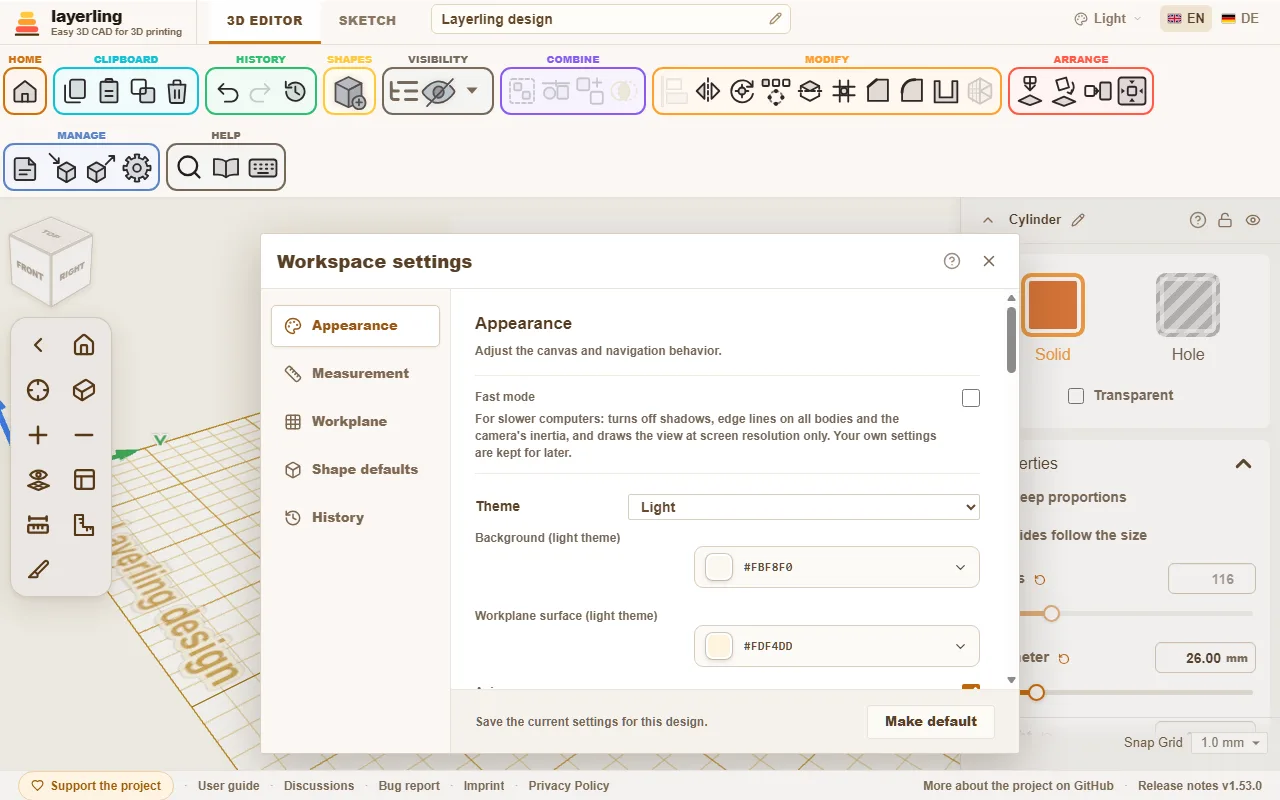
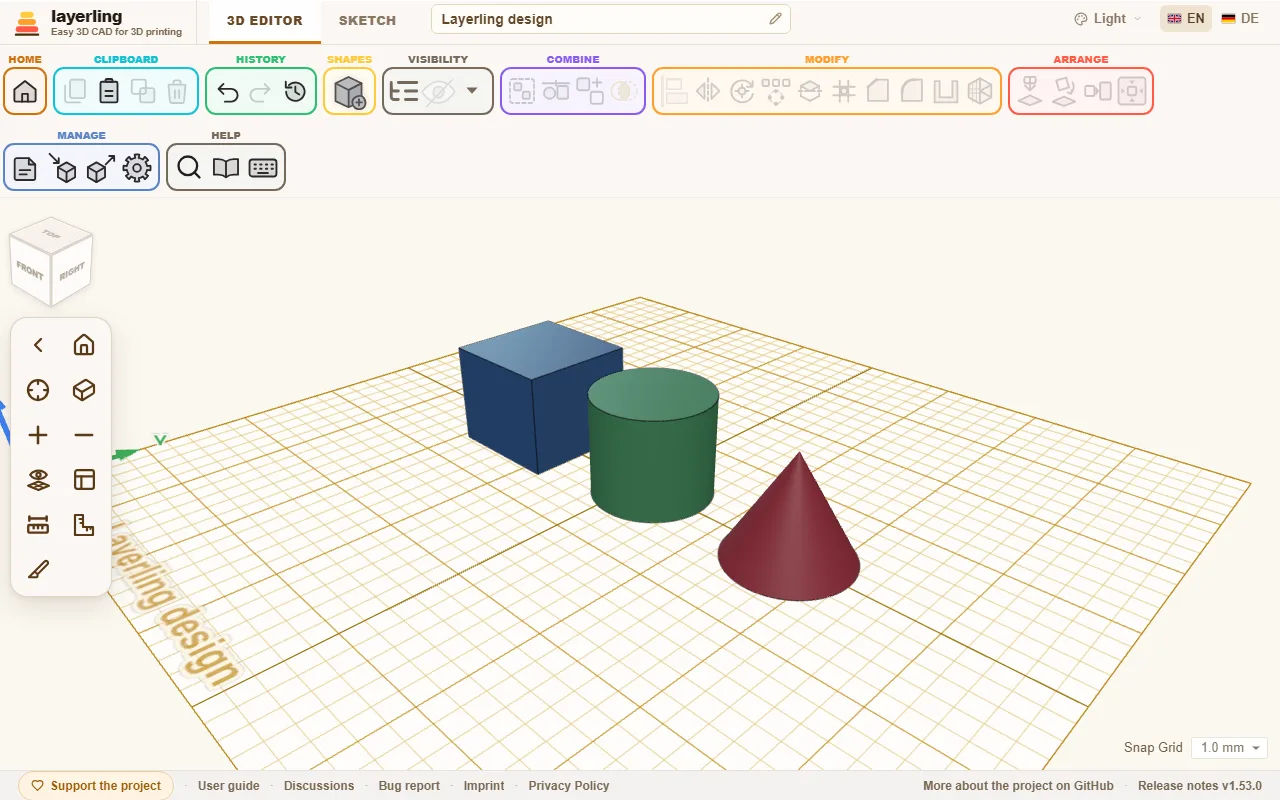
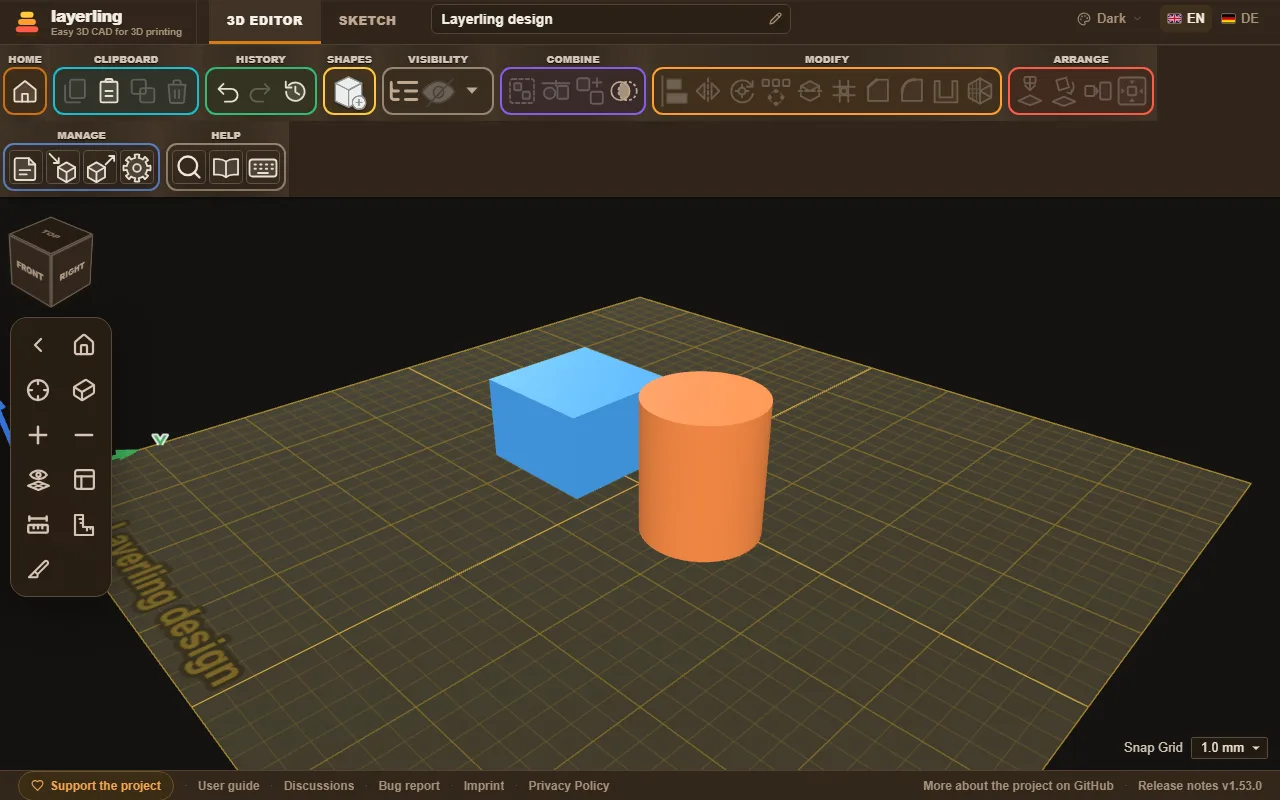
“Grootte van werkbalk” onder “Weergave” maakt de knoppen van het lint bovenaan, het vormenmenu daarvan en de camerabediening links kleiner of groter: “Klein”, “Middel” (zoals het altijd was) of “Groot”. Klein laat op een laptop meer ruimte voor het werkvlak; groot is makkelijker te raken op een groot scherm of met een vinger. Met grote knoppen gaan de groepen van het lint naar een tweede rij als het venster er te smal voor is. De grootte wordt in deze browser bewaard en geldt voor elk ontwerp.
Als layerling traag aanvoelt
layerling rekent en tekent alles in je browser. Op een oudere computer, met een zwakke videokaart of op meerdere grote schermen kan de weergave daardoor stroef aanvoelen. Dit helpt:
- “Snelle modus” onder “Weergave” zet in één keer alles uit wat de weergave veel kost: schaduwen, randlijnen op alle lichamen en het doordraaien van de camera. Ook tekent het de weergave alleen op de eigen resolutie van het scherm, wat op schermen met hoge resolutie tot vier keer minder pixels is. Je eigen instellingen blijven bewaard en gelden weer zodra je het uitzet.
- De camera blijft doordraaien: Laat je na het draaien de muis los, dan draait de weergave nog even door en remt zachtjes af. Dat is zo bedoeld, geen haperen. Ben je gewend aan Tinkercad of Fusion 360, zet dan “Camera blijft doordraaien” uit onder “Weergave”, en de weergave stopt meteen.
- Losse schakelaars: Zonder snelle modus kun je ook alleen “Schaduwen tonen” of “Randlijnen op alle lichamen” uitzetten.
- Gebruik de videokaart: Open in Chrome
chrome://gpu(in Edgeedge://gpu). Naast "WebGL" hoort "Hardware accelerated" te staan. Staat er "Software only", dan is hardwareversnelling uitgeschakeld in de instellingen van de browser. Op Windows kun je onder Instellingen → Systeem → Beeldscherm → Graphics ook "Hoge prestaties" kiezen voor de browser, zodat hij de echte videokaart gebruikt en niet de zwakkere in de processor. - Vereenvoudig grote geïmporteerde meshes: Een model van vele honderdduizenden driehoeken vertraagt elke weergave. Hoe je het uitdunt, staat in het hoofdstuk over bestanden, onder "Een geïmporteerde mesh vereenvoudigen".
- Sluit andere tabbladen: Elk open layerling-tabblad en elke andere 3D-pagina deelt dezelfde videokaart.