
Sneltoetsen
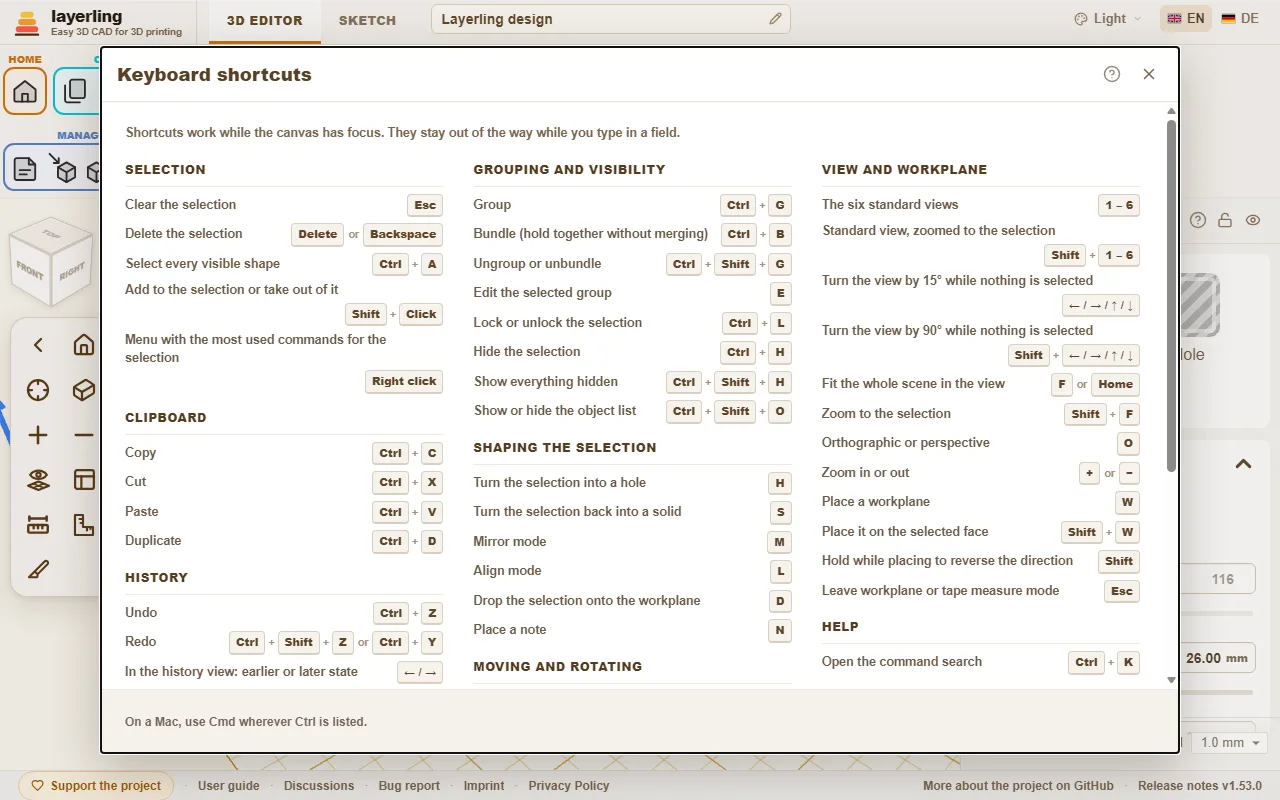
Alle toetsen in één overzicht, rechtstreeks uit het programma gehaald, zodat de lijst altijd klopt.
De sneltoetsen werken zolang het werkvlak de focus heeft. Terwijl je in een veld typt, houden ze zich afzijdig. Op de Mac geldt Cmd overal waar hier Ctrl staat.
In de editor opent “Sneltoetsen” in het gebied “Help” dezelfde lijst als venster.
Opdrachten zoeken
Kun je een gereedschap niet vinden? Druk op Ctrl+K of klik op het vergrootglas in het gebied “Help” en typ wat je zoekt: een gereedschap ("afronding", "spiegelen"), een vorm ("cilinder") of een opdracht ("exporteren", "ongedaan maken"). Kies met de pijltjestoetsen en druk op Enter, of klik op het item.
- De zoekfunctie begrijpt naast het Nederlandse woord ook het Engelse en het Duitse, en negeert hoofdletters en umlauts: "aushoehlen" vindt “Uithollen”.
- Elk item toont de toetsen die hetzelfde doen en het gebied van de werkbalk waarin het staat, zodat je leert waar het zit.
- Uitgegrijsde items kunnen op dit moment niet worden uitgevoerd, meestal omdat er niets geselecteerd is. Ze blijven in de lijst staan, zodat de zoekfunctie je toch vertelt waar het gereedschap zit.
Ook deze handleiding heeft een zoekveld, bovenaan elke pagina: typ een of twee woorden en het toont de onderdelen waarin ze allemaal voorkomen, met de gevonden woorden gemarkeerd. Klik op een ervan, of druk op Enter voor het eerste, om er direct heen te springen.
- De naam van een vorm zet die vorm op het werkvlak, net als een klik erop in het vormenmenu.
- Met een leeg veld toont de zoekfunctie bovenaan de opdrachten die je het laatst hebt gebruikt.
- De naam van een lichaam in je ontwerp vindt dat lichaam en selecteert het, handig in een ontwerp met veel onderdelen. Lichamen verschijnen pas zodra je iets typt.
- Het werkt ook in de schetsmodus, met de schetsgereedschappen.
Selectie
| Esc | Selectie opheffen |
| Delete of Backspace | Selectie verwijderen |
| Ctrl+A | Alle zichtbare vormen selecteren |
| Shift+Klik | Aan de selectie toevoegen of eruit halen |
| Rechtsklik | Menu met de meestgebruikte commando’s voor de selectie |
Klembord
| Ctrl+C | Kopiëren |
| Ctrl+X | Knippen |
| Ctrl+V | Plakken |
| Ctrl+D | Dupliceren |
Geschiedenis
| Ctrl+Z | Ongedaan maken |
| Ctrl+Shift+Z of Ctrl+Y | Opnieuw |
| ← / → | In de geschiedenisweergave: eerdere of latere staat |
| Esc | In de geschiedenisweergave: terug naar de huidige staat |
Bestand
| Ctrl+I | Importvenster openen of sluiten |
| Ctrl+E | Exportvenster openen of sluiten |
| Ctrl+S | Ontwerp opslaan in zijn bestand |
Groeperen en zichtbaarheid
| Ctrl+G | Groeperen |
| Ctrl+B | Bundelen (bij elkaar houden zonder samen te voegen) |
| Ctrl+Shift+G | Groepering of bundel opheffen |
| E | Geselecteerde groep bewerken |
| Ctrl+L | Selectie vergrendelen of ontgrendelen |
| Ctrl+H | Selectie verbergen |
| Ctrl+Shift+H | Alles wat verborgen is tonen |
| Ctrl+Shift+O | Objectenlijst tonen of verbergen |
Selectie vormgeven
| H | Selectie in een gat veranderen |
| S | Selectie weer massief maken |
| T | Selectie doorzichtig maken, of weer ondoorzichtig |
| M | Spiegelmodus |
| B | Afrondingsgereedschap voor het geselecteerde lichaam (nogmaals: sluiten) |
| Shift+B | Afschuiningsgereedschap voor het geselecteerde lichaam (nogmaals: sluiten) |
| L | Uitlijnmodus |
| D | Selectie op het werkvlak laten vallen |
| C | Selectie oppakken en op een vlak neerzetten (zoals Cruise in Tinkercad) |
| N | Notitie plaatsen |
Verplaatsen en draaien
| ← / → / ↑ / ↓ | Eén rasterstap verplaatsen, volgens de draaiing van de weergave |
| Shift+← / → / ↑ / ↓ | Vijf rasterstappen verplaatsen |
| Ctrl+↑ / ↓ | Selectie omhoog of omlaag |
| R | 45° draaien |
| Shift+R | 22,5° draaien |
| Shift | Ingedrukt houden tijdens slepen: alleen langs X of Y verplaatsen |
| Alt+Slepen | Een kopie slepen, het origineel blijft staan |
| Alt | Eenmaal indrukken tijdens slepen: snappen aan andere vormen pauzeren |
| Alt+Enter | Een maat naast de vorm typen: rond het midden groeien in plaats van vanaf de tegenoverliggende rand |
Weergave en werkvlak
| 1 – 6 | De zes standaardweergaven |
| Shift+1 – 6 | Standaardweergave, ingezoomd op de selectie |
| ← / → / ↑ / ↓ | Weergave 15° draaien als er niets geselecteerd is |
| Shift+← / → / ↑ / ↓ | Weergave 90° draaien als er niets geselecteerd is |
| F of Home | Hele scène passend in beeld |
| Shift+F | Inzoomen op de selectie |
| O | Orthografisch of perspectief |
| + of − | In- of uitzoomen |
| W | Werkvlak plaatsen |
| Shift+W | Op het geselecteerde vlak plaatsen |
| Shift | Ingedrukt houden bij plaatsen om de richting om te keren |
| Esc | Werkvlak- of meetlintmodus verlaten |
Help
| Ctrl+K | Opdrachten zoeken openen |
Schetsmodus
| Ctrl+K | Opdrachten zoeken openen |
| Esc | Ketting beëindigen, selectie opheffen |
| Delete of Backspace | Geselecteerd element verwijderen |
| Ctrl+C | Kopiëren |
| Ctrl+X | Knippen |
| Ctrl+V | Plakken |
| Ctrl+D | Dupliceren |
| Ctrl+Z | Ongedaan maken |
| Ctrl+Shift+Z of Ctrl+Y | Opnieuw |
| R | Gesloten schets 45° draaien |
| L | Referentieafbeelding vergrendelen of ontgrendelen |
| F of Home | Hele schets passend in beeld |
| Shift+F | Inzoomen op de selectie in de schets |
| + of − | In- of uitzoomen in de schets |
| Alt+Enter | In het lengteveld van een lijn: naar beide kanten groeien |
| ← / → / ↑ / ↓ of Shift+← / → / ↑ / ↓ | Geselecteerde punten, lijnen of afbeelding één rasterstap verplaatsen (Shift: grotere stap) |
| Shift | Tijdens tekenen: de nieuwe lijn in stappen van 15° laten snappen |
| Shift | Tijdens slepen: op één as blijven |
| 0-9 of < of Tab of Enter | Tijdens tekenen: typ de lengte, ‘<’ of Tab voor de hoek, Enter zet het punt |
Afschuining en afronding
| Enter | Voorbeeld toepassen |
| Esc | Voorbeeld verwerpen |