
Keyboard shortcuts
All keys at a glance, taken straight from the program so the list is always right.
Ten rozdział nie jest jeszcze przetłumaczony na polski. Poniżej tekst angielski.
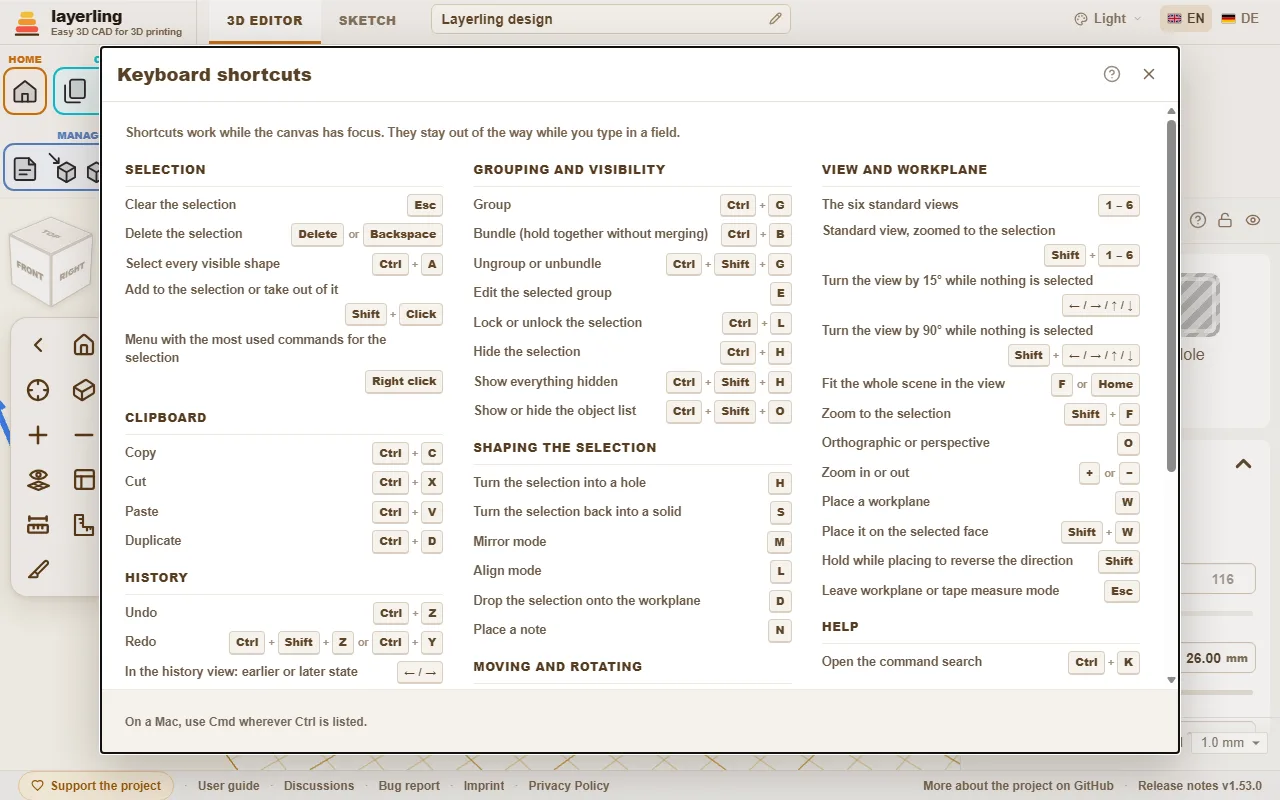
The shortcuts work as long as the workplane has the focus. While you type in a field they keep out of the way. On the Mac, Cmd applies wherever Ctrl is listed here.
In the editor, „Skróty klawiszowe” in the „Pomoc” area opens the same list as a window.
Command search
Can't find a tool? Press Ctrl+K or click the magnifying glass in the „Pomoc” area, then type what you are looking for: a tool ("fillet", "mirror"), a shape ("cylinder") or a command ("export", "undo"). Move with the arrow keys and press Enter, or click the entry.
- The search understands the English and the German word alike and ignores capital letters and umlauts: "aushoehlen" finds „Wydrąż”.
- Every entry shows the keys that do the same and the area of the toolbar it lives in, so you learn where it is.
- Entries that are greyed out cannot run right now, mostly because nothing is selected. They stay in the list so the search still tells you where the tool is.
The guide you are reading has a search box too, at the top of every page: type a word or two and it lists the sections that contain all of them, with the matching words marked. Click one, or press Enter for the first, to jump straight there.
- A shape's name adds that shape to the workplane, just like clicking it in the shapes menu.
- With an empty field the search lists the commands you used last at the top.
- The name of a body in your design finds that body and selects it, which helps in a design with many parts. Bodies only appear once you type.
- It works in sketch mode as well, with the sketch tools.
Zaznaczanie
| Esc | Wyczyść zaznaczenie |
| Delete lub Backspace | Usuń zaznaczenie |
| Ctrl+A | Zaznacz wszystkie widoczne kształty |
| Shift+Klik | Dodaj do zaznaczenia lub usuń z niego |
| Prawy klik | Menu z najczęściej używanymi poleceniami dla zaznaczenia |
Schowek
| Ctrl+C | Kopiuj |
| Ctrl+X | Wytnij |
| Ctrl+V | Wklej |
| Ctrl+D | Duplikuj |
Historia
| Ctrl+Z | Cofnij |
| Ctrl+Shift+Z lub Ctrl+Y | Ponów |
| ← / → | W widoku historii: wcześniejszy lub późniejszy stan |
| Esc | W widoku historii: powrót do bieżącego stanu |
Plik
| Ctrl+I | Otwórz lub zamknij okno importu |
| Ctrl+E | Otwórz lub zamknij okno eksportu |
| Ctrl+S | Zapisz projekt do jego pliku |
Grupowanie i widoczność
| Ctrl+G | Grupuj |
| Ctrl+B | Zestaw (trzymaj razem bez łączenia) |
| Ctrl+Shift+G | Rozgrupuj lub rozdziel zestaw |
| E | Edytuj zaznaczoną grupę |
| Ctrl+L | Zablokuj lub odblokuj zaznaczenie |
| Ctrl+H | Ukryj zaznaczenie |
| Ctrl+Shift+H | Pokaż wszystko, co ukryte |
| Ctrl+Shift+O | Pokaż lub ukryj listę obiektów |
Kształtowanie zaznaczenia
| H | Zmień zaznaczenie w otwór |
| S | Zmień zaznaczenie z powrotem w bryłę |
| T | Uczyń zaznaczenie przezroczystym lub z powrotem nieprzezroczystym |
| M | Tryb odbicia lustrzanego |
| B | Narzędzie zaokrąglania dla zaznaczonej bryły (ponownie: zamknij je) |
| Shift+B | Narzędzie fazowania dla zaznaczonej bryły (ponownie: zamknij je) |
| L | Tryb wyrównywania |
| D | Opuść zaznaczenie na płaszczyznę roboczą |
| C | Podnieś zaznaczenie i odłóż je na ścianę (jak Cruise w Tinkercadzie) |
| N | Umieść notatkę |
Przesuwanie i obracanie
| ← / → / ↑ / ↓ | Przesuń o jeden krok siatki, zgodnie z obrotem widoku |
| Shift+← / → / ↑ / ↓ | Przesuń o pięć kroków siatki |
| Ctrl+↑ / ↓ | Podnieś lub opuść zaznaczenie |
| R | Obróć o 45° |
| Shift+R | Obróć o 22,5° |
| Shift | Przytrzymaj podczas przeciągania: ruch tylko w osi X lub Y |
| Alt+Przeciągnij | Przeciągnij kopię, oryginał zostaje na miejscu |
| Alt | Naciśnięty raz podczas przeciągania: wstrzymaj przyciąganie do innych kształtów |
| Alt+Enter | Wpisywanie rozmiaru obok kształtu: rośnie wokół środka zamiast od przeciwległej krawędzi |
Widok i płaszczyzna robocza
| 1 – 6 | Sześć widoków standardowych |
| Shift+1 – 6 | Widok standardowy, przybliżony do zaznaczenia |
| ← / → / ↑ / ↓ | Obróć widok o 15°, gdy nic nie jest zaznaczone |
| Shift+← / → / ↑ / ↓ | Obróć widok o 90°, gdy nic nie jest zaznaczone |
| F lub Home | Zmieść całą scenę w widoku |
| Shift+F | Przybliż do zaznaczenia |
| O | Ortogonalny lub perspektywiczny |
| + lub − | Przybliż lub oddal |
| W | Umieść płaszczyznę roboczą |
| Shift+W | Umieść ją na zaznaczonej ścianie |
| Shift | Przytrzymaj podczas umieszczania, aby odwrócić kierunek |
| Esc | Wyjdź z trybu płaszczyzny roboczej lub taśmy mierniczej |
Pomoc
| Ctrl+K | Otwórz wyszukiwanie poleceń |
Tryb szkicu
| Ctrl+K | Otwórz wyszukiwanie poleceń |
| Esc | Zakończ łańcuch, wyczyść zaznaczenie |
| Delete lub Backspace | Usuń zaznaczony element |
| Ctrl+C | Kopiuj |
| Ctrl+X | Wytnij |
| Ctrl+V | Wklej |
| Ctrl+D | Duplikuj |
| Ctrl+Z | Cofnij |
| Ctrl+Shift+Z lub Ctrl+Y | Ponów |
| R | Obróć zamknięty szkic o 45° |
| L | Zablokuj lub odblokuj obraz odniesienia |
| F lub Home | Zmieść cały szkic w widoku |
| Shift+F | Przybliż do zaznaczenia w szkicu |
| + lub − | Przybliż lub oddal szkic |
| Alt+Enter | W polu długości linii: wydłuż w obie strony |
| ← / → / ↑ / ↓ lub Shift+← / → / ↑ / ↓ | Przesuń zaznaczone punkty, linie lub obraz o jeden krok siatki (Shift: większy krok) |
| Shift | Podczas rysowania: przyciągaj nową linię co 15° |
| Shift | Podczas przeciągania: trzymaj ruch w jednej osi |
| 0-9 lub < lub Tab lub Enter | Podczas rysowania: wpisz długość, „<” lub Tab dla kąta, Enter stawia punkt |
Fazowanie i zaokrąglanie
| Enter | Zastosuj podgląd |
| Esc | Odrzuć podgląd |