
Schetsen: van omtrek naar lichaam
Teken een platte omtrek, rond de hoeken af of schuin ze af, en trek of draai er een lichaam van.
Niet alles laat zich uit basisvormen samenstellen. Voor onderdelen met een eigen contour, zoals een beugel, een tandprofiel of een vaas, teken je eerst de omtrek en maak je daar een lichaam van. Daar is de schetsmodus voor.
Een schets beginnen
Schakel bovenaan over van “3D-editor” naar “Schets”. Klik in het lint op “Schets naar 3D” en kies wat de omtrek moet worden:
- “Schets extruderen”: De omtrek wordt omhoog getrokken, als een koekjesvorm.
- “Schets omwentelen”: De omtrek wordt om een as gedraaid, als op een draaibank. Zo krijg je vazen, bekers, kegels en alles wat rond is.
De editor toont dan een vel met een raster. Dat is je tekenvlak.
Tekenen
Het lint in de schetsmodus is in gebieden verdeeld:
- Tekenen: “Lijn” maakt rechte stukken: klik punten na elkaar aan; met Shift ingedrukt klikt de nieuwe lijn vast in stappen van 15°, horizontaal en verticaal inbegrepen. De lengte en hoek van de nieuwe lijn staan bij de aanwijzer. Je kunt ook intypen hoe lang hij moet worden, zie Lijnen met getallen. De “Bézierkromme” vorm je met zijn handgrepen: klik een punt en sleep in de richting waarin de lijn verder moet lopen, zoals met het pengereedschap in Illustrator of Inkscape. Hoe verder je sleept, hoe sterker de bocht; het stuk naar het nieuwe punt buigt mee terwijl je sleept, zodat je ziet wat je krijgt. Slepen tijdens het plaatsen van een punt buigt de curve; kom je van Tinkercad en wil je gewoon punten klikken, neem dan de “Vloeiende kromme”. De “Vloeiende kromme” legt een vloeiend pad door de punten die je klikt. Om de omtrek te sluiten klik je aan het eind weer op het eerste punt.
- Vormen: “Schetsvorm toevoegen” biedt kant-en-klare omtrekken: “Rechthoek”, “Cirkel”, “Ovaal”, “Halve cirkel”, “Taartpunt”, “Gatencirkel” (een schijf met gaten), “Driehoek”, “Zeshoek”, een “Veelhoek” en een “Ster”. Klik er een aan om hem in de oorsprong van de schets te zetten, of sleep hem uit het menu naar de plek waar je hem wilt hebben. Onderaan het menu stelt “Zijden / punten” het aantal zijden van de veelhoek en het aantal punten van de ster in, en “Binnenmaat ster” hoe diep de dalen van de ster naar het midden reiken (10 tot 90 procent van de buitenstraal); beide gelden voor de volgende vorm die je toevoegt. Zoals elke schetsvorm zijn het daarna gewone hoekpunten, zodat je ze een voor een kunt verplaatsen, afronden of afschuinen.
- Overlappen: Schuif je twee gesloten omtrekken over elkaar, dan blijven het twee lichamen, die in de 3D-editor samensmelten; de overlap is geen gat. Een gat ontstaat alleen uit een omtrek die helemaal binnen een andere ligt. Verplaatsen verbindt de lijnen niet waar ze elkaar kruisen, zodat je de vormen weer uit elkaar kunt trekken. Teken je echter een lijn dwars over andere, dan zet layerling op elke kruising een punt.
- Selectie: “Selecteren” verplaatst punten en lijnen. Een klik binnen een gesloten omtrek selecteert de hele omtrek, zodat je hem meteen kunt slepen of van maat veranderen; binnen een gat pakt hij het gat. Het kader rond de selectie heeft acht handgrepen: de hoeken veranderen breedte en hoogte samen, en houden de verhoudingen vast zolang je Shift ingedrukt houdt. Die aan de zijkanten veranderen maar één richting. De ronde handgreep boven het kader draait de hele selectie om zijn midden: het getal erboven toont de hoek, en met Shift ingedrukt gaat hij in stappen van 15°. R draait een hele gesloten omtrek bij elke druk 45°. Klik op het label met de breedte of hoogte om een nieuwe maat in te typen, ook als som ("60+12.5") of in procenten ("150%"). Met Shift ingedrukt voegt een klik op een punt of lijn die aan de selectie toe of haalt hem er weer uit, zodat je er meerdere kunt kiezen en samen verplaatsen. Sleep een kader over een lege plek om alles daarbinnen te selecteren. Ook een lijn kun je slepen (hij beweegt aan zijn twee uiteinden mee, of de hele selectie als hij daar deel van is). De pijltjestoetsen verplaatsen de selectie een rasterstap, met Shift erbij een grotere, en Shift ingedrukt tijdens het slepen houdt de beweging op één as. “Punten toevoegen of verwijderen”: een klik op een stuk voegt een punt toe, een klik op een punt verwijdert het. Verder zijn er “Gummen” en het invoegen van een sjabloonafbeelding (“Afbeelding toevoegen”).
- Klembord: “Kopiëren”, “Plakken”, “Dupliceren” en “Verwijderen” werken op de geselecteerde punten, lijnen en afbeeldingen, net als in de 3D-editor; Ctrl+X knipt. Geplakte en gedupliceerde geometrie komt naast het origineel terecht met 10 mm tussenruimte, op een vrije plek waar ze geen bestaande lijn raakt, zodat ze nooit vastgemaakt wordt aan wat er al staat. Ze blijft geselecteerd, zodat je haar meteen op haar plek kunt slepen.
- Geschiedenis: “Schets ongedaan maken” en “Schets opnieuw”.
- Weergave: Verschuif het beeld met de middelste muisknop of met Shift of Ctrl plus de rechtermuisknop, net als in de 3D-editor. F past de hele schets in beeld, Shift+F zoomt in op de selectie, en + en − zoomen in en uit, net als in de 3D-editor. De “Meetlint” in de zijbalk meet de afstand tussen twee punten. De schets toont ook maten zodra je iets aanklikt: de lengte van een lijn, of bij een punt de lengtes van de lijnen die daar samenkomen. De knop “Maten tonen” in de zijbalk verbergt en toont deze maten als ze in de weg zitten, bijvoorbeeld bij het vormen van curves; het meetlint blijft werken. Op een rechte lijn kun je op het maatlabel klikken en de lengte in millimeters intypen; Enter past hem toe, Esc annuleert. De lijn houdt zijn richting, zijn beginpunt blijft waar het is, en de lijnen aan het andere eind volgen. Is er een eindpunt geselecteerd, dan beweegt dat. Alt+Enter laat de lijn naar beide kanten rond zijn midden groeien. Bij curves toont het label alleen de lengte.
Een lichaam ontstaat alleen uit een gesloten omtrek.
Lijnen met getallen
Heb je met “Lijn” of “Vloeiende kromme” het eerste punt gezet, typ dan gewoon een getal: naast de lijn openen twee velden, “Lengte” in millimeters en “Hoek” in graden. < of Tab springt naar de hoek, dus "50<30" geeft een lijn van 50 mm lang onder 30°, zoals in AutoCAD. Enter zet het punt, en je kunt meteen de volgende lijn intypen; Esc sluit de velden zonder de lijnketen te beëindigen.
De hoek telt tegen de klok in vanaf rechts: 0° naar rechts, 90° omhoog, 180° naar links, 270° omlaag. Laat je hem leeg, dan volgt de lijn de aanwijzer, zodat je alleen de lengte opgeeft en de richting met de muis aanwijst. Sommen als "40+12.5" werken in beide velden. Zou het punt buiten de plaat vallen, dan meldt het veld dat en wacht het op een andere waarde.
Een rechte zijde buigen
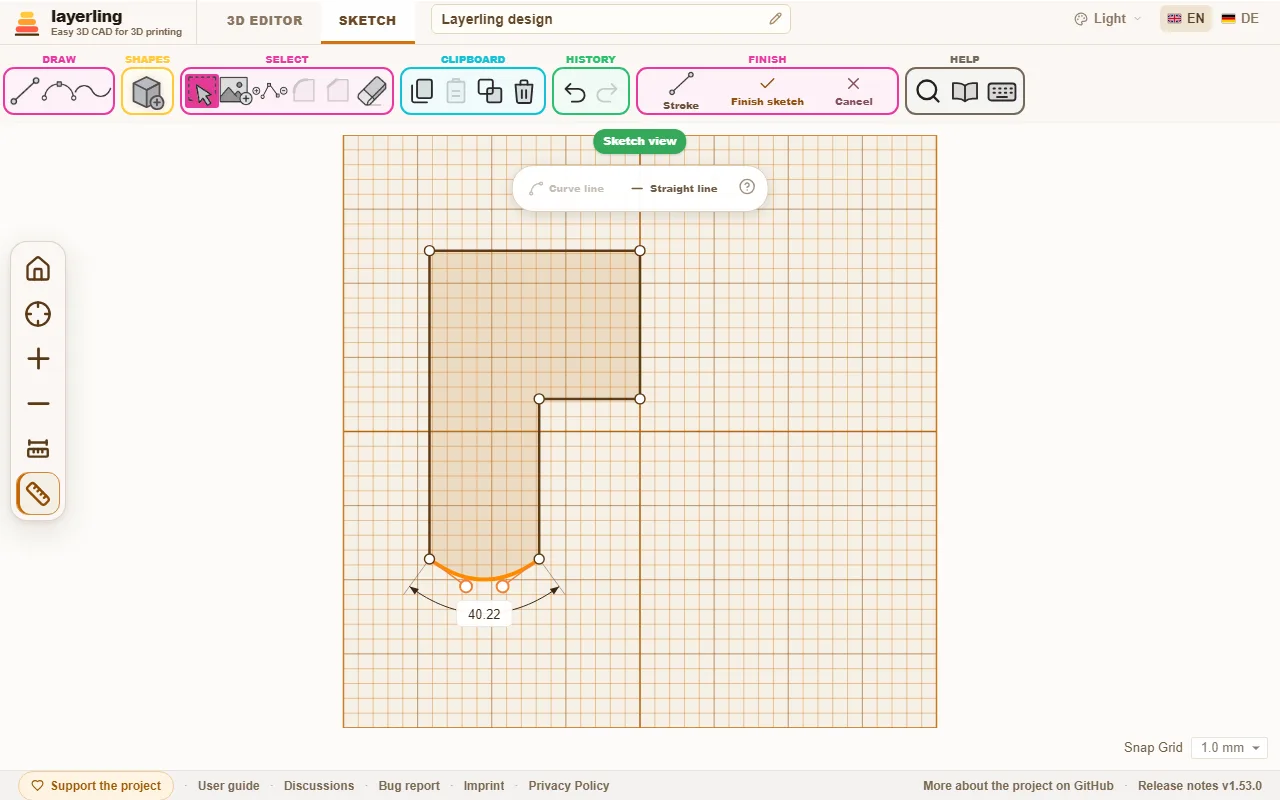
Selecteer een rechte lijn en klik op “Lijn buigen” in de balk die verschijnt: de zijde buigt uit tot een curve, zoals in Tinkercad, en toont zijn twee handgrepen. Sleep eraan om de curve te vormen; hoe verder een handgreep uitsteekt, hoe sterker de bocht. “Rechte lijn” maakt de zijde weer recht. Een punt dat je selecteert kun je met “Vloeiende kromme” rond maken: het krijgt eigen handgrepen en de lijnen ernaast worden curves.
Hoeken aflezen en intypen
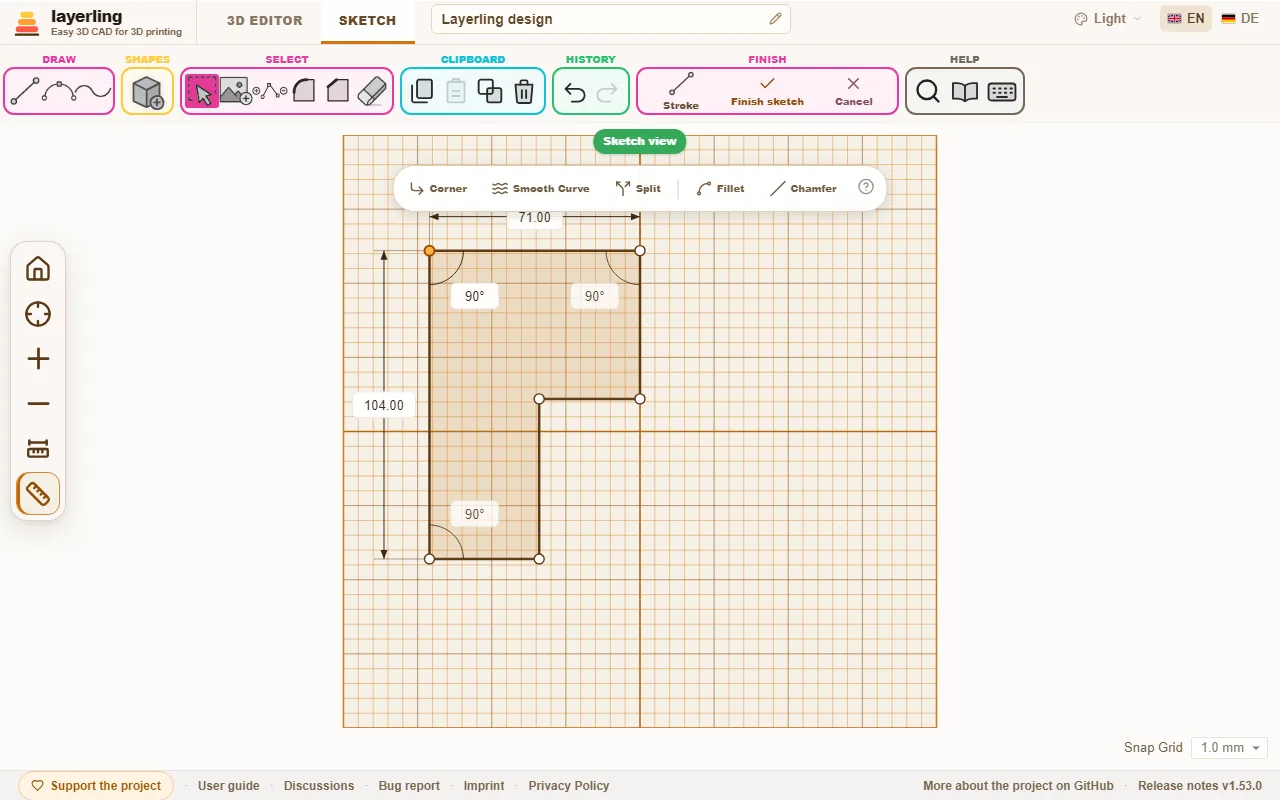
Klik op een hoekpunt waar twee rechte lijnen samenkomen: naast de lengtes toont layerling de hoek ertussen in graden, met een kleine boog. Bij een gesloten omtrek is het de hoek binnen de vorm, dus een inham geeft meer dan 180°. Klik op de waarde en typ een nieuwe hoek. Een van de twee lijnen draait dan om de hoek en houdt zijn lengte, en de andere blijft waar hij is. De lijn die draait is gestreept getekend; Tab wisselt naar de andere, Enter past toe en Esc annuleert. Wat aan het verre eind van de gedraaide lijn hangt, gaat mee.
Het verplaatsen van een punt verandert drie hoeken: bij het punt zelf en bij de twee buurhoeken aan de verre uiteinden van zijn lijnen. Daarom toont layerling die twee ook, en elk ervan kun je aanklikken en intypen. Zo zet je bijvoorbeeld de hoek linksonder op 75.5° terwijl het punt linksboven, dat daarvoor beweegt, geselecteerd is. Ook hier kun je rekenen, bijv. "90-14.5".
Een hoek toont geen waarde waar een curve erop aansluit, of waar meer dan twee lijnen samenkomen. De knop “Maten tonen” in de zijbalk verbergt de hoek samen met de lengtes.
Hoeken afronden of afschuinen
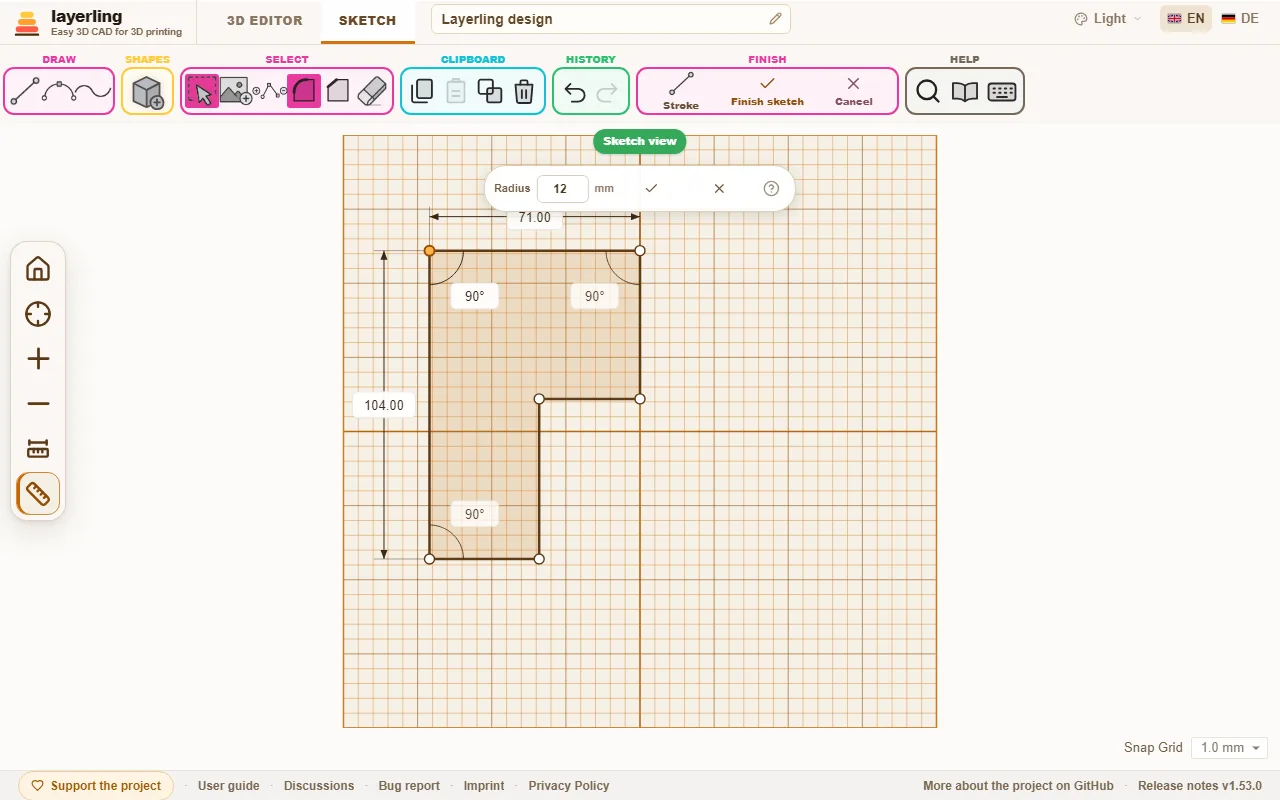
Klik op een hoekpunt en kies “Hoek afronden” of “Hoek afschuinen”. Er verschijnt een klein veld voor de “Straal” of de “Afstand”. Vul de maat in en bevestig met het vinkje. Dit werkt voor hoeken tussen twee rechte lijnen.
Meerdere hoeken tegelijk kan ook: selecteer ze met Shift en telkens een klik, of trek er een kader omheen, en kies “Hoek afronden” of “Hoek afschuinen” in de balk die verschijnt. Ze krijgen allemaal dezelfde straal of afstand. Waar twee geselecteerde hoeken een zijde delen, neemt elk er hoogstens 45 % van, zodat een rechthoek die rondom wordt afgerond bij elke hoek gelijk uitkomt. Punten die geen hoek tussen twee rechte lijnen zijn, worden overgeslagen, en de melding zegt hoeveel. Een kader om een hele vorm, of een klik erbinnen, selecteert de hoeken en de lijnen samen, en de balk biedt dan naast de hoekgereedschappen ook “Lijn buigen” en “Rechte lijn” voor alle geselecteerde lijnen.
Hulplijnen
Een hulplijn helpt je punten te plaatsen zonder deel van het lichaam te worden. Hij wordt gestreept getekend en telt nooit als omtrek: je kunt hem zo ver voorbij de vorm trekken als je wilt, en het lichaam groeit niet mee.
- Zet “Hulplijn” aan in de groep “Tekenen”. Nieuwe lijnen, ook die op maat ingetypt, zijn dan hulplijnen. De knop schakelt terug naar gewone lijnen.
- Een lijn die je al getekend hebt, wordt een hulplijn als je erop klikt en “Hulplijn” kiest. “Gewone lijn maken” maakt er weer een gewone lijn van.
- Nieuwe punten klikken vast op de plek waar een hulplijn een andere lijn kruist, wat een blauwe ring aangeeft, en op de uiteinden van de hulplijn. Zo zet je een hoek op een midden, op een vaste afstand van een rand of op een kruising, zonder te rekenen.
- Een hulplijn snijdt de omtrek niet in stukken waar hij die kruist. Bij draaien mag hij ook rechts van de as liggen.
Er een lichaam van maken
Klik op “Schets voltooien”. De omtrek staat als lichaam op het werkvlak. In zijn instellingen verander je de hoogte, de kleur en al het andere, net als bij elke andere vorm. Verander je de maat, dan bouwt layerling hem even later opnieuw op uit de schets, en de schets groeit mee. Zo blijft het een exact lichaam dat afschuiningen en afrondingen aanneemt, en heeft de schets de volgende keer dat je hem bewerkt de maat die het lichaam heeft.
Ligt het werkvlak op de zijkant van een lichaam, dan teken je zoals je naar die zijkant kijkt: boven in de schets is ook boven op het afgewerkte lichaam. De vage omtrek van het lichaam in de schetsweergave laat zien waar het staat. Snijdt het werkvlak door een lichaam, dan toont de schetsweergave in plaats daarvan de omtrek van die doorsnede, zodat een hol lichaam als een ring verschijnt en je de schets op zijn wanden kunt uitlijnen. Een punt dat je dicht bij een hoek van deze omtrekken zet of sleept, klikt er precies op vast; een kleine blauwe ring laat dat zien. Zo neem je randen van andere lichamen over in de schets, ook als het werkvlak er niet precies op ligt.
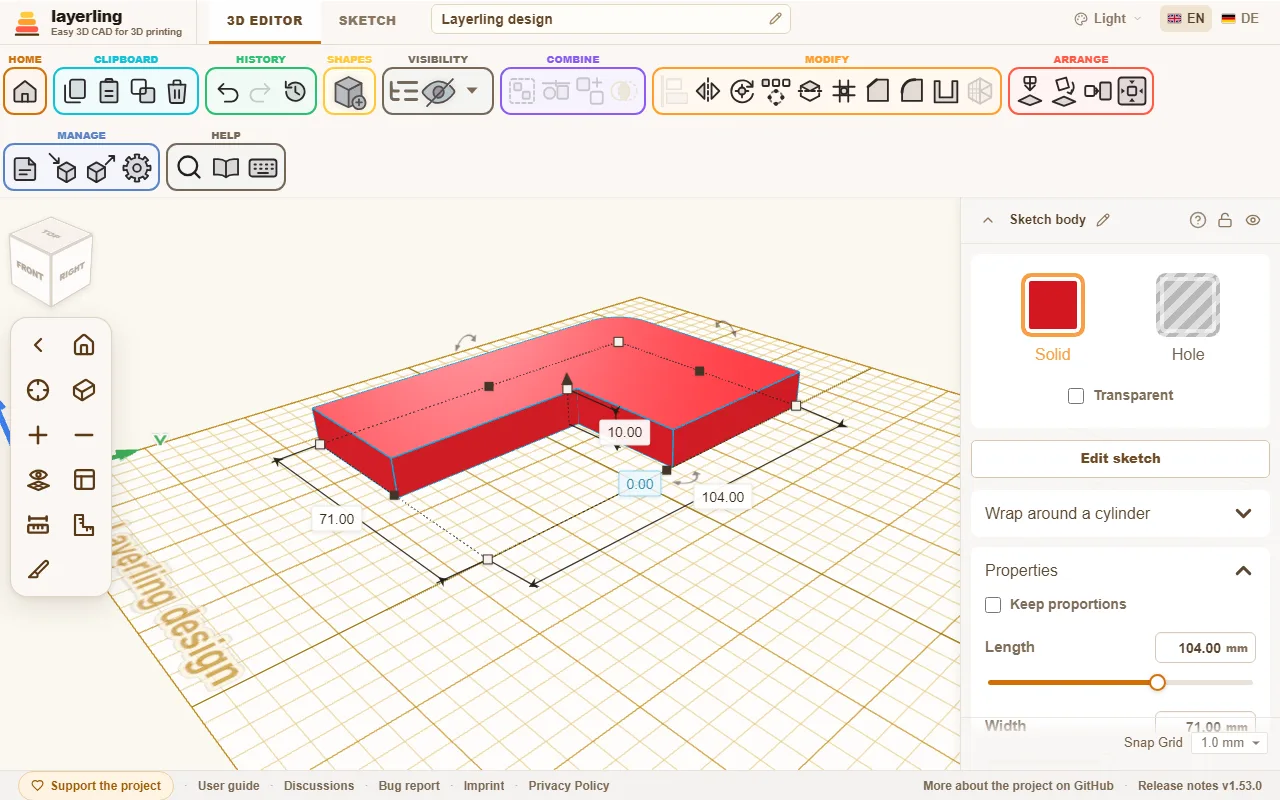
Met “Schets bewerken” kun je op elk moment terug naar de schets om hem te veranderen. Een dubbelklik op het lichaam doet hetzelfde, zoals in Tinkercad (een vergrendeld lichaam blijft dicht); “Dubbelklik opent de schets” in de instellingen zet dat uit. Randbewerkingen die je al op het lichaam hebt gemaakt gaan wel verloren, omdat de randen opnieuw worden gemaakt.
Omwentelen
Bij draaien teken je de halve doorsnede links van de as die in de schets getoond wordt. Daarnaast zie je een 3D-voorbeeld van het draaien. Dat laat meteen zien hoe het lichaam eruit gaat zien. De omtrek moet gesloten zijn. Klik aan het eind op “Omwenteling voltooien”.
Een gedraaid lichaam is een exact lichaam, net als een geëxtrudeerd: het neemt afschuiningen en afrondingen aan, en je kunt het uithollen, voor een beker of een vaas. Een lichaam dat met een oudere layerling gedraaid is, is een mesh; open “Schets bewerken” en voltooi het opnieuw om het exact te maken. Een profiel dat over de as heen reikt, kan niet exact gebouwd worden en wordt, zoals voorheen, een mesh.
Als lijn opbouwen
Normaal wordt het vlak binnen een gesloten omtrek het lichaam. Met “Lijn” in het gedeelte “Afronden” bouw je in plaats daarvan de lijn zelf op, met een breedte die je instelt. Vink “Als lijn bouwen” aan in het paneel; de schets laat meteen zien wat eruit komt.
- Een gesloten omtrek wordt een frame. “Positie” bepaalt waar de wand ligt: “Gecentreerd” op de getekende lijn, “Binnen” erbinnen of “Buiten” erbuiten. Buiten is handig voor een tolerantie: teken de omtrek van een gat, bijvoorbeeld een zwaluwstaart, en geef hem een lijn van 0.2 mm buiten om de speling te krijgen die de print nodig heeft.
- Een open lijn wordt een strook, gecentreerd op de lijn. “Uiteinden” bepaalt hoe de uiteinden eruitzien: “Plat”, “Vierkant” (een halve breedte langer) of “Rond”.
- “Hoeken” geldt voor beide: “Scherp”, “Rond” of “Afgeschuind”.
De schets houdt de getekende lijn. Open je hem opnieuw, dan ga je verder met het veranderen van lijn en lijndikte; vink je het vakje uit, dan wordt het vlak weer opgebouwd. Curves worden daarvoor in korte rechte stukjes opgedeeld. Een draaiing heeft geen lijn.
Vulling en silhouet
Je kunt de lijn ook instellen zonder de schets te openen: kies in de eigenschappen van een schetslichaam onder “Vulling” voor “Vlak”, “Lijn buiten”, “Lijn binnen” of “Lijn gecentreerd”, met “Lijndikte” en “Hoeken”. Het lichaam wordt meteen opnieuw opgebouwd, op de plek waar het staat. Deze komen overeen met de vulmodi van de SVG-import van Tinkercad: standaard, buitenlijn en binnenlijn. “Breder” houdt het vlak gevuld en laat het rondom met de lijnbreedte groeien, met scherpe, ronde of afgeschuinde hoeken: een basislaag onder een logo voor een meerkleurenprint, die de lijn buiten alleen als ring zou geven.
“Silhouet (zonder gaten)” laat elke omtrek weg die binnen een andere ligt: gaten en wat erin ligt. Alleen de buitenste omtrek blijft over. Samen met “Lijn buiten” maakt het een koekjesvorm: importeer een SVG twee keer, een keer met het silhouet als vlak voor de basis en een keer met het silhouet en 1 tot 2 mm lijn buiten als wand. De schakelaar zit ook in het paneel “Lijn” in de schetsmodus.
Afrondingen en afschuiningen op de randen verdwijnen wanneer het lichaam opnieuw wordt opgebouwd, net als bij het bewerken van de schets.
Schuine wanden, voor stempels
Een geëxtrudeerde schets heeft verticale wanden. Een stempel, een preegmal of een pons wil schuine, buiten en binnen, met overal dezelfde wanddikte. Layerling heeft geen lossingshoek voor een extrusie, maar voor eenvoudige omtrekken kom je er met “Tapsheid”. Een manier die werkt:
- Teken de omtrek met het gat dat hij nodig heeft en maak er een lichaam van. Dupliceer het lichaam (Ctrl+D).
- Zet bij het eerste lichaam “Silhouet (zonder gaten)” aan, zodat het gat gevuld wordt, en geef het met “Tapsheid” een bredere onderkant dan bovenkant.
- Open bij de kopie de schets opnieuw en verwijder de buitenste omtrek, zodat alleen de omtrek van het gat overblijft. Voltooi de schets, zet het lichaam op “Gat” en geef het met “Tapsheid” een smallere onderkant dan bovenkant.
- Schuif het gat in het eerste lichaam, waar het gat zat, en groepeer de twee.
De wanden lopen nu buiten en binnen schuin. Tapsheid schaalt de hele omtrek, dus dit is exact voor eenvoudige vormen, waar je de maten zo kunt kiezen dat de wanden evenwijdig lopen, en slechts een benadering voor fijne details zoals letters.
Een afbeelding als sjabloon
Met “Afbeelding toevoegen” leg je een foto of tekening onder de schets en trek je die over. Je kunt de grootte, de doorzichtigheid en de positie instellen. Zodra de afbeelding goed ligt, vergrendel je hem met L, zodat je hem niet per ongeluk verschuift tijdens het tekenen. Een vergrendelde afbeelding zit niet in de weg: klikken gaan erdoorheen, zodat je lijnen en punten erop kunt kiezen en er een kader overheen kunt slepen. Om hem weer te selecteren, bijvoorbeeld om hem te ontgrendelen, klik je er met Alt ingedrukt op. Bedekken de instellingen aan de rechterrand de afbeelding, sleep ze dan aan hun titelbalk weg; een dubbelklik daarop zet ze weer vast.
Onder “Uitlijnen” lijn je een foto uit die niet recht genomen is:
- “Rotatie”: Draai de afbeelding om haar midden, met de ronde handgreep boven haar kader of als getal in graden. Met Shift klikt de handgreep vast in stappen van 15°.
- “Naar X = 0” en “Naar Y = 0”: zetten het midden van de afbeelding op X = 0 of Y = 0. Bij draaien is X = 0 de as, zodat de afbeelding dan symmetrisch om de as ligt.
- “Kalibreren”: Klik twee punten in de afbeelding aan waarvan je de afstand kent, de uiteinden van een liniaal of een bekende diameter, en typ de echte afstand in. De afbeelding wordt gelijkmatig geschaald zodat die afstand klopt; het eerste punt blijft waar het was.
- “Bijsnijden”: De handgrepen op het kader snijden de afbeelding nu bij in plaats van haar te schalen; wat weggesneden is blijft bewaard en komt terug met “Hele afbeelding tonen” of wanneer een handgreep weer naar buiten wordt getrokken.
Alle vier raken alleen de referentie, nooit de schets.
Toetsen in de schetsmodus
| Toets | Werking |
|---|---|
| Esc | lijnketen beëindigen, selectie opheffen |
| Delete | geselecteerd element verwijderen |
| Ctrl+C | selectie kopiëren |
| Ctrl+X | selectie knippen |
| Ctrl+V | plakken |
| Ctrl+D | selectie dupliceren |
| Ctrl+Z | ongedaan maken |
| Shift | tijdens tekenen: lijn vastklikken in stappen van 15°; tijdens slepen: beweging op één as houden |
| cijfer, <, Tab, Enter | tijdens tekenen: lengte en hoek van de volgende lijn intypen en vastleggen |
| R | gesloten schets 45° draaien |
| L | sjabloonafbeelding vergrendelen of ontgrendelen |